FilePrepKit-Katalog
Werkzeuge für echte Dateiarbeit
Wählen Sie den Bereich Ihres aktuellen Arbeitsablaufs. Jedes Werkzeug läuft lokal im Browser.
SVG vorbereiten
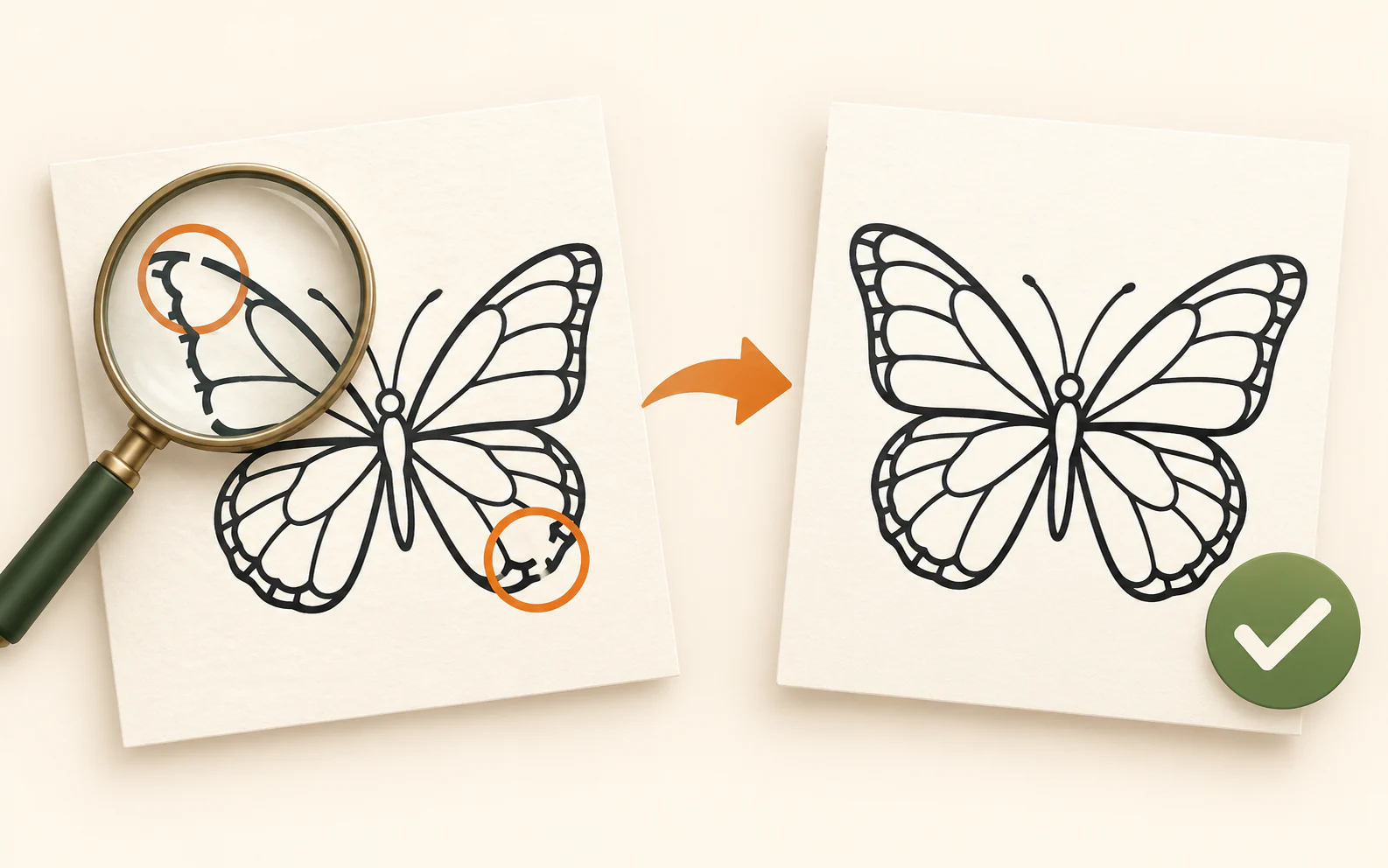
Prüfe deine SVG vor dem Schneiden
Prüfe Pfade, physische Größe, Rasterbilder, feine Details und ob die Grafik in das Arbeitsfeld deines Lasers passt — vor Testschnitt oder Produktion.
Werkzeug öffnen →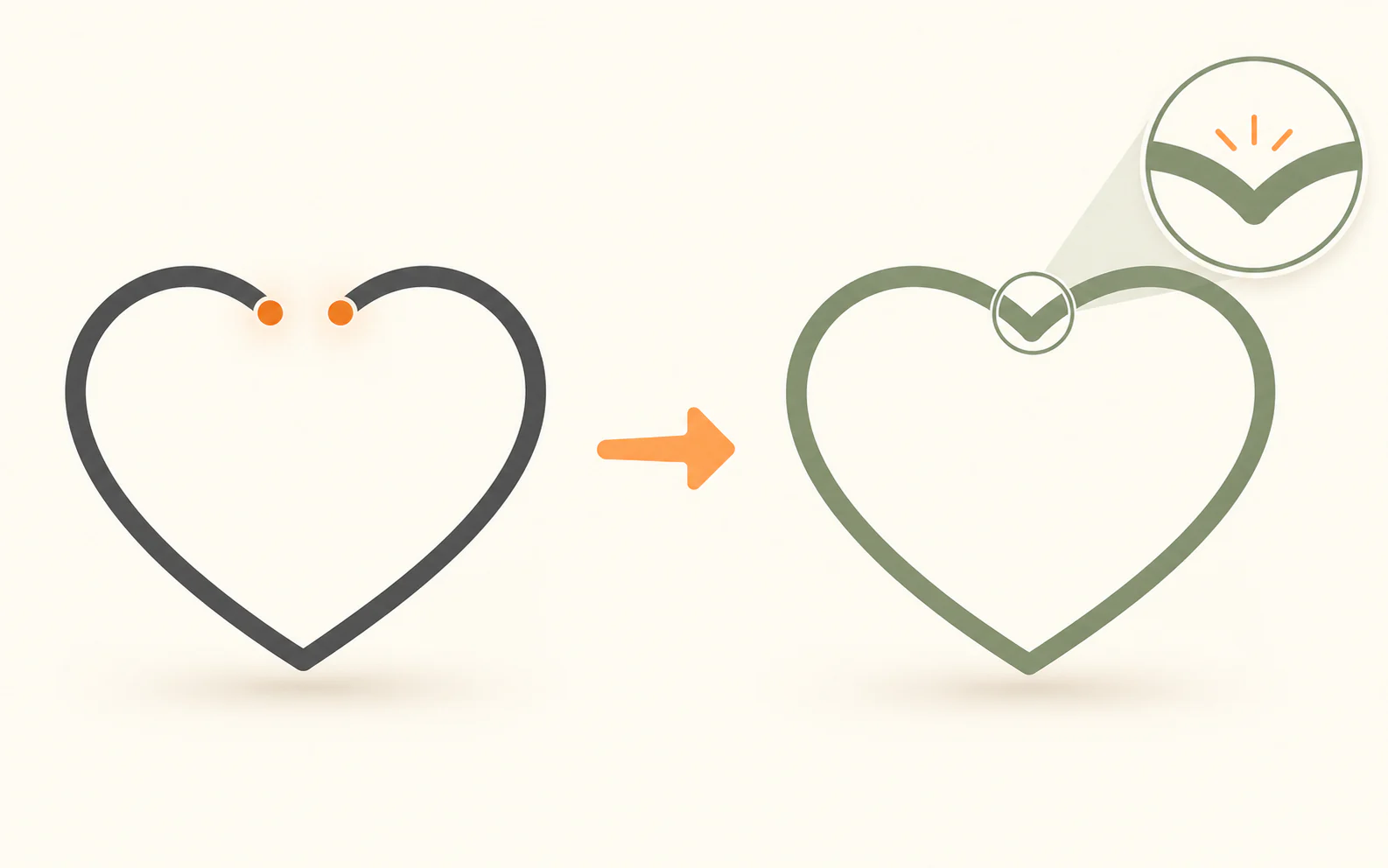
Kleine Lücken in SVG-Konturen schließen
Prüfen Sie offene Konturen, wählen Sie nur bestätigte kleine Lücken und laden Sie eine getrennte korrigierte SVG-Kopie herunter.
Werkzeug öffnen →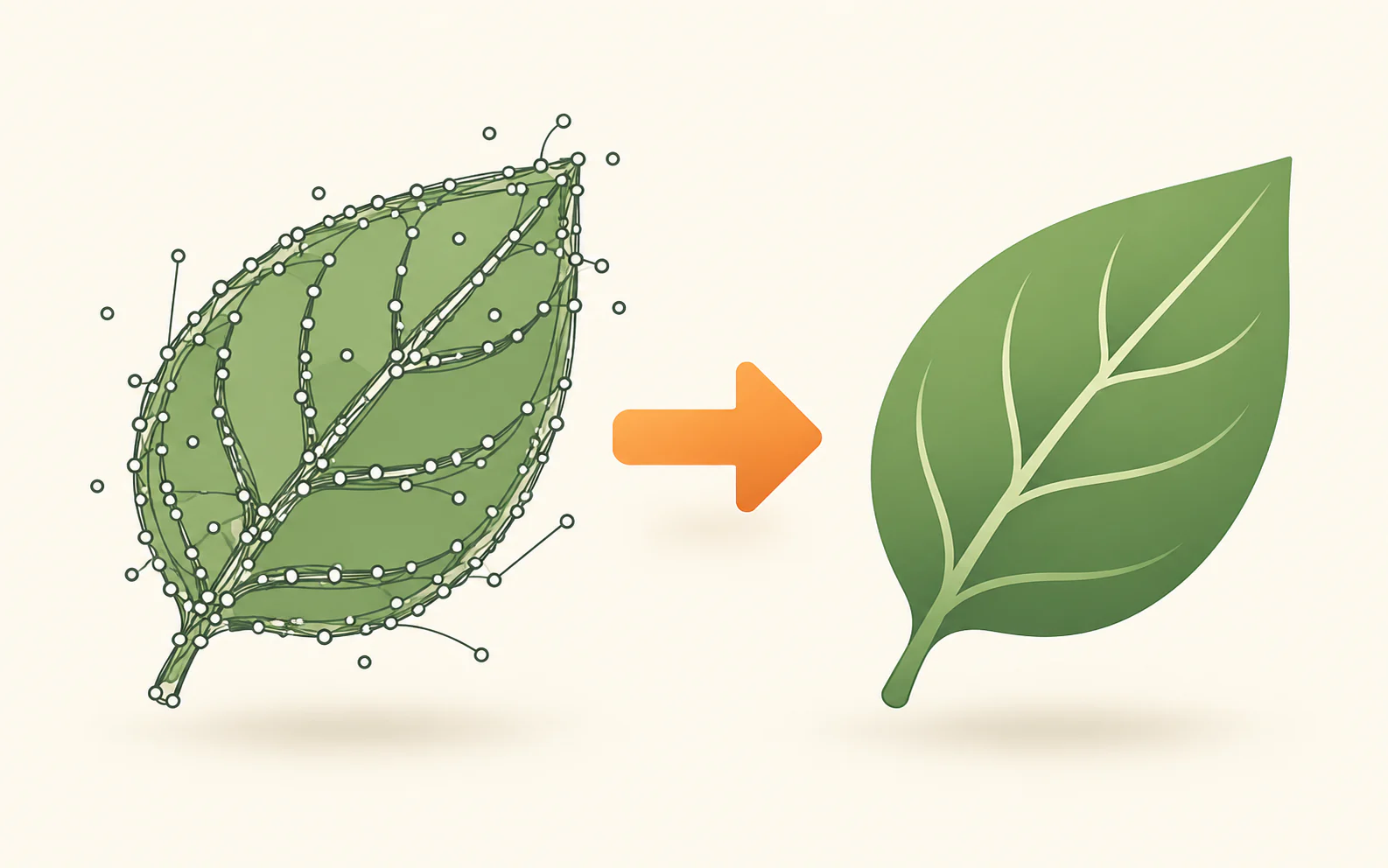
SVG-Export bereinigen, ohne Schneidgeometrie zu ändern
Entfernt Metadaten und unsicheren Code lokal. Komprimierung mit Rundung ist optional und standardmäßig aus.
Werkzeug öffnen →
Leere SVG-Ränder zuschneiden
Beschneiden Sie die Arbeitsfläche auf die sichtbare Grafik.
Werkzeug öffnen →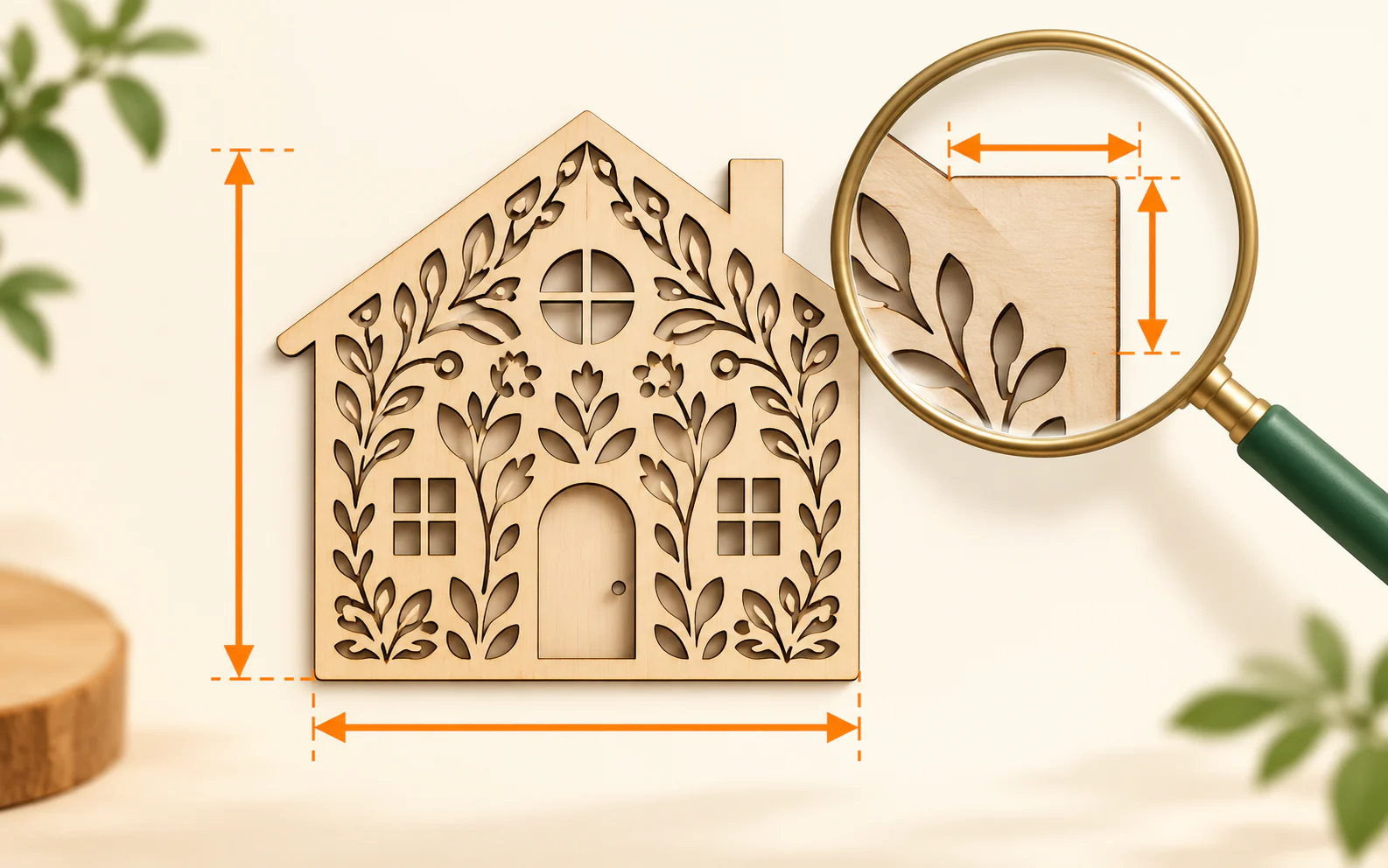
Physische Größe einer SVG festlegen
Öffnen Sie ein Motiv, sehen Sie seine realen physischen Maße und speichern Sie eine separate Kopie in der Größe, die Ihr Laser, Plotter, Drucker oder Projekt benötigt.
Werkzeug öffnen →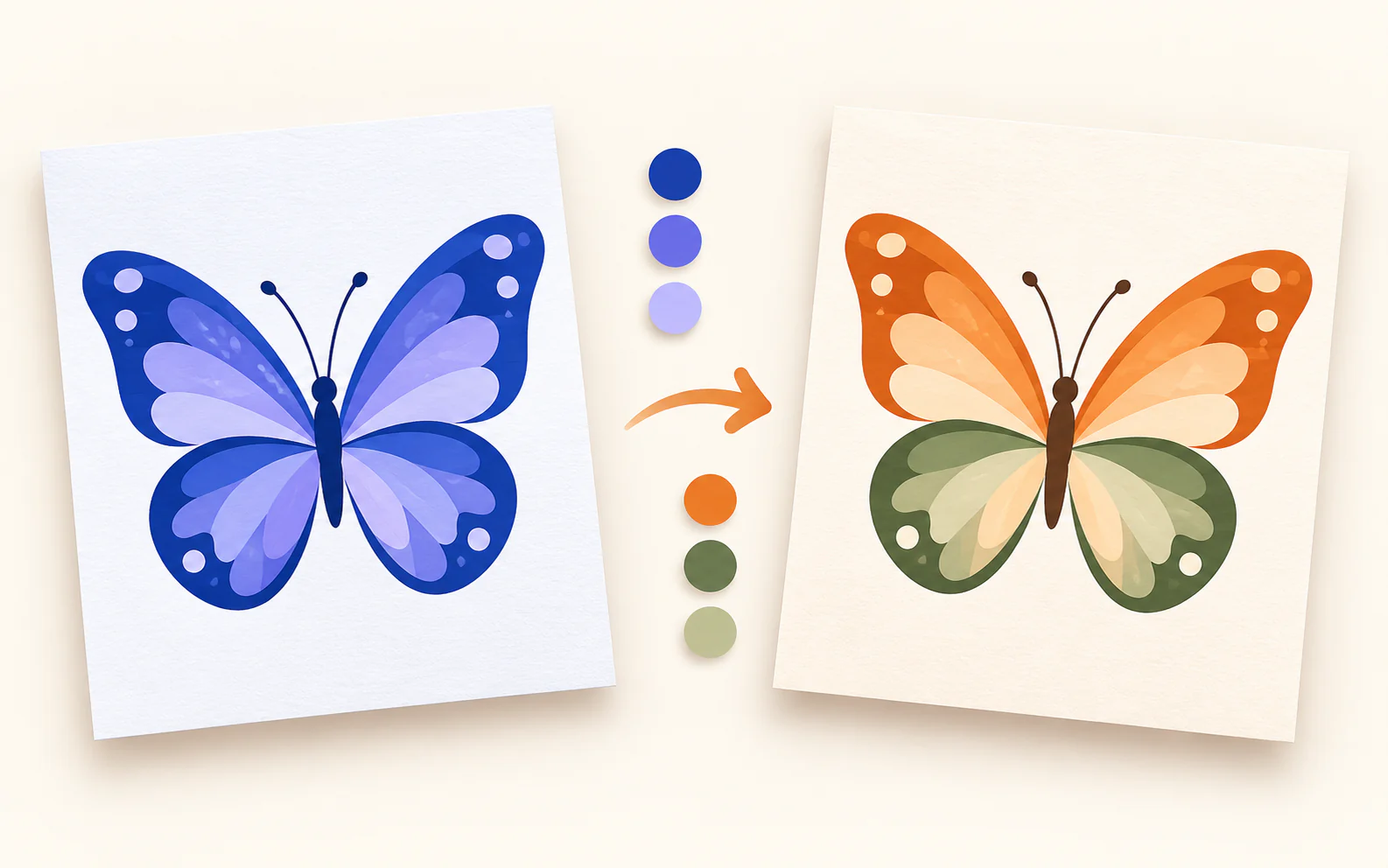
Färbe deine SVG mit einem Klick um
Ändere alle Füllungen und Konturen auf einmal — perfekt für Farbvarianten oder einfarbige Schneidedateien.
Werkzeug öffnen →
SVG-Farben in Dateien trennen
Speichern Sie jede Volltonfarbe als eigene SVG-Datei.
Werkzeug öffnen →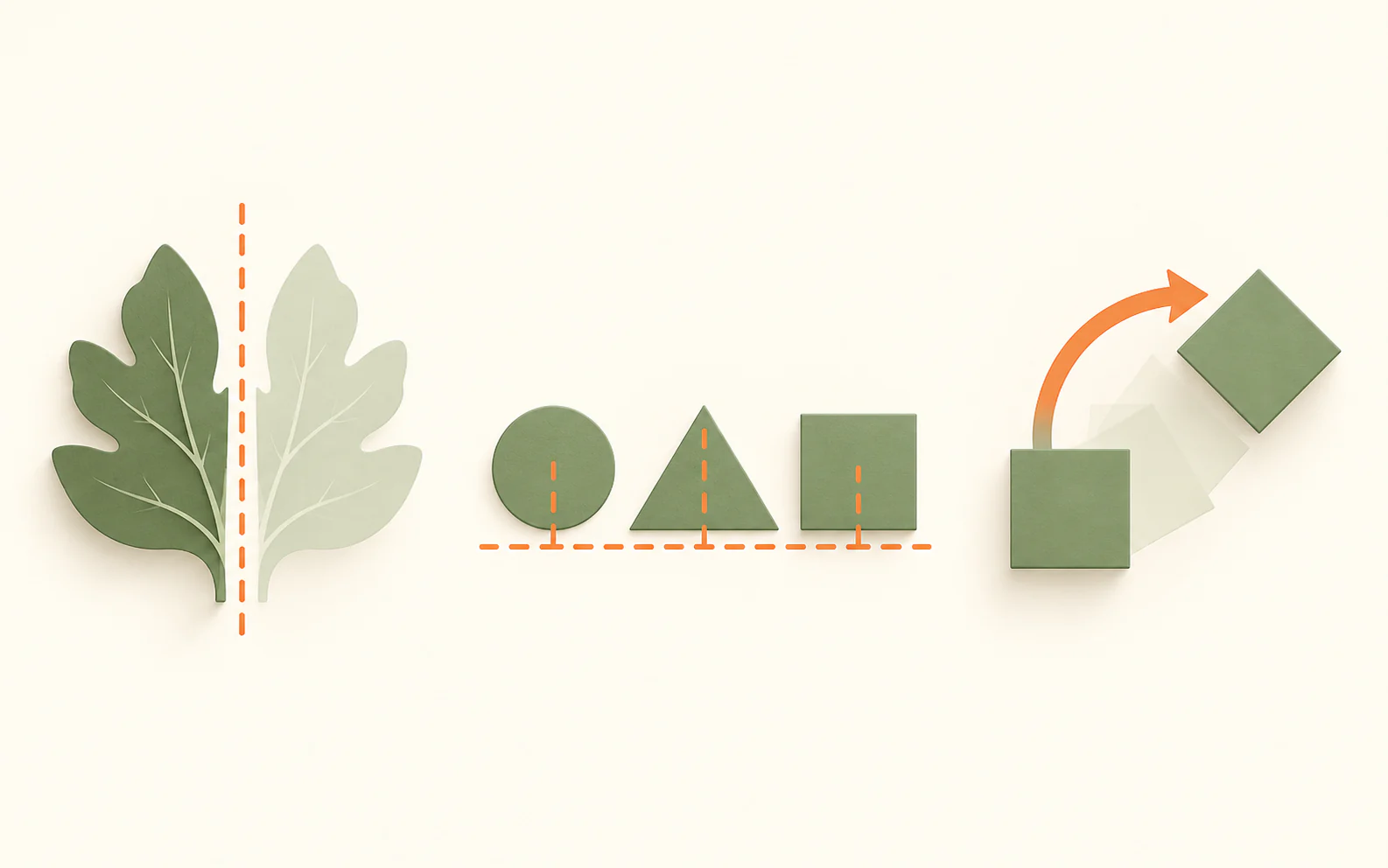
Datei spiegeln, ausrichten und drehen
SVG- und Bilddatei prüfen, Drehung und Ausrichtung festlegen und eine getrennte Kopie herunterladen.
Werkzeug öffnen →Vorlagen und Platzierung
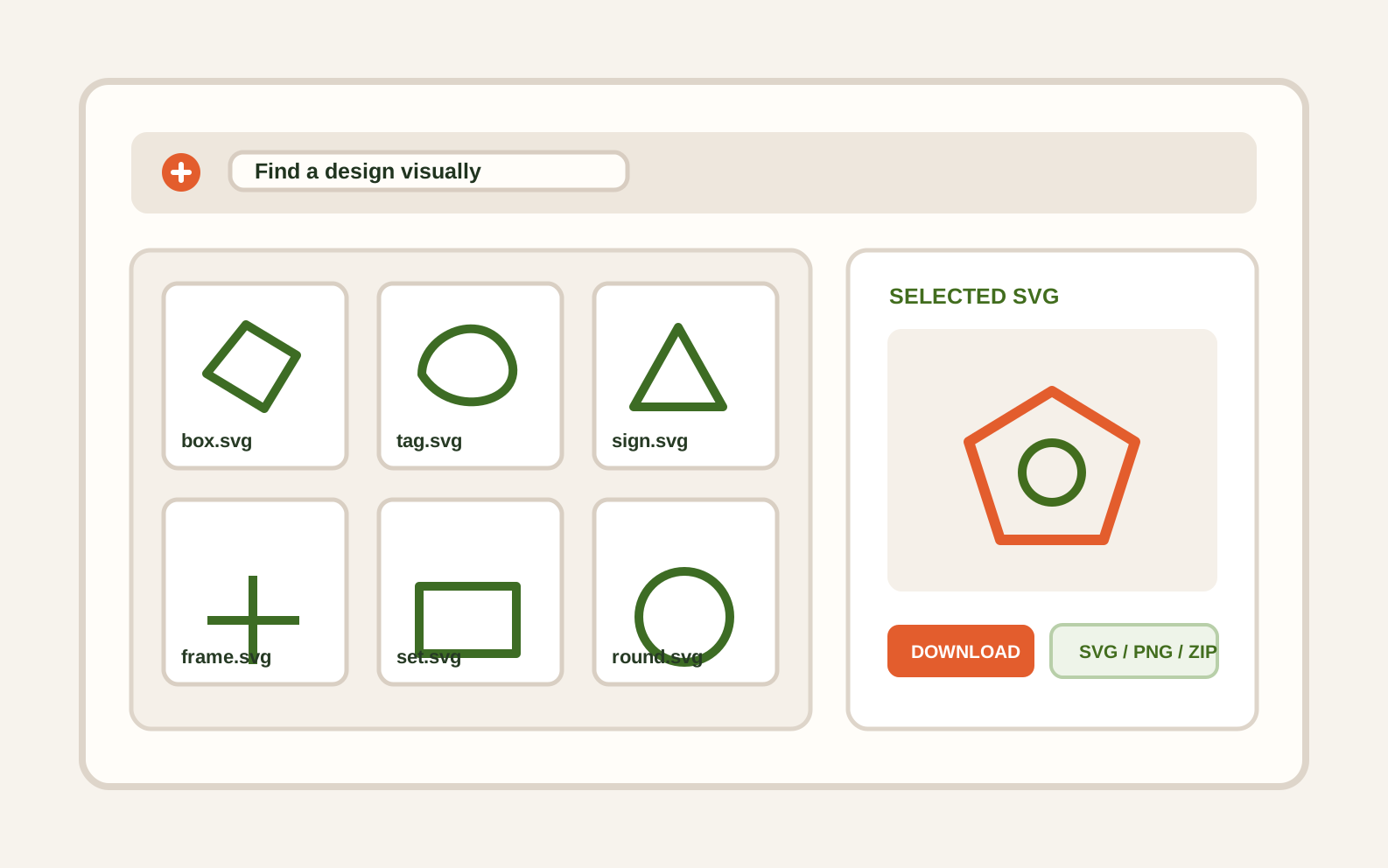
Den richtigen Entwurf finden, ohne jede Datei zu öffnen
Öffnen Sie SVG, PNG, ein ZIP-Archiv oder einen Ordner mit Ihren Dateien. Durchsuchen Sie große Vorschauen, suchen Sie nach Namen und laden Sie eine separate Kopie herunter.
Werkzeug öffnen →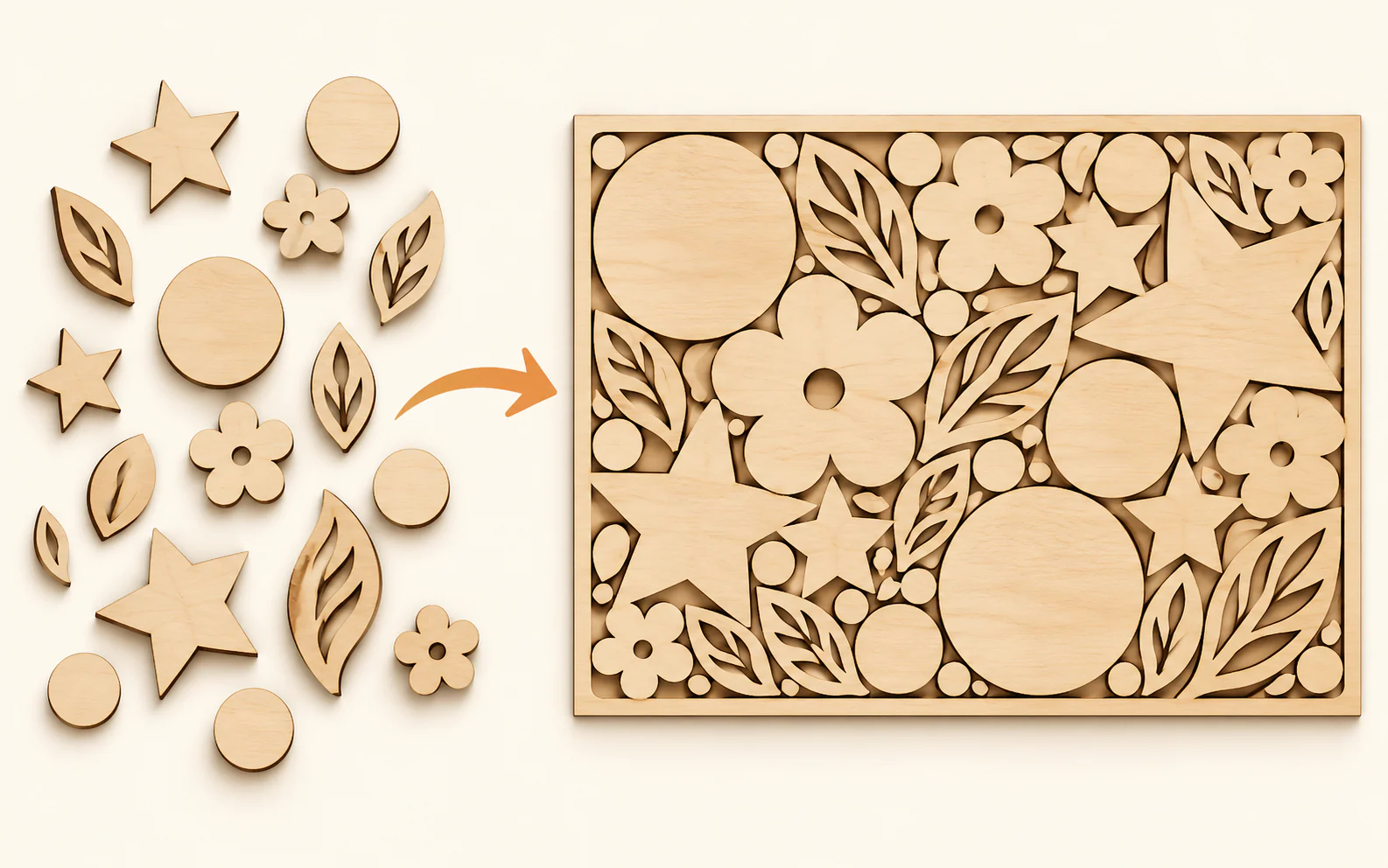
SVG-Teile auf dem Material anordnen
Verteilen Sie Schneidteile mit Rändern, Abständen und Drehungen auf Bögen.
Werkzeug öffnen →
Separate SVG-Teile vor der Produktion nummerieren
Fügen Sie SVG-Teilen auf oberster Ebene eine klare Beschriftungsebene hinzu, damit sie nach dem Schneiden leichter sortiert, verpackt und montiert werden können.
Werkzeug öffnen →Bildbearbeitung
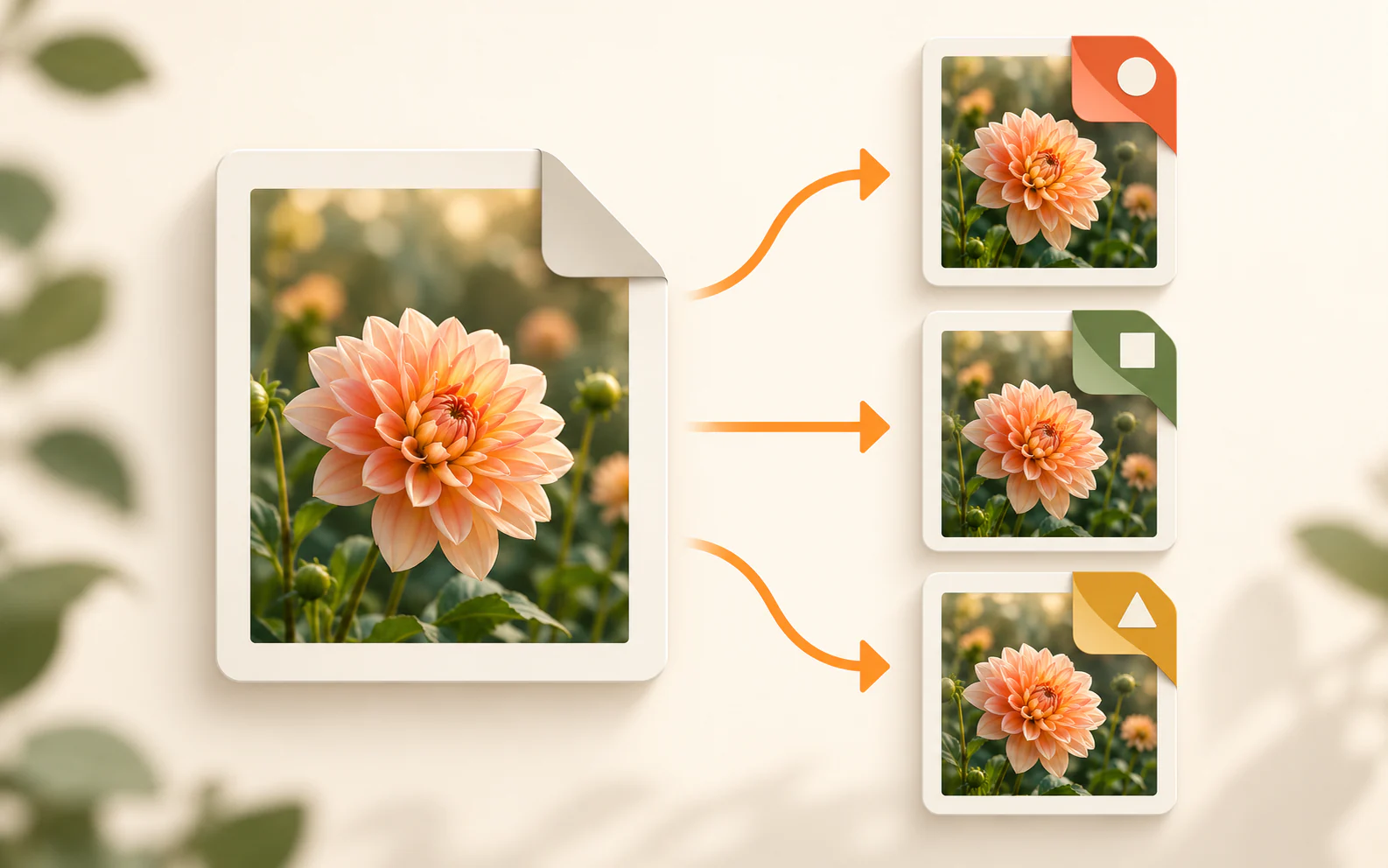
HEIC, WebP, JPG und PNG konvertieren
iPhone-Fotos sind nicht immer kompatibel. Konvertiere sofort zwischen den Formaten.
Werkzeug öffnen →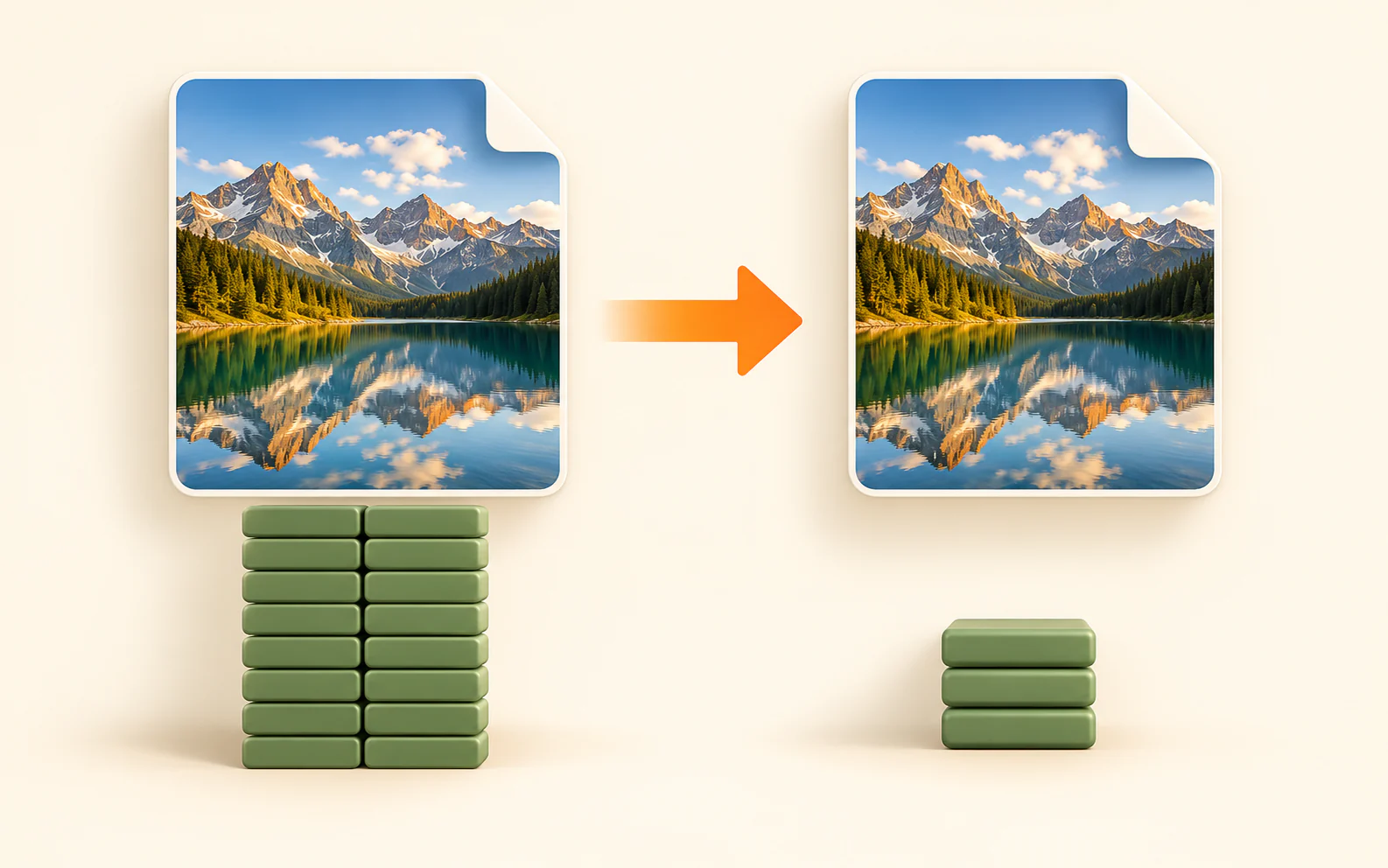
Bilder ohne Upload komprimieren
Verkleinere JPG-, PNG- und WebP-Dateien für Website, Marktplatz, soziale Netzwerke, Messenger oder E-Mail. Das Original bleibt auf deinem Gerät.
Werkzeug öffnen →
Skaliere deine Bilder, einzeln oder im Stapel
Genaue Größe oder Prozentsatz, Proportionen beibehalten — für ein Bild oder einen ganzen Stapel, alles lokal im Browser.
Werkzeug öffnen →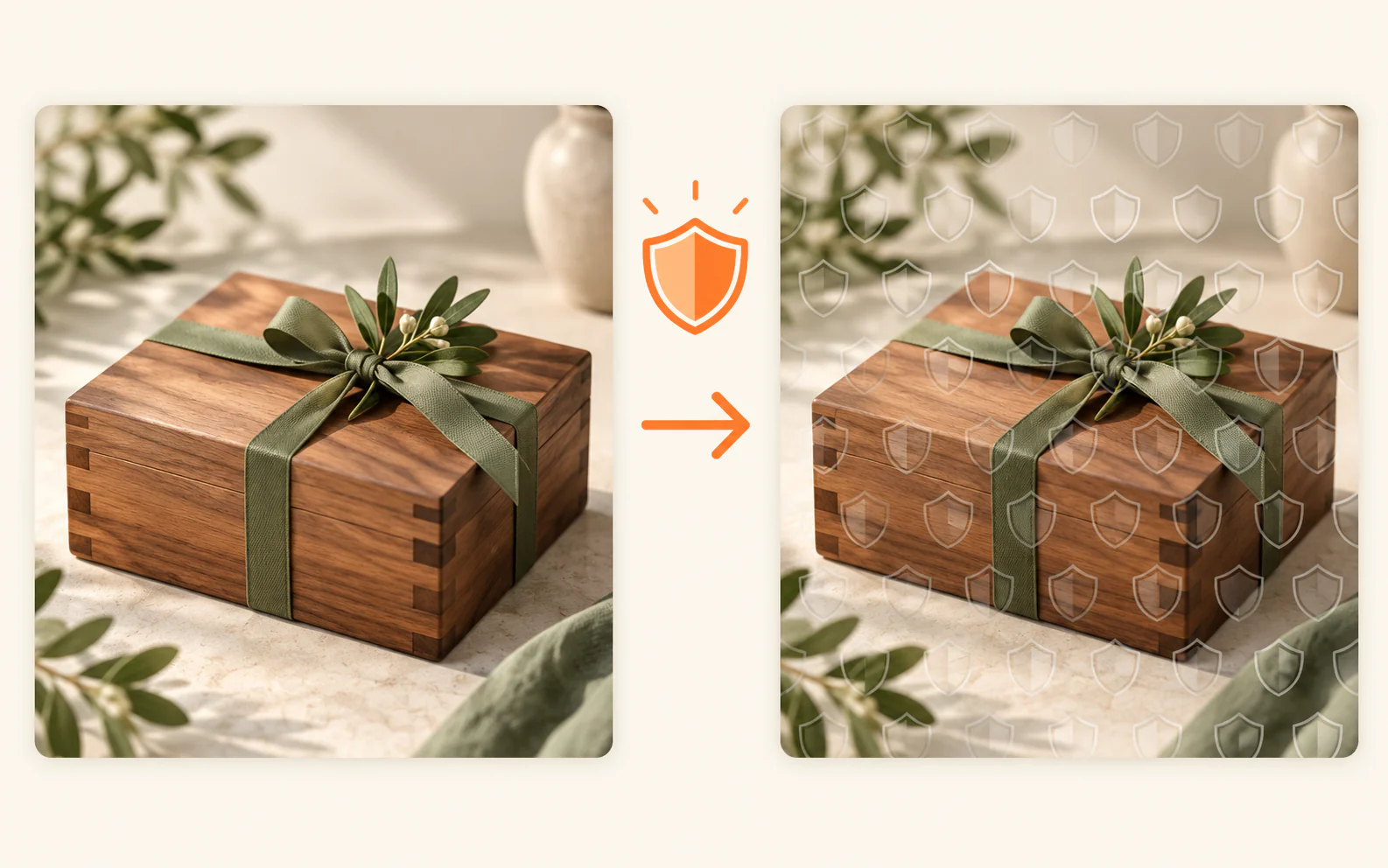
Versehe deine Vorschaubilder mit Wasserzeichen
Schütze Vorschauen für Shopify, Creative Market, soziale Netzwerke, deine Website oder Kund:innen — mit Text oder Logo.
Werkzeug öffnen →
Foto nach Form zuschneiden
Setzen Sie ein Foto in einen gewünschten Rahmen oder eine dekorative Form.
Werkzeug öffnen →Laserwerkstatt
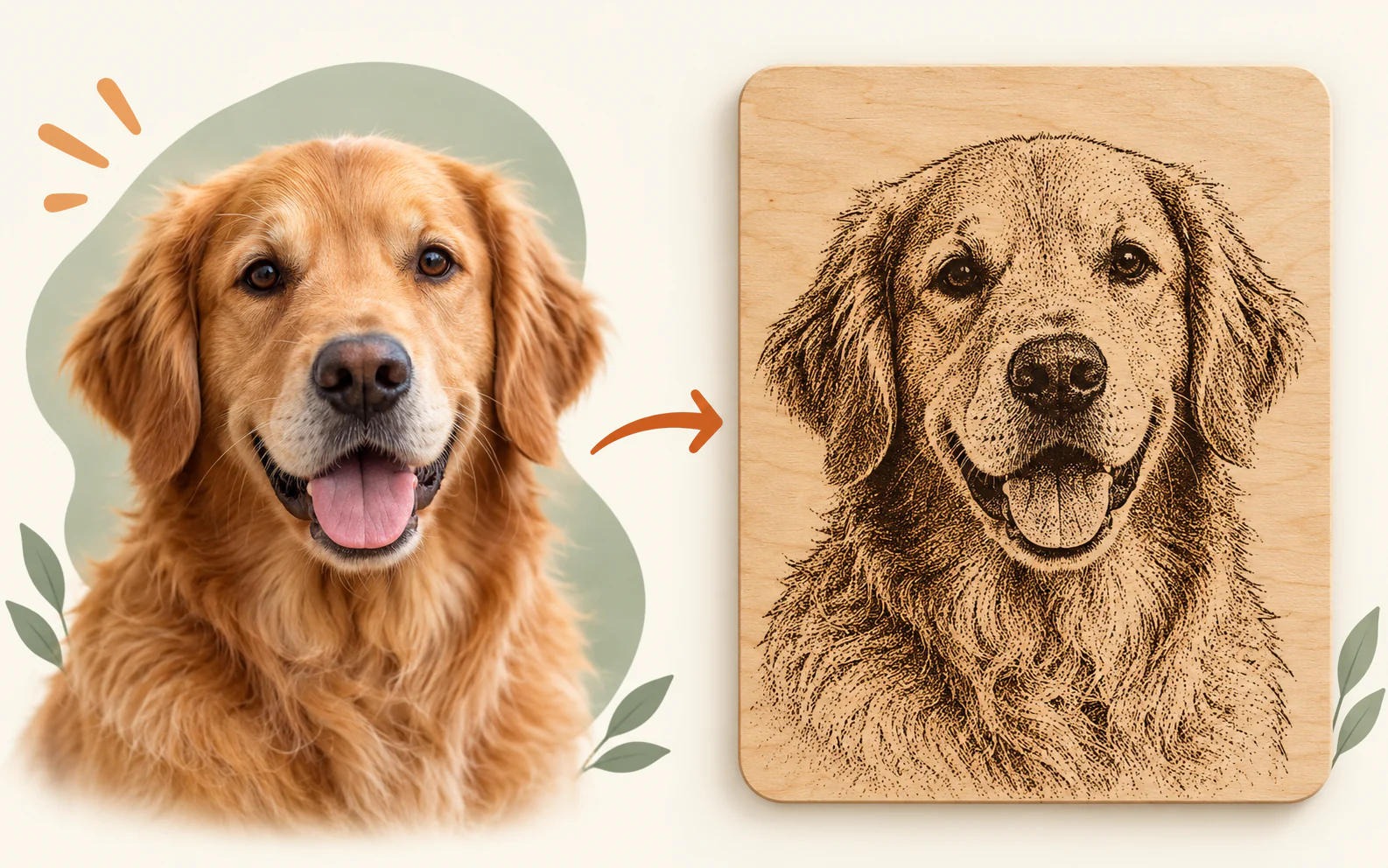
Bereite dein Foto für die Lasergravur vor
Ein Laser braucht ein Punktmuster statt Graustufen. Dieses Tool erstellt es automatisch, mit Vorgaben für verschiedene Materialien.
Werkzeug öffnen →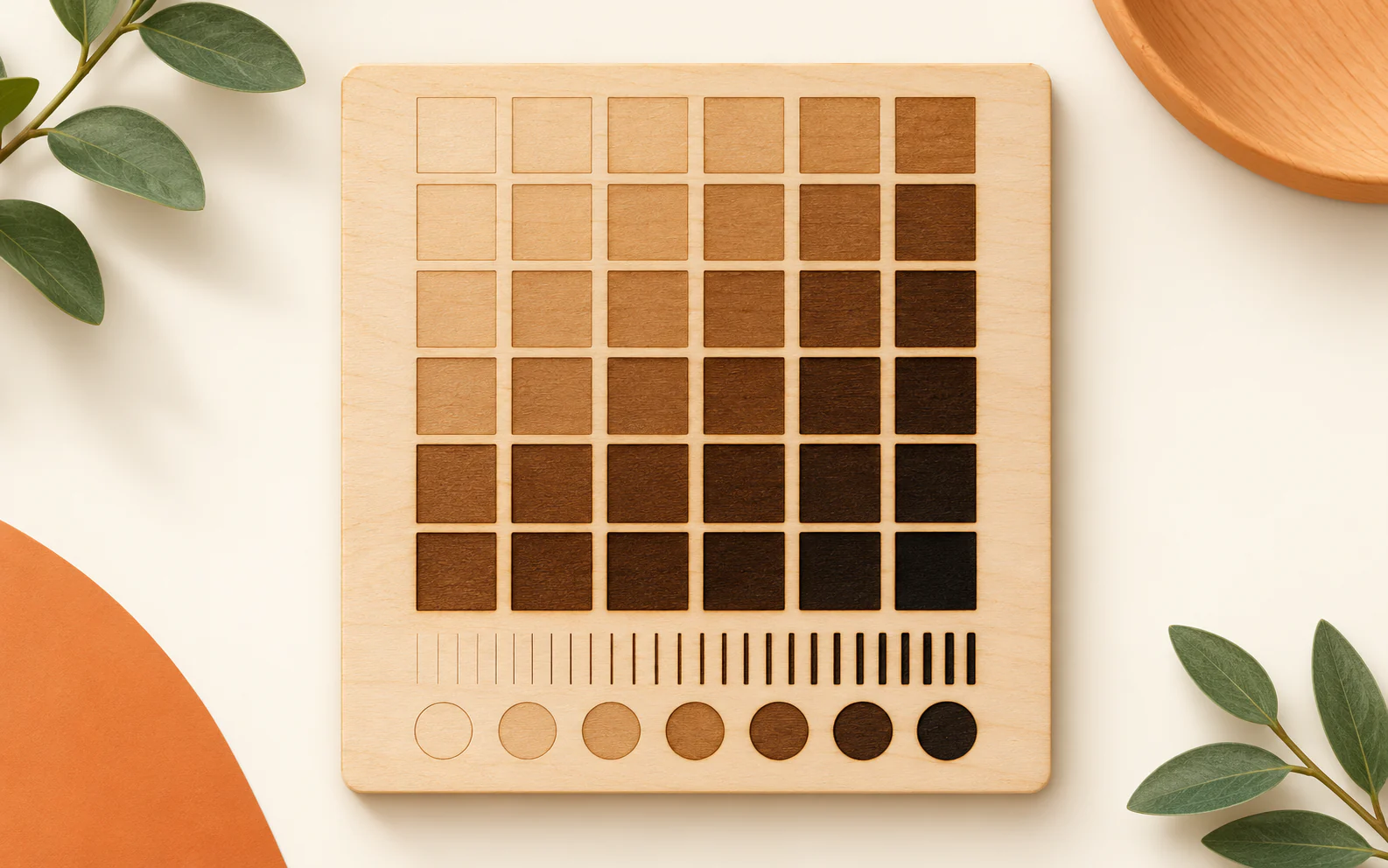
Laser-Testgitter erstellen
Bereiten Sie ein klares Raster zum Testen von Material und Maschineneinstellungen vor.
Werkzeug öffnen →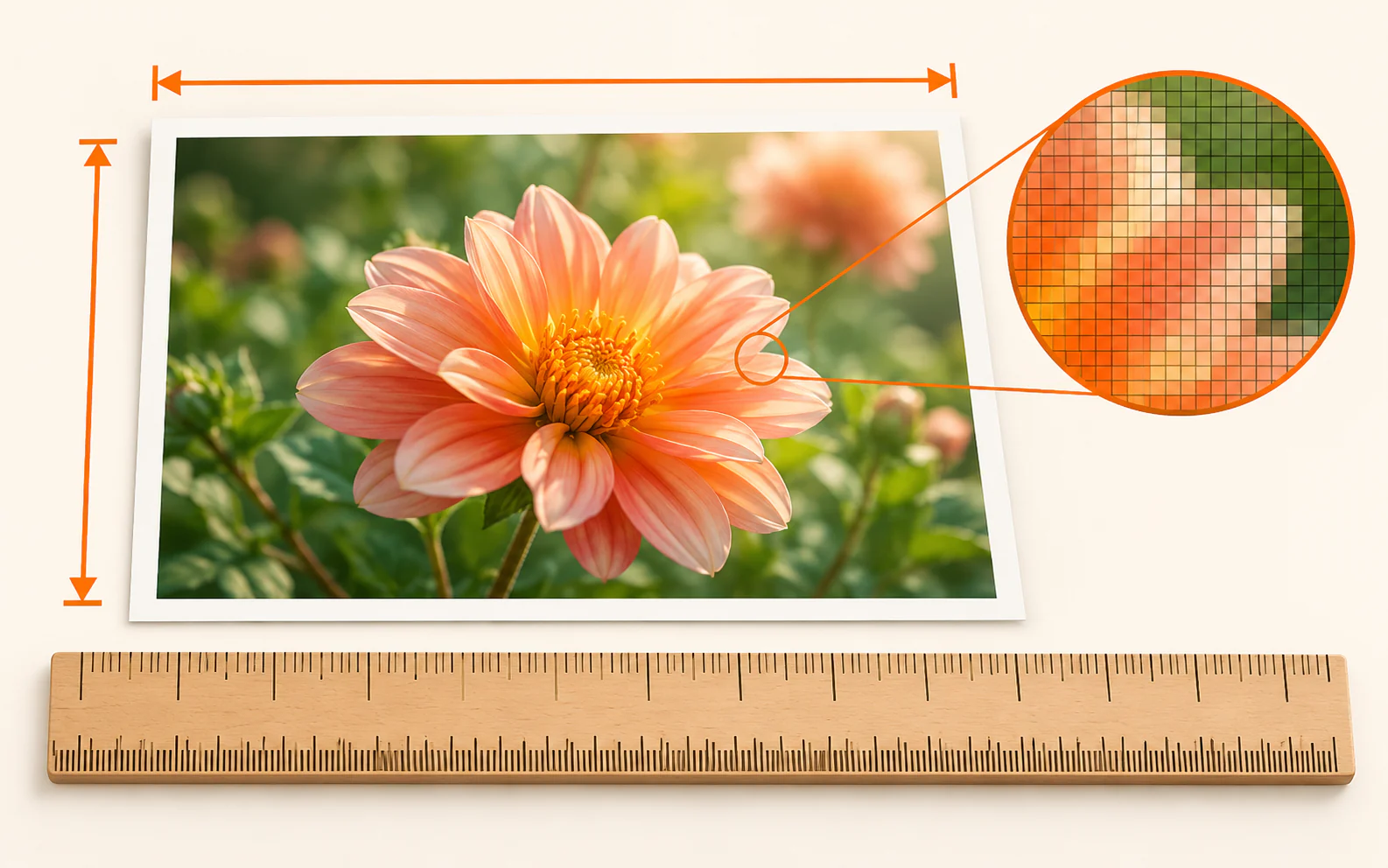
Physische Größe, Pixel und DPI umrechnen
Berechnen Sie die für ein physisches Druckformat benötigten Pixelmaße oder sehen Sie, wie eine Größe in Millimetern und Zoll mit einer gewählten DPI zusammenhängt.
Werkzeug öffnen →Verkauf und Auftragsübergabe

Bogen mit klaren Produktetiketten erstellen
Legen Sie Seite, Ränder und Etikettengröße fest. Fügen Sie einen einfachen Titel und Begleittext hinzu und exportieren Sie einen editierbaren SVG-Bogen für Testdruck oder Design-Workflow.
Werkzeug öffnen →
QR-Code lokal erstellen
Erstellen Sie einen QR-Code für Produkt, Anleitung, Link oder WLAN.
Werkzeug öffnen →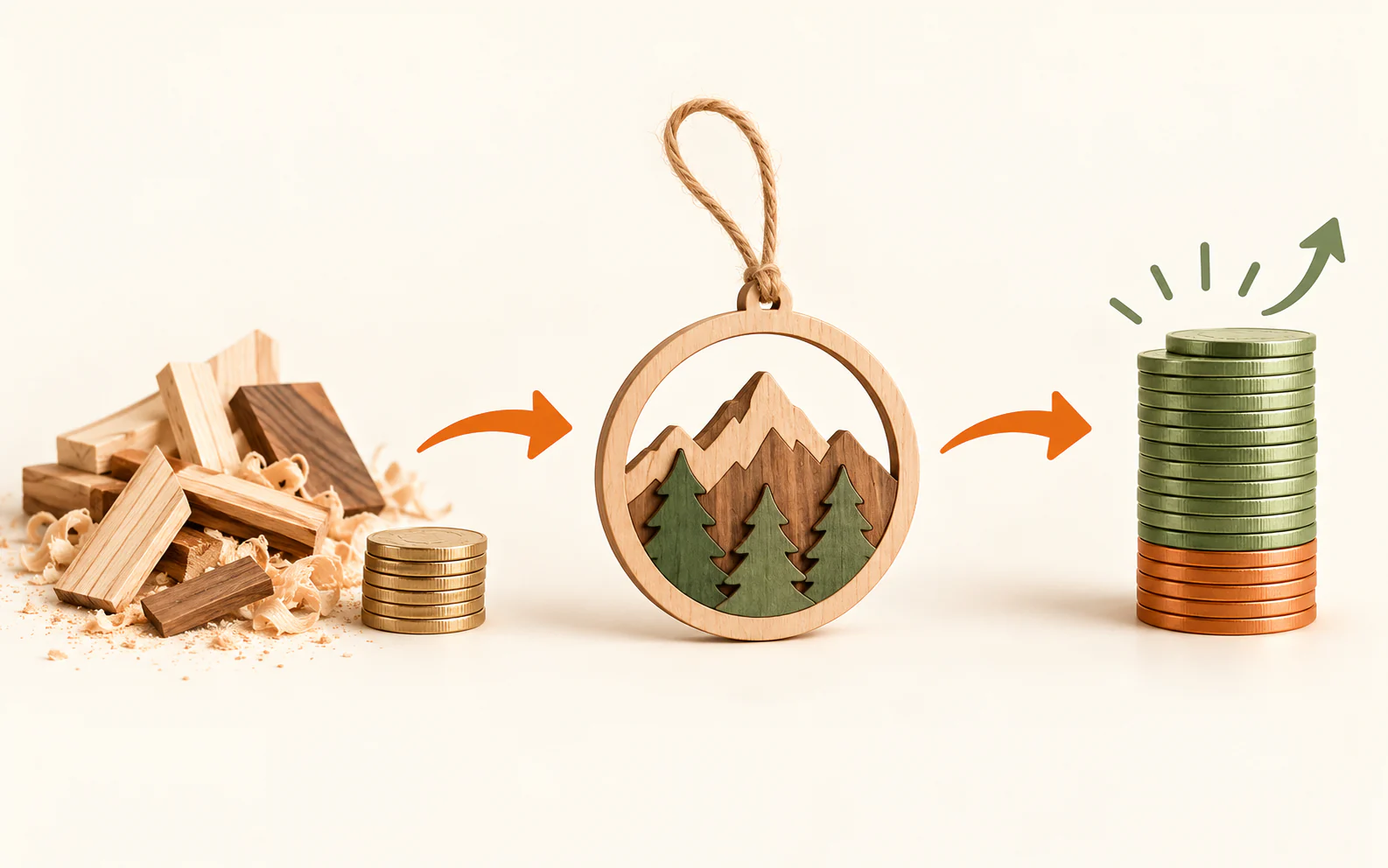
Gewinn kennen, bevor Sie einen Preis nennen.
Berücksichtigen Sie tatsächlich verbrauchtes Material, Maschinenzeit, Arbeit, Verpackung, Versand und Verkaufsgebühren. Nichts verlässt Ihren Browser.
Werkzeug öffnen →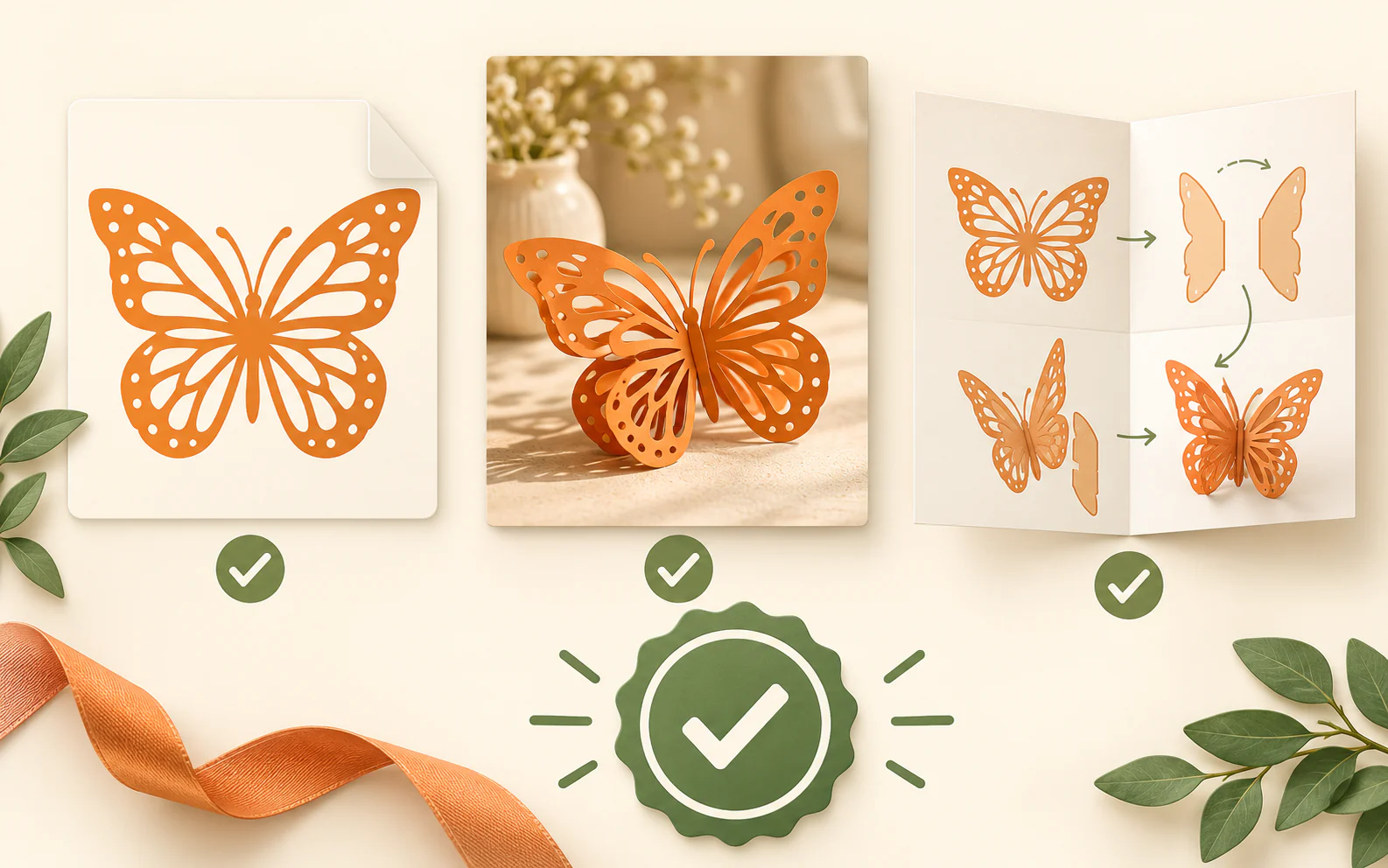
Digitales Produkt vor der Übergabe an Kunden prüfen
Nutzen Sie eine praktische lokale Checkliste für Dateien, Vorschauen, Anleitungen und das endgültige Download-Paket. Speichern Sie den Fortschritt in diesem Browser oder exportieren Sie einen einfachen Bericht.
Werkzeug öffnen →
Dateien digitaler Produkte klar verpacken
Legen Sie Designdateien, Anleitungen und Vorschauen in einem übersichtlichen ZIP-Download zusammen. Prüfen Sie jede Datei, bevor ein Kunde sie erhält.
Werkzeug öffnen →Praktische Anleitungen vor dem Start
Alle Anleitungen → SVG und Dateivorbereitung
SVG-Teile mit weniger Materialverschnitt auf einem Bogen anordnen
Ränder, Abstände und Drehung vor dem Materialeinsatz planen.
Anleitung lesen →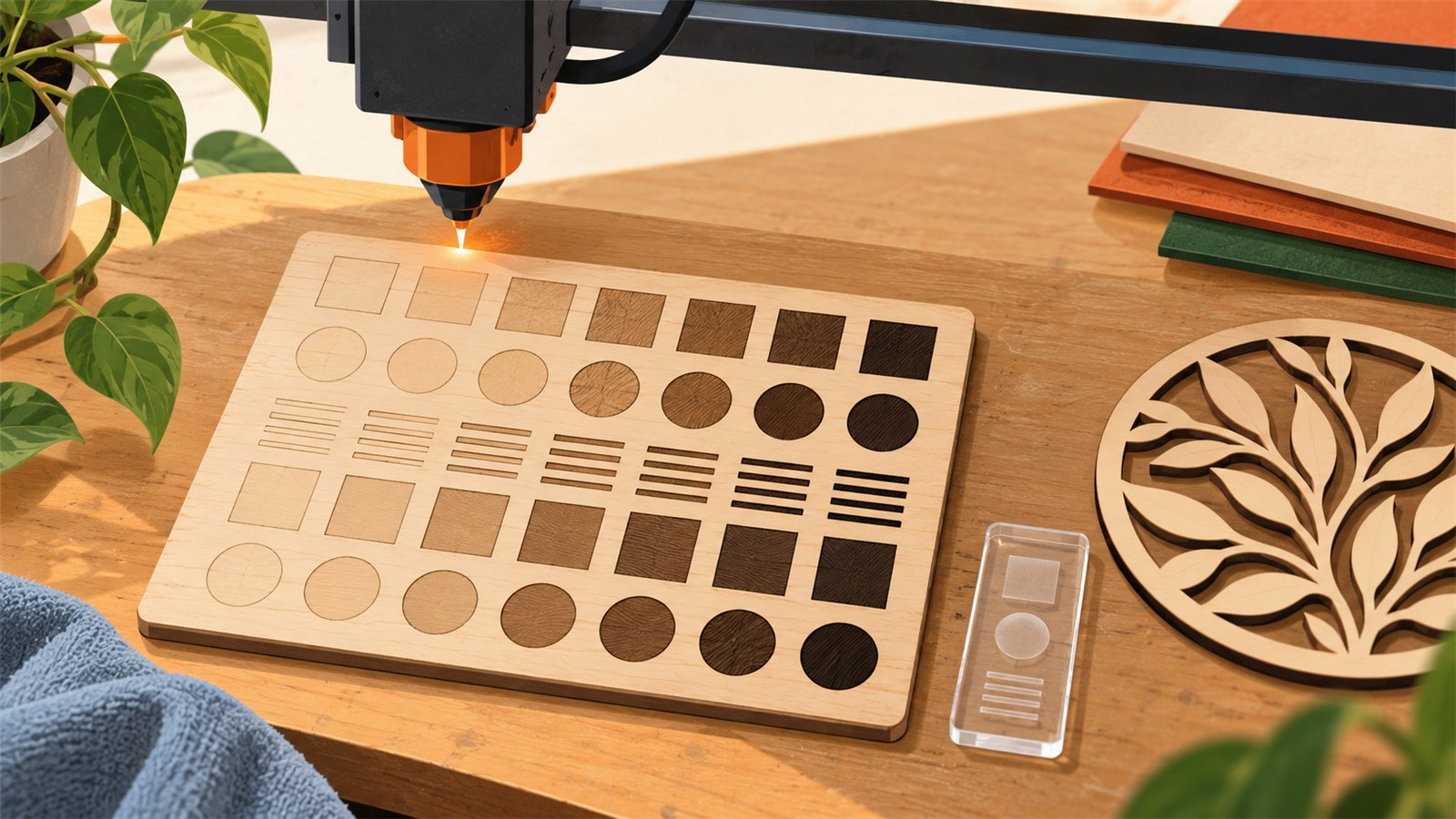 Laser und Gravur
Ein Laser-Testgitter vor dem ganzen Auftrag verwenden
Einen kontrollierten Test auf echtem Material vor der Produktion vergleichen.
Anleitung lesen →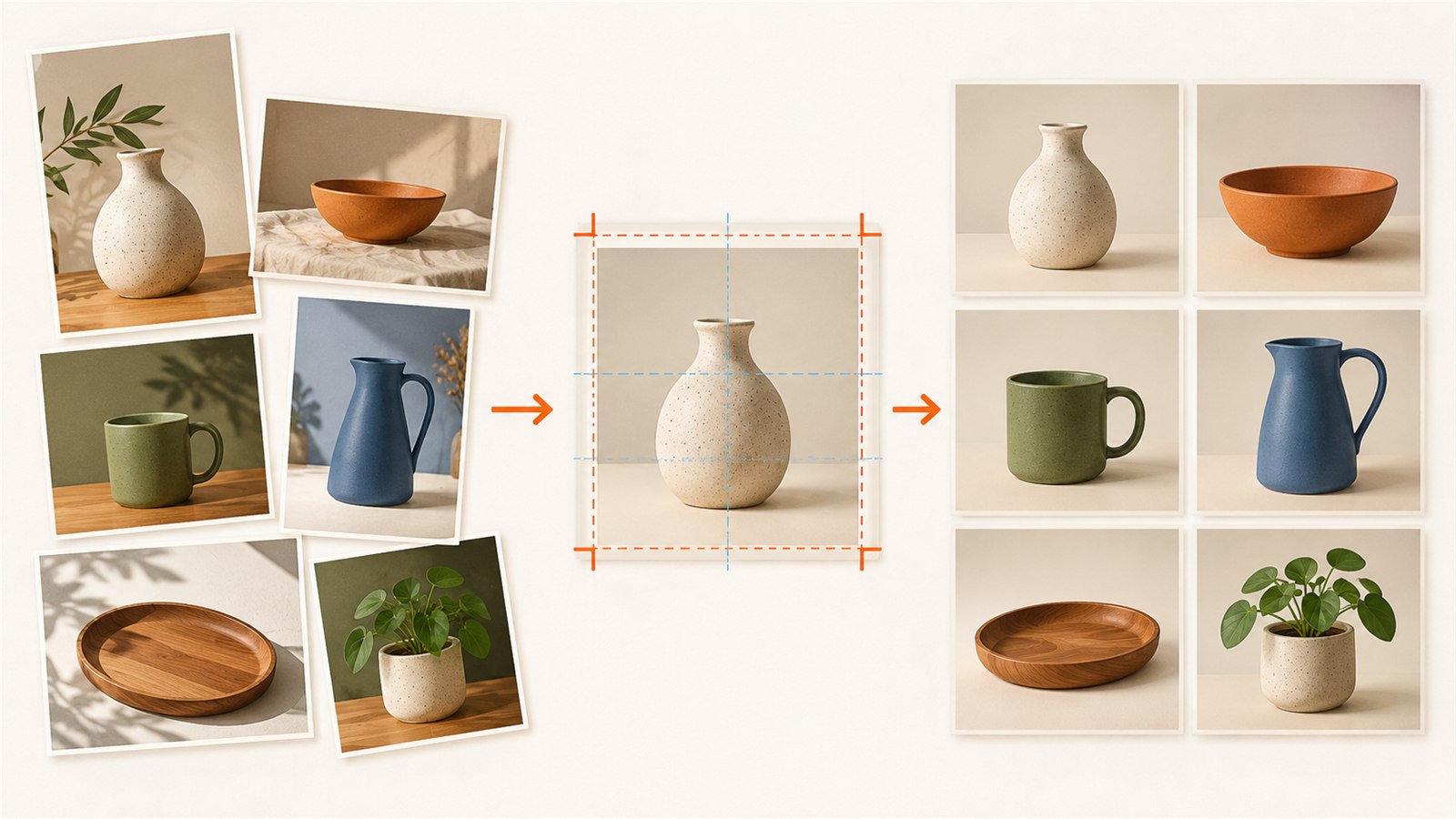 Digitale Produkte und Verkauf
Produktbilder gesammelt für Online-Angebote vorbereiten
Eine Bildserie verständlich und einheitlich halten.
Anleitung lesen →FILEPREPKIT
Ein Arbeitsbereich für Dateien, die funktionieren müssen
Öffnen Sie ein Werkzeug mit einer echten Datei vor sich: einer gekauften SVG, einem Laserprojekt, einem Produktfoto oder einer digitalen Bestellung. Der Katalog folgt dem nächsten praktischen Arbeitsschritt statt komplizierten Fachbegriffen. Ihre Dateien bleiben während der Arbeit im Browser.
Anderes Werkzeug wählen →Hier entsteht ein nützlicher Bereich. Jetzt steht Ihre Arbeit im Mittelpunkt.