Digitale Produkte und Verkauf
Uneinheitliche Produktbilder machen ein Angebot schwerer lesbar und erzeugen zusätzliche Arbeit bei jeder neuen Variante. Ein klarer Batch-Workflow sorgt für gleiche Proportionen, Ränder, Bildreihenfolge und Dateinamen, ohne dass jede Plattform gleich behandelt werden muss.
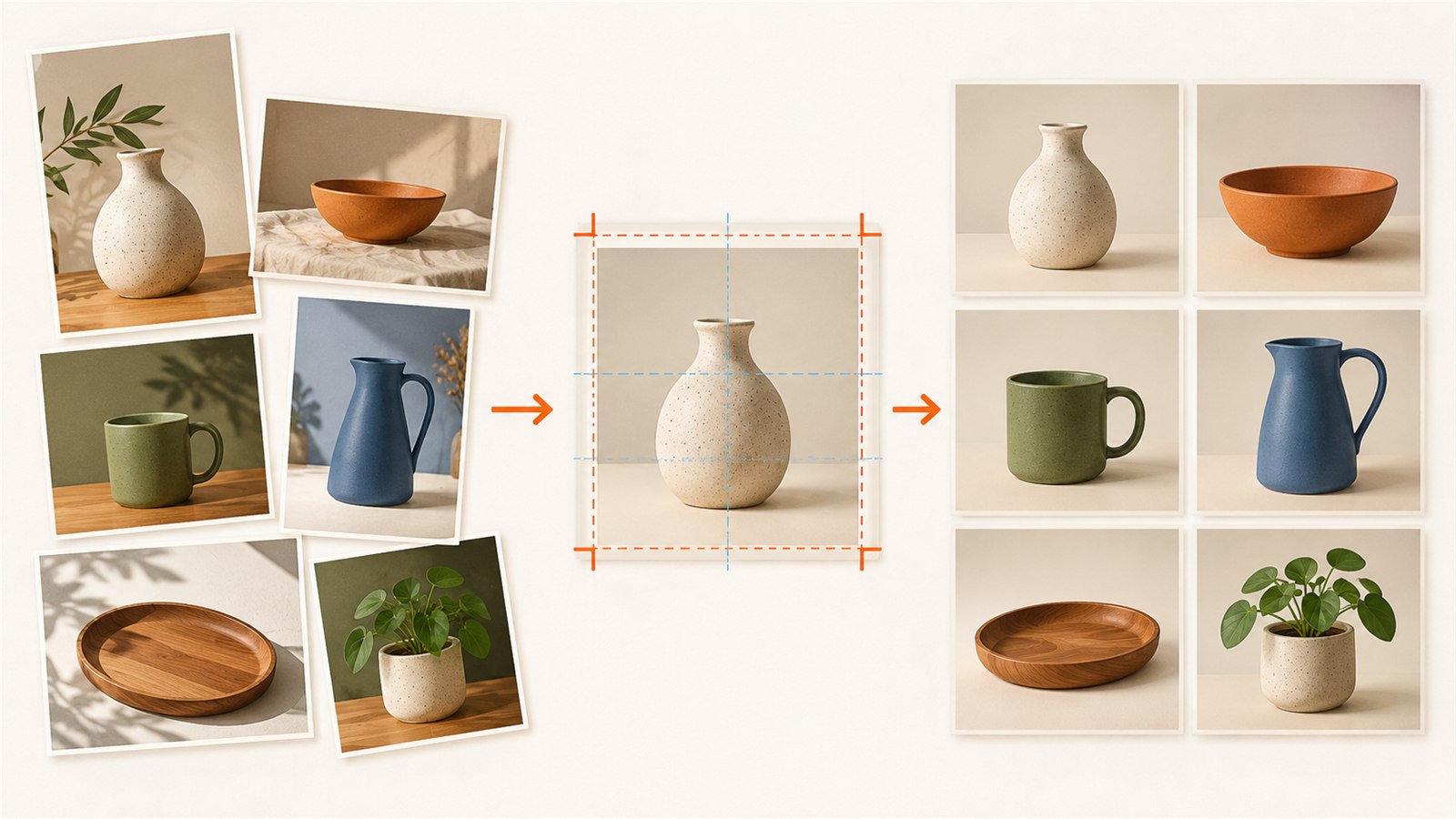
Die Bilder müssen nicht alle gleich aussehen. Eine Gesamtansicht, ein Detail und eine Variantenansicht haben verschiedene Aufgaben. Sie sollten aber wie ein zusammengehöriges Set wirken: Das Produkt bleibt erkennbar, der Bildausschnitt springt nicht zufällig und die Reihe funktioniert auch als kleine Vorschau auf dem Telefon.
Vorbereitung
Bewahre saubere Originale getrennt auf. Entscheide, was jedes Bild zeigen soll, welcher Bereich beim Beschnitt geschützt werden muss und welche visuelle Sprache die Serie haben soll. Lege auch die Reihenfolge der Bilder fest, bevor du exportierst.
Starte mit einer kleinen Liste sinnvoller Ansichten: Hauptbild, Detail, Größen- oder Variantenhinweis und gegebenenfalls Lieferumfang. Lege um das Produkt eine sichtbare Sicherheitszone an. Ein wichtiges Detail direkt am Rand kann in einer Vorschau abgeschnitten wirken oder in einer kleinen Kachel untergehen.
Batch-Workflow
- Wähle ein einheitliches Seitenverhältnis oder eine Arbeitsfläche.
- Schütze das wichtigste Objekt vor dem Beschnitt.
- Verwende vergleichbare Ränder und Hintergründe.
- Prüfe die Bilder als kleine Vorschau.
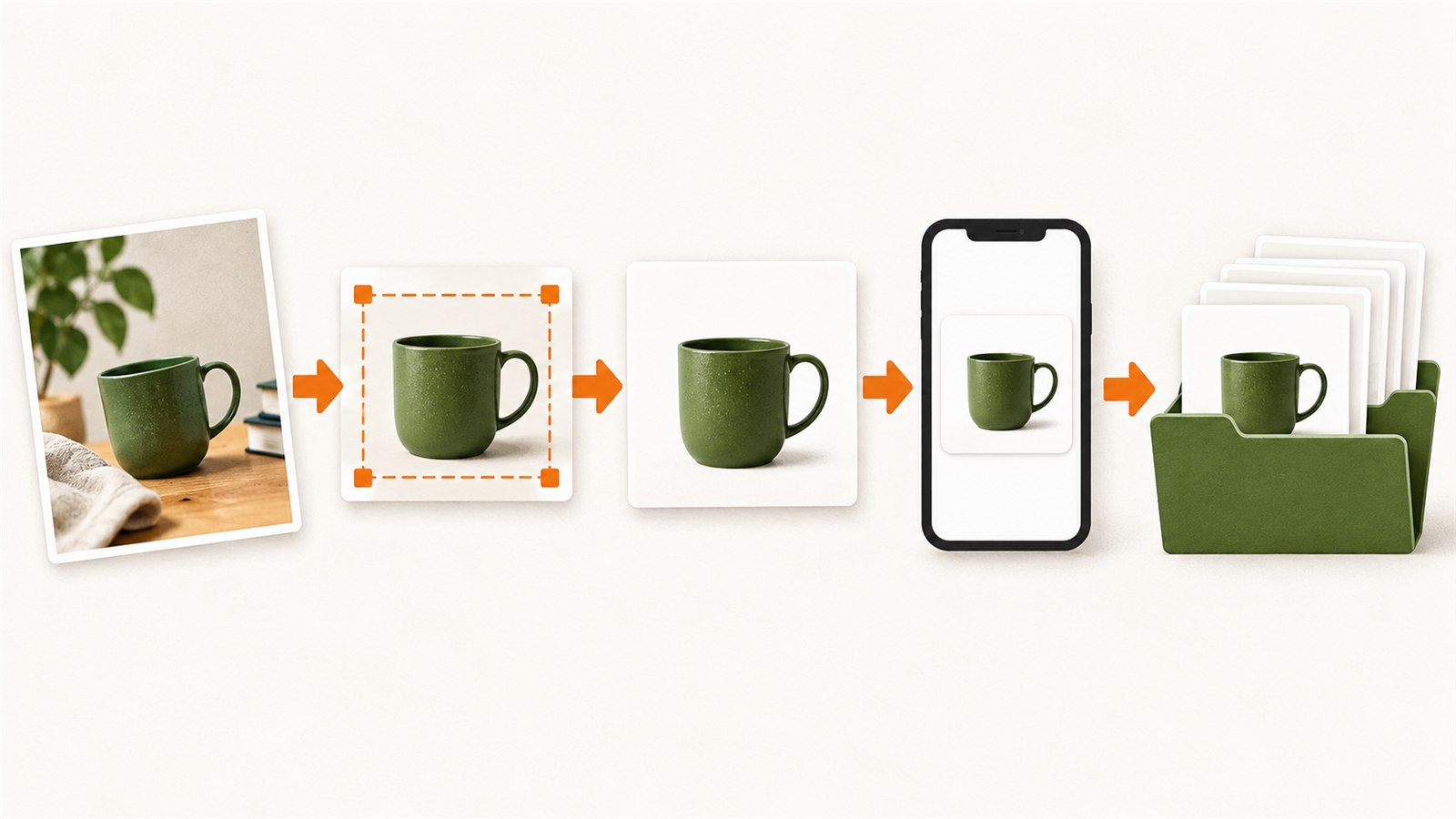
- Benenne Kopien klar und exportiere sie getrennt von den Originalen.
- Kontrolliere die Ergebnisse auf einem Telefon.
Bearbeite zuerst ein Referenzbild. Daran kannst du bei den weiteren Dateien Position, sichtbaren Rand und Helligkeit vergleichen. Sieh dir die Miniaturen anschließend nebeneinander an: Hier fallen ein zu dunkles Bild, ein zu kleines Produkt oder ein abweichender Hintergrund schneller auf als in der Großansicht.
Unterschiedliche Bearbeitungen
Skalieren ändert die Abmessungen. Beschneiden entfernt Bildbereiche. Komprimieren reduziert meist die Dateigröße. Ein Wasserzeichen fügt eine sichtbare Markierung hinzu. Diese Schritte lösen unterschiedliche Aufgaben und sollten nicht verwechselt werden.
Beim Skalieren sollten die Proportionen erhalten bleiben, sonst wird ein Produkt sichtbar verzerrt. Beim Beschneiden entscheidest du, welcher Teil der Aufnahme fehlt. Komprimierung kann beim Export helfen, aber eine zu starke Komprimierung nimmt feinen Kanten und Texturen Details. Ein Wasserzeichen kann Herkunft kennzeichnen, sollte aber das Produkt nicht verdecken und ist keine vollständige technische Schutzmaßnahme.
Hinweis zu Formaten und Plattformen
HEIC oder HEIF aus Smartphones ist nicht überall gleich gut unterstützt. Prüfe die Annahme des Zielsystems und behalte eine sichere Kopie. Anforderungen und empfohlene Größen von Verkaufsplattformen können sich ändern; bestätige sie vor der Veröffentlichung direkt bei deiner Plattform.
Smartphones liefern oft gute Ausgangsfotos. Prüfe trotzdem Schärfe, Hintergrund und Farbe des Produkts, bevor du eine Serie vorbereitest. HEIC oder HEIF wird von Browsern, Bearbeitungsprogrammen und Verkaufsplattformen nicht überall gleich akzeptiert. Behalte das Original und erstelle bei Bedarf eine Kopie in einem Format, das deine Zielplattform aktuell ausdrücklich annimmt.
Vorgaben zu Bildgröße, Seitenverhältnis und Dateiformat können sich ändern. Prüfe sie unmittelbar vor der Veröffentlichung bei deiner jeweiligen Verkaufsplattform, statt dich auf eine alte Notiz oder eine allgemeine Empfehlung zu verlassen.
Dateinamen, Sicherung und mobile Kontrolle
Nutze Dateinamen, die Produkt und Ansicht erklären, zum Beispiel kerze-amber_hauptansicht oder kerze-amber_deckeldetail. Exportiere in einen getrennten Ordner und überschreibe keine Originale. So kannst du später ein anderes Seitenverhältnis oder eine neue Plattformversion erstellen.
Halte die Namen innerhalb einer Serie gleich aufgebaut: Produkt, Ansicht und bei Bedarf Variante oder Größe. Dadurch bleiben Reihenfolge und Zweck auch nach Wochen verständlich. Eine einfache Sicherung von Originalen und finalen Exporten reicht oft aus; wichtig ist, dass eine komprimierte oder zugeschnittene Kopie nie die einzige verbliebene Ausgangsdatei wird.
Öffne die finale Reihe auf einem Telefon. Ist das Produkt im ersten Bild sofort verständlich? Bleibt ein wichtiges Detail groß genug? Die Mobilansicht ersetzt keine Kontrolle am Computer, zeigt aber schnell einen zu engen Beschnitt oder ein Bild, das als Vorschau zu dunkel wirkt.
| Problem | Wahrscheinliche Ursache | Praktischer Check |
|---|---|---|
| Produkt wirkt in der Vorschau abgeschnitten | Wichtiges Objekt liegt zu nah am Rand | Sicherheitszone lassen und Miniaturen prüfen |
| Reihe wirkt uneinheitlich | Hintergrund, Licht oder Ränder wechseln stark | Bilder vor dem Export nebeneinander vergleichen |
| Bild ist verzerrt | Breite und Höhe getrennt skaliert | Mit dem Original vergleichen und Verhältnis wiederherstellen |
| Datei wird nicht angenommen | Format oder Plattformvorgabe passt nicht | Aktuelle Anforderungen der Zielplattform prüfen |
| Details wirken weich | Zu starke Komprimierung | Export auf Telefon und Computer kontrollieren |
Häufige Fragen
Müssen alle Bilder dasselbe Seitenverhältnis haben?
Ein einheitliches Verhältnis macht die Serie ruhiger. Eine abweichende Ansicht kann sinnvoll sein, wenn sie eine klare zusätzliche Information liefert.
Kann ich HEIC direkt hochladen?
Nimm das nicht an. Prüfe die aktuelle Annahme deiner Plattform und bewahre bei Bedarf eine passende Exportkopie auf.
Warum Originale behalten?
Damit du später neu zuschneiden oder eine andere Exportversion erstellen kannst, ohne von einer bereits komprimierten Kopie auszugehen.
Reicht die Vorschau am Computer?
Nein. Die mobile Kontrolle zeigt besonders gut, ob Hauptmotiv, Text und Details als kleine Ansicht noch verständlich sind.
Bleiben Plattformvorgaben gleich?
Nein. Bestätige die Vorgaben deiner Plattform vor Veröffentlichung oder einer größeren Aktualisierung.
Nächster Schritt
Bereite eine kleine Serie mit derselben Arbeitsfläche vor, prüfe die Miniaturen auf dem Telefon und behalte die Originale unverändert.
Weiter lernen
Wähle eine weitere praktische Anleitung oder gehe für den nächsten Schritt zu den Tools.