SVG und Dateivorbereitung
Ein Entwurf kann auf dem Bildschirm problemlos auf eine Platte passen und in der Fertigung trotzdem unnötig Material verschwenden oder scheitern. Zu kleine Abstände, ein beschädigter Plattenrand, die falsche Drehrichtung oder eine sichtbare Holzmaserung werden in einer rein optischen Anordnung leicht übersehen.

Eine gute Anordnung nutzt Material bewusst, ohne sichere Ränder und Abstände zu opfern.
Vor dem Anordnen festlegen
Arbeite mit der endgültigen SVG-Datei, nicht mit einer noch wechselnden Entwurfsversion. Notiere die tatsächliche Plattengröße, nutzbare Fläche, Außenrand, Abstand zwischen Teilen und die benötigten Stückzahlen. Prüfe außerdem, ob Maserung, Sichtseite, Text, Schutzfolie oder linke und rechte Gegenstücke eine Drehung ausschließen.
Der Nennwert einer Platte ist nicht automatisch die nutzbare Fläche. Ein abgeplatzter Rand, eine Klemme oder eine unschöne Zone gehören nicht in den Produktionsbereich. Ein kleiner Test auf einem passenden Reststück zeigt mehr als eine dicht wirkende Vorschau.
Ein universeller Ablauf
- Bestimme die nutzbare Plattenfläche.
- Reserviere einen äußeren Sicherheitsrand.
- Lege einen Abstand zwischen den Teilen fest.
- Gruppiere gleiche Teile und Mengen.
- Drehe Teile nur, wenn Richtung und Funktion es erlauben.
- Prüfe die gesamte Anordnung visuell.
- Teste den engsten oder kritischsten Bereich auf echtem Material.
Nutzfläche statt Idealplatte verwenden
Beginne mit der Fläche, die du tatsächlich verwenden kannst. Schließe abgeplatzte Kanten, Kratzer, Haltezonen und Bereiche aus, deren Oberfläche für das fertige Produkt nicht geeignet ist. Eine etwas kleinere, klar definierte Nutzfläche ist sicherer als eine volle Nennplatte, die nur auf dem Bildschirm funktioniert.
Außenrand und Zwischenraum sind unterschiedliche Werte: Der Rand schützt das Teil vor der Plattenkante, der Abstand schützt benachbarte Konturen und die Bearbeitung. Übernimm keine fremden Zahlen als allgemeine Regel. Prüfe besonders dünne Stege, enge Zwischenräume und empfindliche Spitzen auf einem Reststück.
Mengen, gleiche Teile und Drehung bewusst prüfen
Zähle zuerst, wie viele Exemplare jedes Teils gebraucht werden. Gleiche Teile nebeneinander zu halten erleichtert Zählen und Sortieren. Bei linken und rechten Paaren solltest du die Orientierung zusätzlich mit der Montageanleitung abgleichen.
Eine Drehung um 90 Grad kann Material sparen, ist aber nicht automatisch erlaubt. Holzmaserung, gebürstete Oberflächen, Text, Pfeile, sichtbare Vorderseiten, Schutzfolie und spiegelbildliche Teile können die Richtung festlegen. Wenn Zweifel bestehen, ist etwas mehr Verschnitt besser als eine falsche Serie.
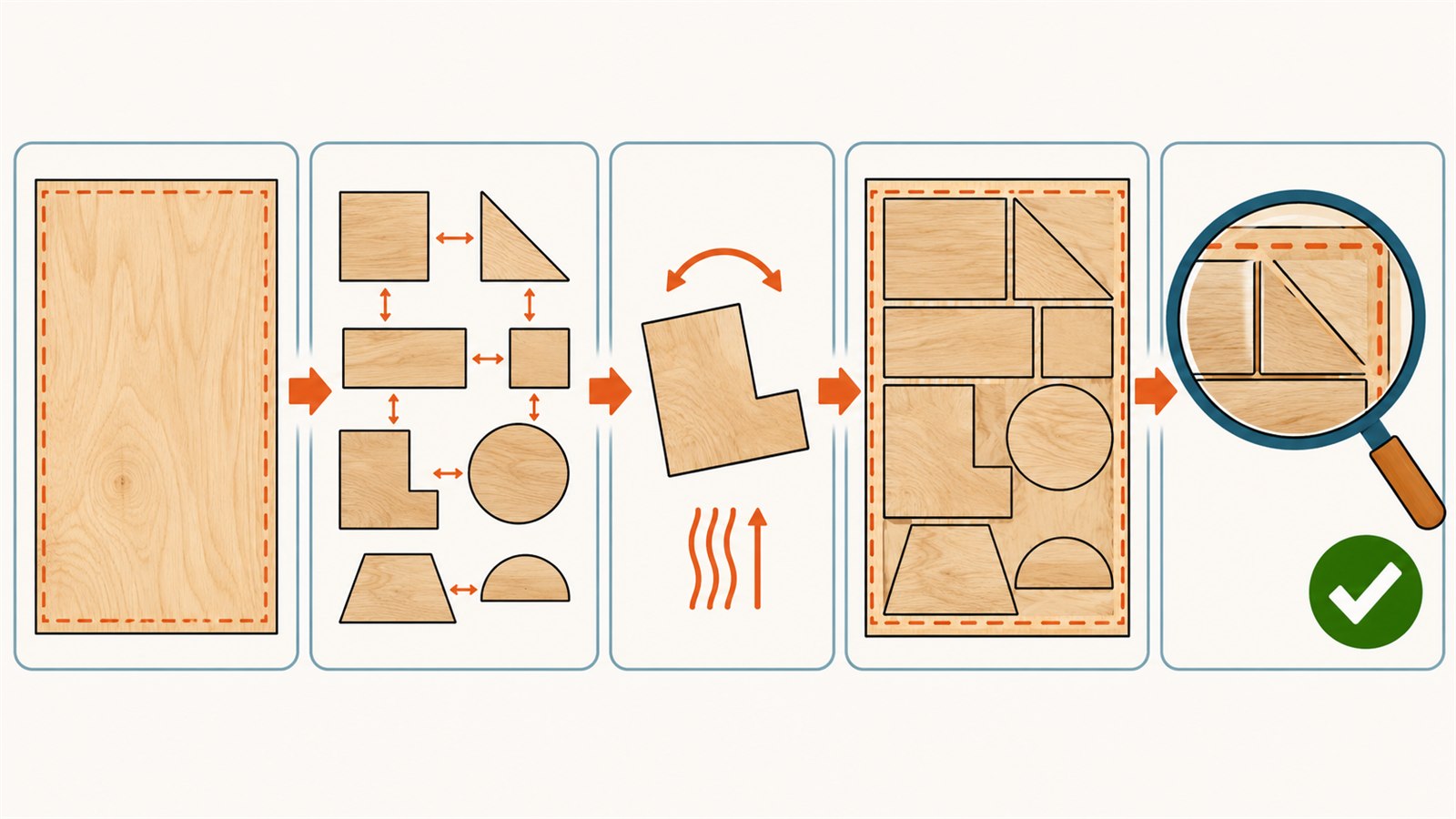
Automatische Vorschläge brauchen immer eine menschliche Prüfung von Rand, Richtung und kritischen Abständen.
Automatische Anordnung manuell prüfen
Betrachte ein automatisches Ergebnis als Entwurf. Prüfe zuerst den äußeren Rand: Liegen alle Teile sicher innerhalb der Nutzfläche? Sieh danach auf Text, Maserung, Vorderseite und Gegenstücke. Kontrolliere den engsten Abstand sowie dünne Materialstreifen, die beim Bearbeiten oder Herausnehmen problematisch werden können.
Frage auch, ob die Teile nach dem Schnitt praktisch sortiert werden können. Eine weniger dichte Anordnung kann sinnvoller sein, wenn sie die Handhabung, die Sichtprüfung oder die spätere Montage deutlich erleichtert.
Begrenzungsrechtecke und echte Konturen
Eine schnelle Anordnung mit Begrenzungsrechtecken arbeitet mit dem kleinsten Rechteck um jedes Teil. Das ist leicht zu prüfen und für rechteckige oder fast rechteckige Formen oft sinnvoll. Bei geschwungenen Formen bleibt jedoch mehr Leerraum übrig.
Konturbewusstes Nesting kann Formen dichter ineinander legen, ist aber schwieriger zu kontrollieren. Schmale Materialstege, ungünstige Ausrichtung oder die Reihenfolge der Bearbeitung können wichtiger sein als der letzte freie Millimeter. Keine Methode ist immer die beste.
Der aktuelle SVG Sheet Layout Optimizer arbeitet mit Begrenzungsrechtecken, nicht mit echtem Kontur-Nesting. Er ordnet Teile also nach Breite und Höhe ihrer umschließenden Rechtecke an. Das ist schnell und nachvollziehbar, legt aber keine Form automatisch in das Loch einer anderen und verspricht keine optimale Ausnutzung.
Häufige Kontrolle
| Problem | Praktische Prüfung | |
|---|---|---|
| Teile liegen zu dicht am Rand | Nutzbare statt nur nominelle Plattengröße messen | |
| Text liegt seitlich | Alle drehbaren Teile mit Text oder Pfeilen prüfen | |
| Gegenstücke wirken unterschiedlich | Maserung und erlaubte Ausrichtung vorab markieren | |
| Sehr schmale Reste bleiben stehen | Abstand erhöhen und Test auf einem Reststück machen | |
| Automatisches Ergebnis wirkt dicht, aber unpraktisch | Werkzeug kennt Material- und Montagezwänge nicht | Rand, Orientierung, Handling und Reihenfolge manuell prüfen |
Fragen und Antworten
Darf jedes Teil gedreht werden? Nein. Text, Holzmaserung, Sichtseite, Schutzfolie und passende Gegenstücke können eine Drehung verbieten.
Kann ein Teil immer in einer Aussparung eines anderen liegen? Nein. Das hängt von Material, Halterung, Bearbeitungsreihenfolge und deinem konkreten Prozess ab.
Ersetzt eine automatische Anordnung den Test? Nein. Sie kennt weder beschädigte Kanten noch die Eigenschaften deines Materials.
Wie groß soll der Abstand sein? Es gibt keinen universellen Wert. Material, Geometrie und Prozess entscheiden; teste den kritischsten Abstand.
Sollten gleiche Teile nebeneinander liegen? Oft erleichtert das Zählen und Sortieren. Bei sichtbarer Maserung oder fester Richtung prüfst du aber zuerst die Optik.
Was tun mit einer beschädigten Kante? Nimm sie aus der Nutzfläche heraus, statt dort ein kritisches Teil hineinzudrücken.
Nächster praktischer Schritt
Markiere bei deinem nächsten Projekt zuerst Nutzfläche, Außenrand und alle Teile, die nicht gedreht werden dürfen. Prüfe anschließend den kritischsten Abstand mit einem kleinen realen Test.
Weiter lernen
Wähle eine weitere praktische Anleitung oder gehe für den nächsten Schritt zu den Tools.