Laser und Gravur
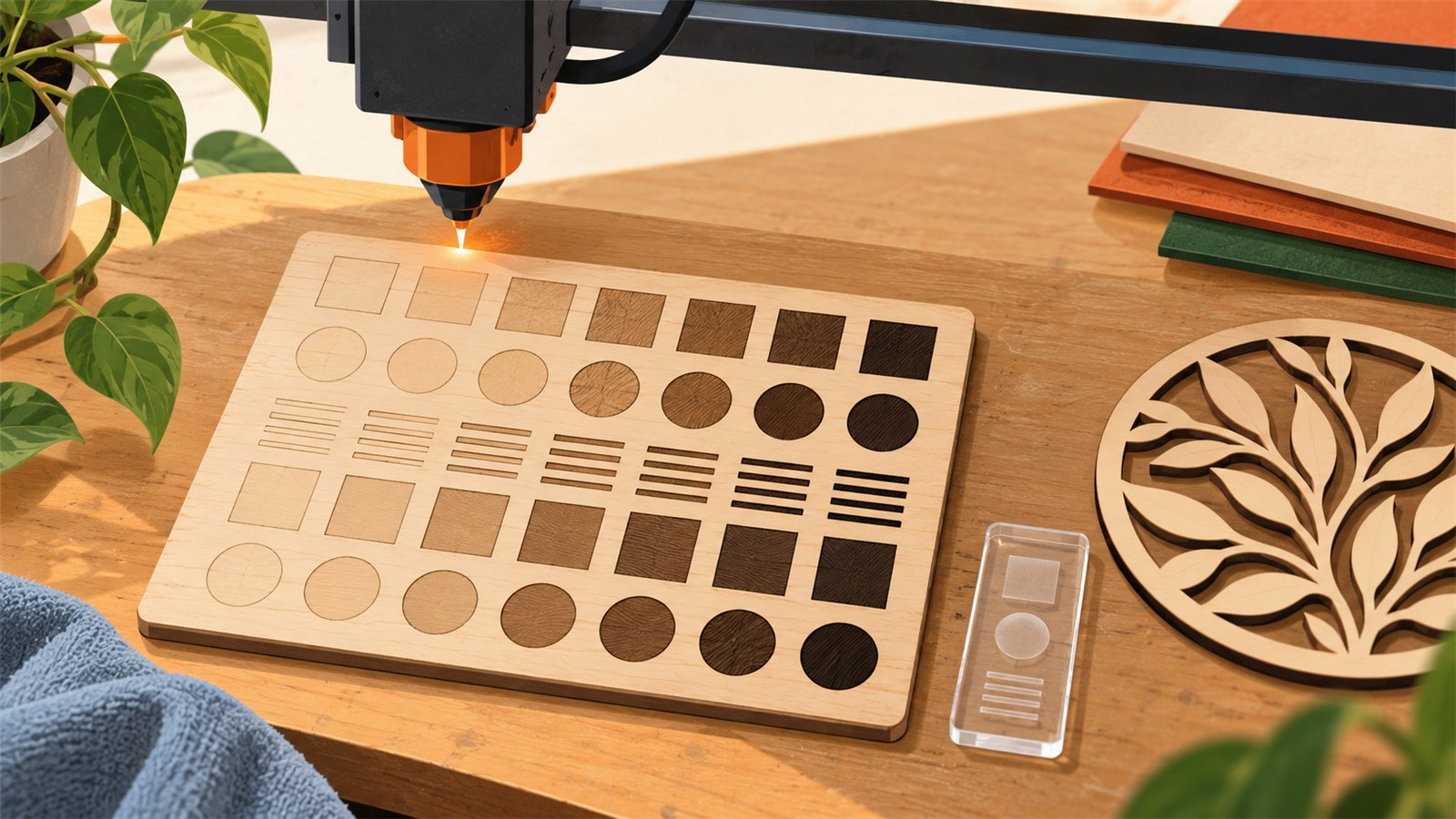
Dasselbe Design kann sich auf einem neuen Blatt, einer anderen Oberfläche oder Materialcharge anders verhalten. Ein Testgitter vergleicht kleine Muster, bevor du ein ganzes Werkstück oder einen Auftrag startest.
Wofür ein Testgitter dient
Verändere einen Faktor über Zeilen und einen zweiten über Spalten, dann vergleichst du die Felder unter gleichen Bedingungen. Ziel sind keine universellen Einstellungen, sondern ein sinnvoller Ausgangspunkt für Material, Gerät und gewünschtes Ergebnis.
Ein gutes Gitter beantwortet eine konkrete Frage: Bleibt kleiner Text lesbar? Wird eine Linie sauber? Funktioniert ein enger Abstand? Ändere nicht alles gleichzeitig, sonst bleibt unklar, warum ein Feld besser oder schlechter aussieht. Beschrifte Reihen und Spalten so, dass du das beste Feld später seinen Einstellungen zuordnen kannst.
Wähle nur wenige Veränderungen aus, die du wirklich vergleichen willst. Eine Achse kann zum Beispiel die Intensität und die andere die Geschwindigkeit in deinem eigenen Ablauf abbilden; entscheidend ist nicht die Benennung, sondern dass du die übrigen Bedingungen möglichst gleich hältst. Wenn kein Feld dein Ziel erreicht, erstelle lieber ein zweites kleineres Gitter mit einem neuen Bereich als eine riesige Probe ohne klare Aussage.
Den Test relevant machen
Nimm die echte Schwierigkeit auf: kleinen Text, eine dünne Linie, eine dunkle Bildfläche oder einen engen Abstand. Teste möglichst dasselbe Material und notiere Material sowie Ergebnis.
Nutze möglichst einen Rest vom selben Blatt oder zumindest Material mit gleicher Oberfläche, Farbe und Stärke. Schutzfolie, sichtbare Seite, Maserung und Beschichtung können das Ergebnis verändern. Ein Test auf der Rückseite eines anderen Reststücks ist nicht immer aussagekräftig.
Das Gitter darf klein bleiben. Seine Zellen sollen groß genug sein, um sie beurteilen zu können, aber es soll nicht den ganzen Bogen verbrauchen. Wenn kein Ergebnis passt, erstellst du lieber einen zweiten bewussten Test mit verändertem Bereich als eine riesige, unlesbare Tabelle.
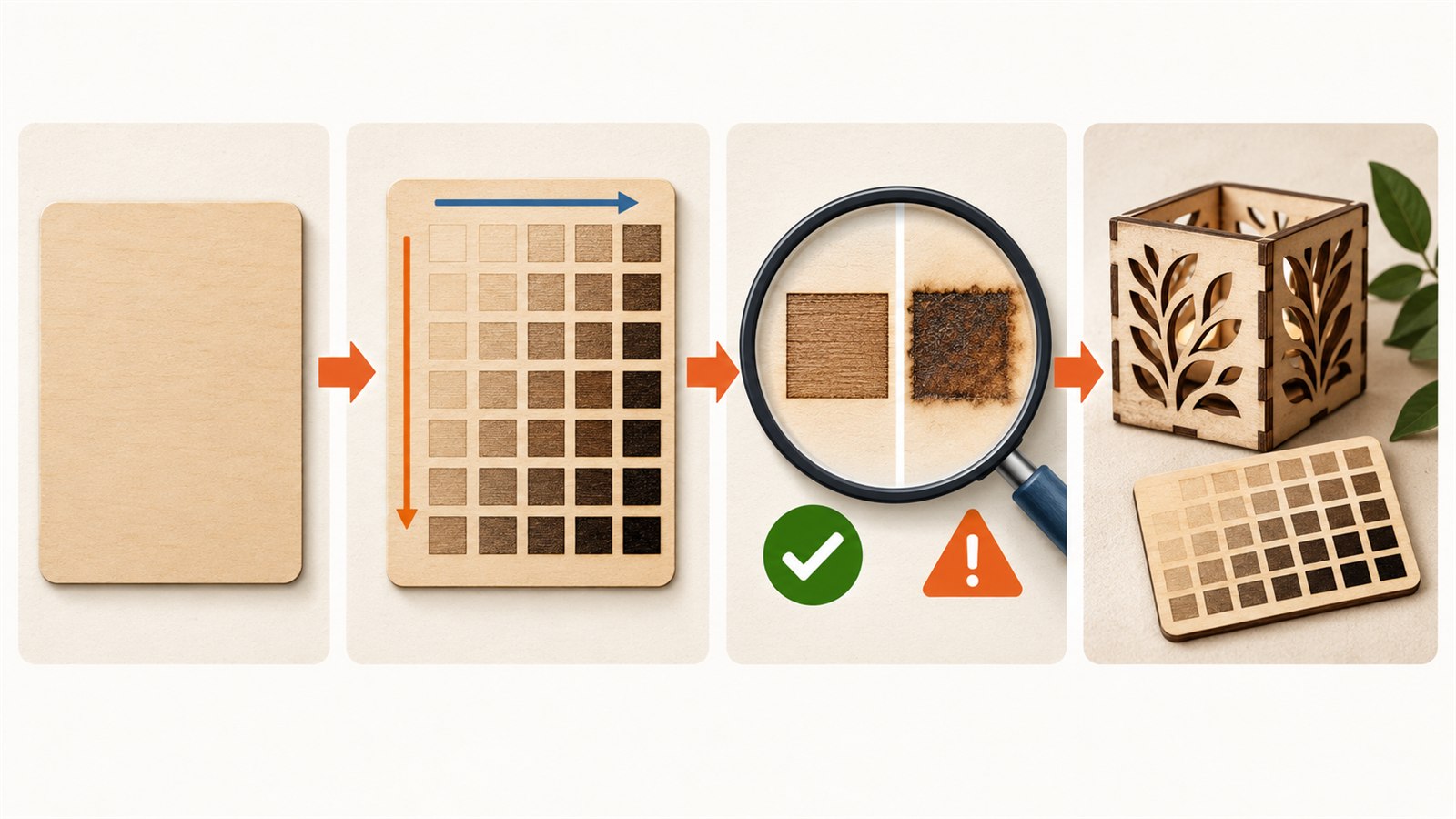
Ein Reststück des echten Materials, wenige gezielte Varianten und eine kurze Notiz liefern mehr als eine unübersichtliche Zahlentabelle.
Ergebnis richtig beurteilen
Wähle nicht automatisch das dunkelste Feld. Prüfe Kontrast, saubere Kanten, Lesbarkeit, feine Stege, sichtbare Rückseite und die Wirkung aus normalem Betrachtungsabstand. Beurteile das Material nach derselben Reinigung und unter ähnlichem Licht wie das fertige Produkt.
Wenn zwei Felder ähnlich aussehen, ist die stabilere Lösung oft besser als der extremste Wert. Halte danach eine kurze Notiz fest: Datum, Material, sichtbare Seite, Zweck, Raster und gewähltes Feld. Nenne sie lieber „Ausgangspunkt für dieses Material“ als „beste Einstellung“.
Von der Testzelle zum echten Projekt
Ein Testgitter beantwortet zuerst eine begrenzte Frage. Bevor du eine vollständige Serie startest, prüfe deshalb den kritischsten Ausschnitt des echten Designs noch einmal: kleine Schrift, eine enge Verbindung, eine große dunkle Fläche oder eine Kante nahe am Rand. Die gewählte Testzelle ist ein Ausgangspunkt, nicht automatisch die Freigabe für jede Geometrie.
Bewahre ein Foto des Gitters zusammen mit einer kurzen Notiz auf. Materialart, Stärke, sichtbare Seite, Datum, Ziel und gewählte Variante reichen meist aus. Diese Notiz hilft beim nächsten ähnlichen Projekt, ohne die Ergebnisse unkritisch auf eine andere Charge, Oberfläche oder ein anderes Motiv zu übertragen.
Häufige Probleme
| Problem | Wahrscheinliche Ursache | Praktische Prüfung |
|---|---|---|
| Alle Felder wirken gleich | Bereich zu eng oder Testmotiv zu einfach | Einen Bereich erweitern und echtes Detail ergänzen |
| Beste Zelle ist nicht nachvollziehbar | Reihen und Spalten wurden nicht dokumentiert | Raster beschriften oder Karte daneben fotografieren |
| Fläche ist gut, kleiner Text nicht | Test enthält nur große dunkle Formen | Schrift und dünne Linien in Endgröße ergänzen |
| Ergebnis wiederholt sich nicht | Anderes Material oder andere Bedingungen | Rest vom selben Blatt verwenden und Unterschiede notieren |
| Dunkelstes Feld sieht schlecht aus | Nur Intensität statt Lesbarkeit bewertet | Kanten, Text und Gesamtwirkung vergleichen |
Grenzen des Tests
Ein Testgitter liefert keine universellen Werte für andere Maschinen, Materialien oder Aufgaben. Prüfe die Anforderungen deiner Maschine und deines Materials und teste ein kleines Muster. Danach sollte auch das kritischste Element des vollständigen Designs separat geprüft werden: enge Verbindung, kleiner Text, große dunkle Fläche oder Foto.
Häufige Fragen
Brauche ich vor jedem Auftrag ein Testgitter?
Nicht immer. Es lohnt sich besonders bei neuem Material, neuer Oberfläche, anderer Stärke, neuer Charge oder kritischem Design.
Warum nicht einfach Werte aus dem Internet übernehmen?
Sie können ein Ausgangspunkt sein, aber Maschine, Fokus, Material und gewünschte Optik unterscheiden sich. Ein Test auf deinem Reststück ist aussagekräftiger.
Wie viele Felder braucht ein Gitter?
Nur so viele, wie eine klare Frage beantworten. Beginne klein und verändere einen Faktor je Richtung.
Muss das echte Design ins Gitter?
Mindestens der schwierigste Ausschnitt. Kleiner Text, dünne Linien oder dichte Flächen zeigen mehr als gleiche Quadrate.
Was, wenn kein Feld passt?
Nicht direkt auf das Hauptstück wechseln. Benenne das Problem und erstelle einen weiteren kleinen Test mit bewusst verändertem Bereich.
Nächster praktischer Schritt
Nimm vor der nächsten Arbeit einen Rest desselben Materials. Erstelle ein kleines Raster mit einer einfachen und einer kritischen Form, vergleiche die Felder und notiere das gewählte Ergebnis. Teste danach das schwierigste Element des vollständigen Designs separat.
Weiter lernen
Wähle eine weitere praktische Anleitung oder gehe für den nächsten Schritt zu den Tools.