FilePrepKit-Kategorien
Größe, Zeichenfläche und Layout
Passende Maße festlegen, Teile auf dem Material anordnen und den Arbeitsbereich aufräumen.
Größe, Zeichenfläche und Layout
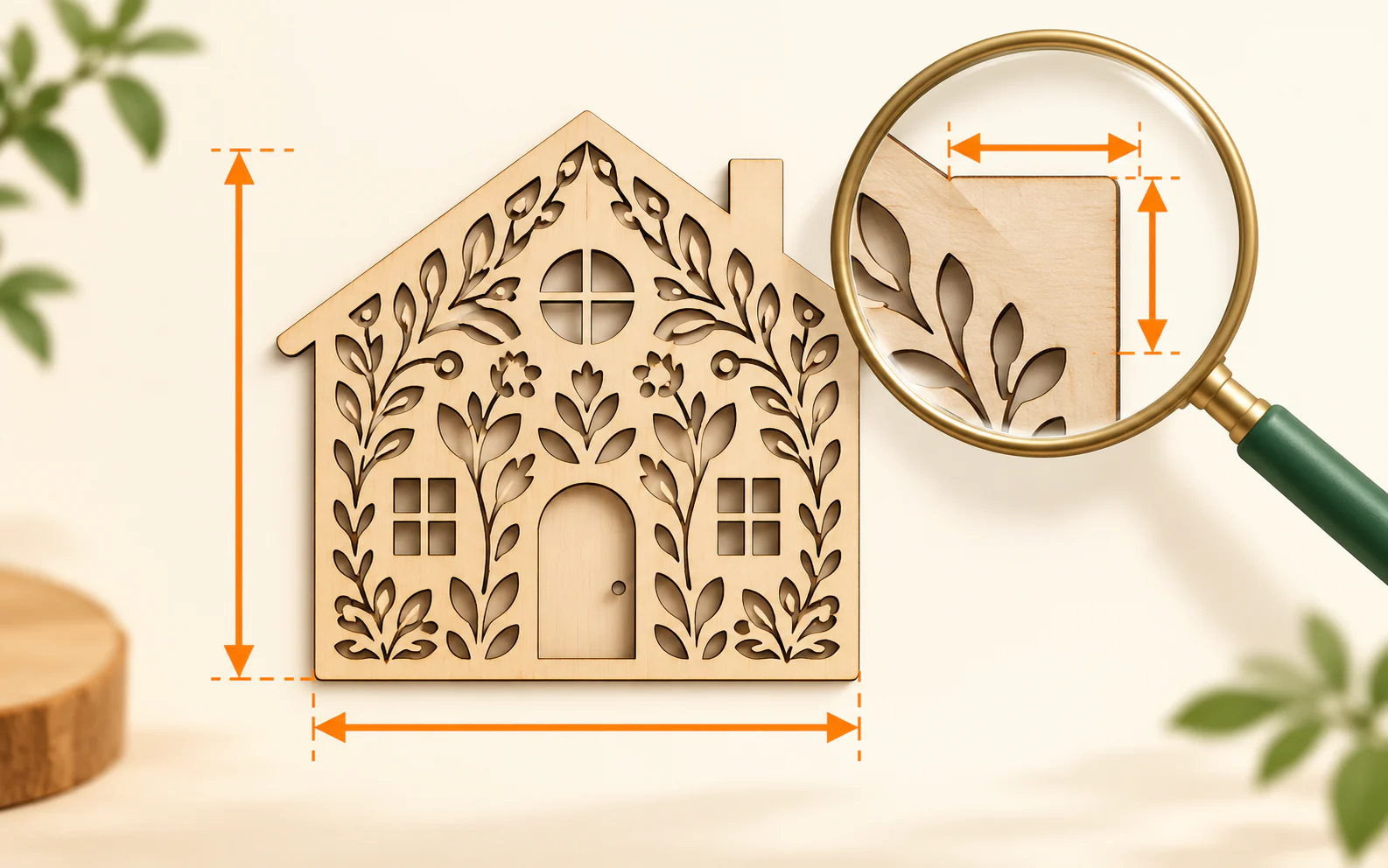
Physische Größe einer SVG festlegen
Öffnen Sie ein Motiv, sehen Sie seine realen physischen Maße und speichern Sie eine separate Kopie in der Größe, die Ihr Laser, Plotter, Drucker oder Projekt benötigt.
Werkzeug öffnen →
svg-canvas-crop
Werkzeug öffnen →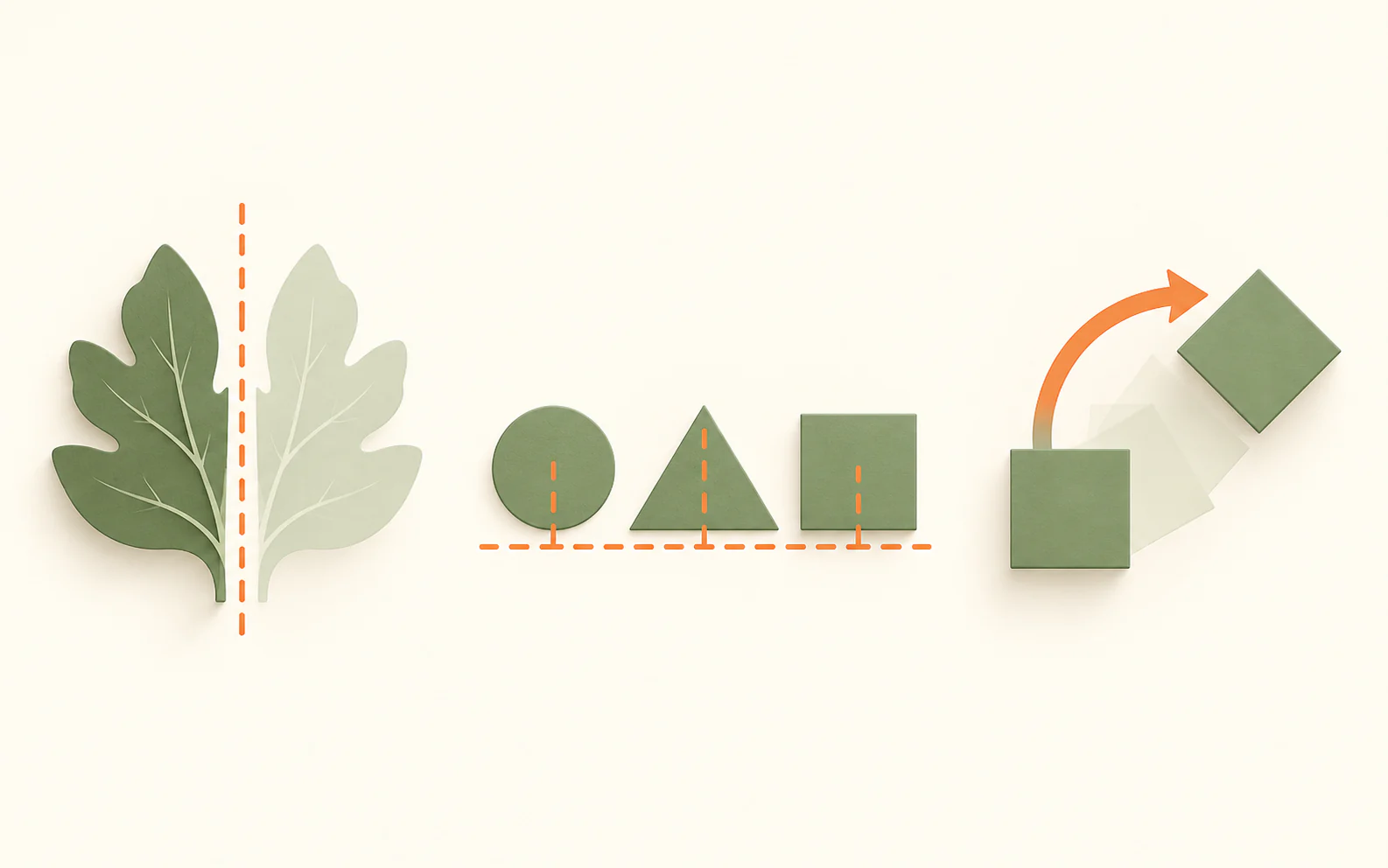
mirror-align-rotate
Werkzeug öffnen →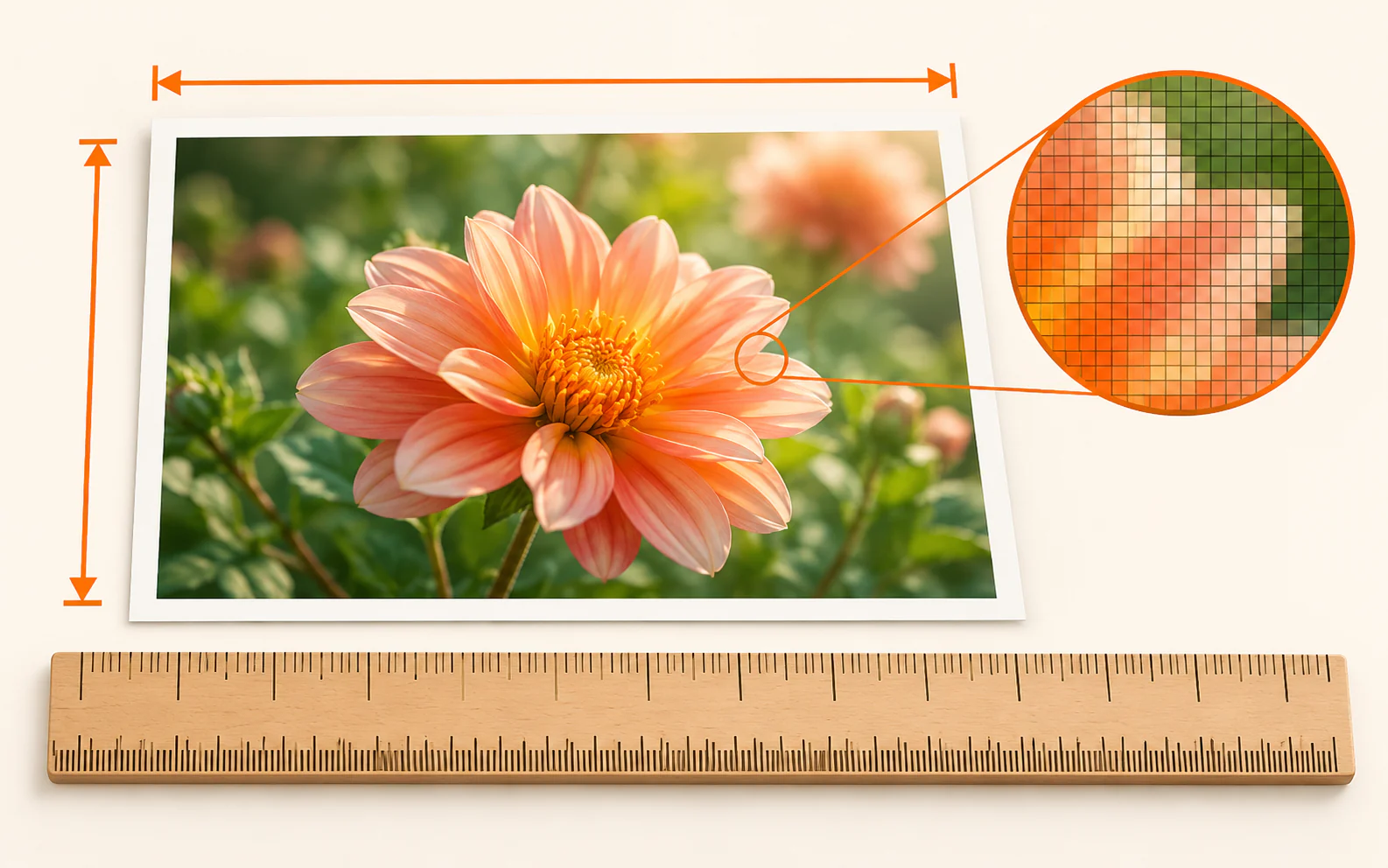
Physische Größe, Pixel und DPI umrechnen
Berechnen Sie die für ein physisches Druckformat benötigten Pixelmaße oder sehen Sie, wie eine Größe in Millimetern und Zoll mit einer gewählten DPI zusammenhängt.
Werkzeug öffnen →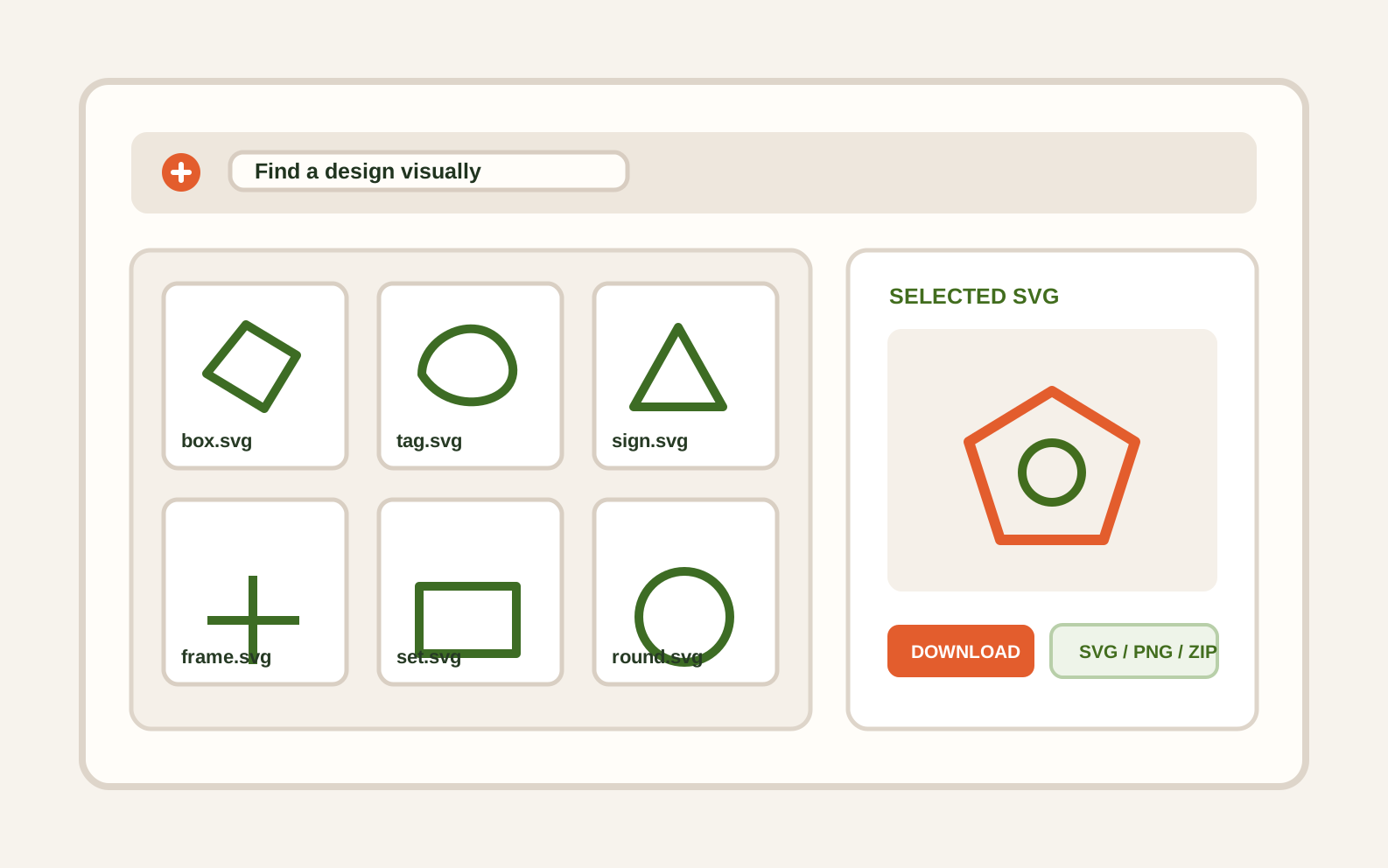
Den richtigen Entwurf finden, ohne jede Datei zu öffnen
Öffnen Sie SVG, PNG, ein ZIP-Archiv oder einen Ordner mit Ihren Dateien. Durchsuchen Sie große Vorschauen, suchen Sie nach Namen und laden Sie eine separate Kopie herunter.
Werkzeug öffnen →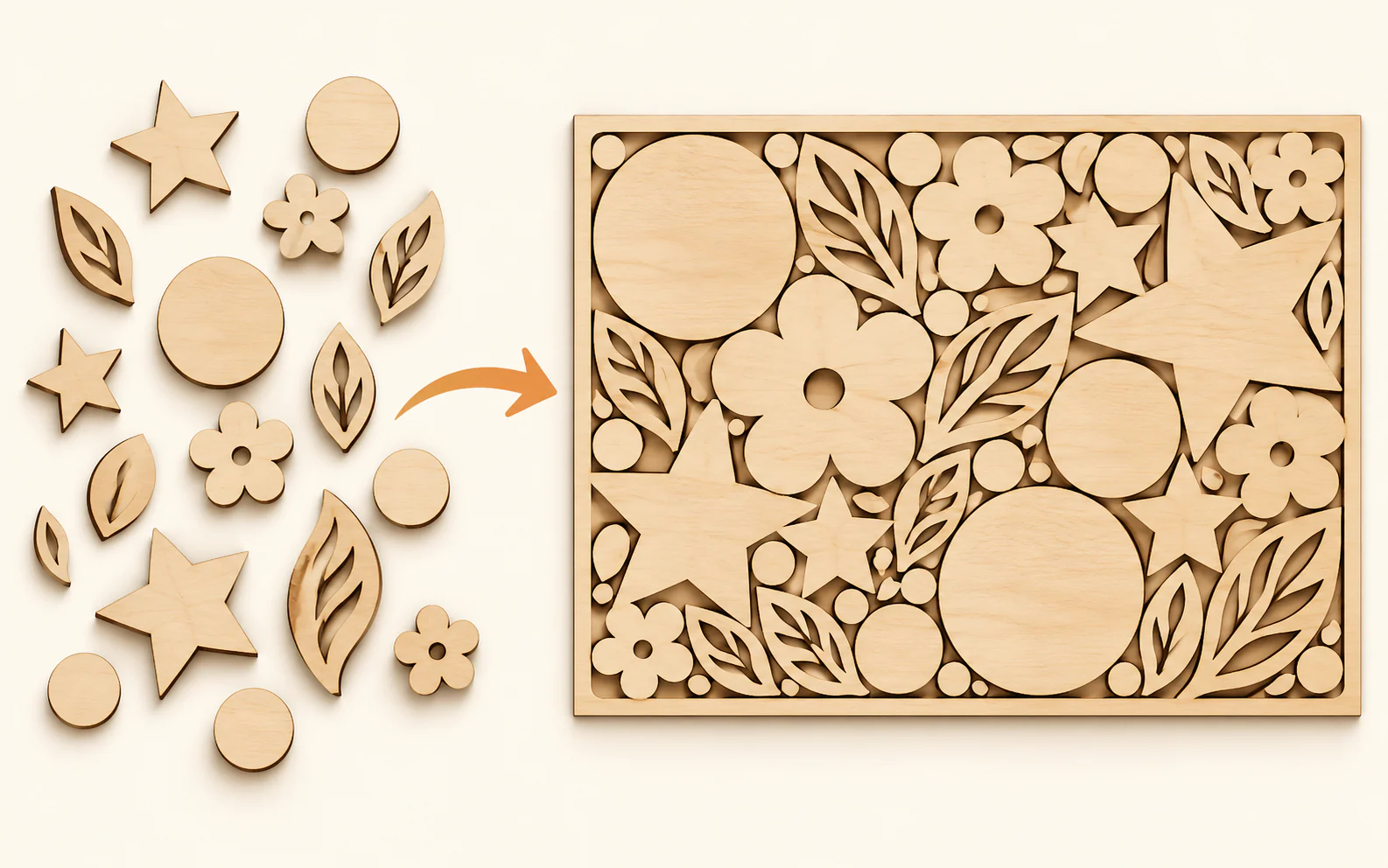
Arrange SVG parts on your material sheet
Set your sheet size, safe edge margin and spacing. Review a clear local layout before downloading one SVG sheet per result.
Werkzeug öffnen →
Separate SVG-Teile vor der Produktion nummerieren
Fügen Sie SVG-Teilen auf oberster Ebene eine klare Beschriftungsebene hinzu, damit sie nach dem Schneiden leichter sortiert, verpackt und montiert werden können.
Werkzeug öffnen →FILEPREPKIT
Datei an die echte Aufgabe anpassen
Physische Größe, sichtbaren Bereich und Platzierung vor Druck, Schnitt, Gravur oder Kundenübergabe festlegen.