Catégories FilePrepKit
Dimensions, canevas et placement
Réglez la taille utile, placez les pièces sur le matériau et clarifiez la zone de travail.
Dimensions, canevas et placement
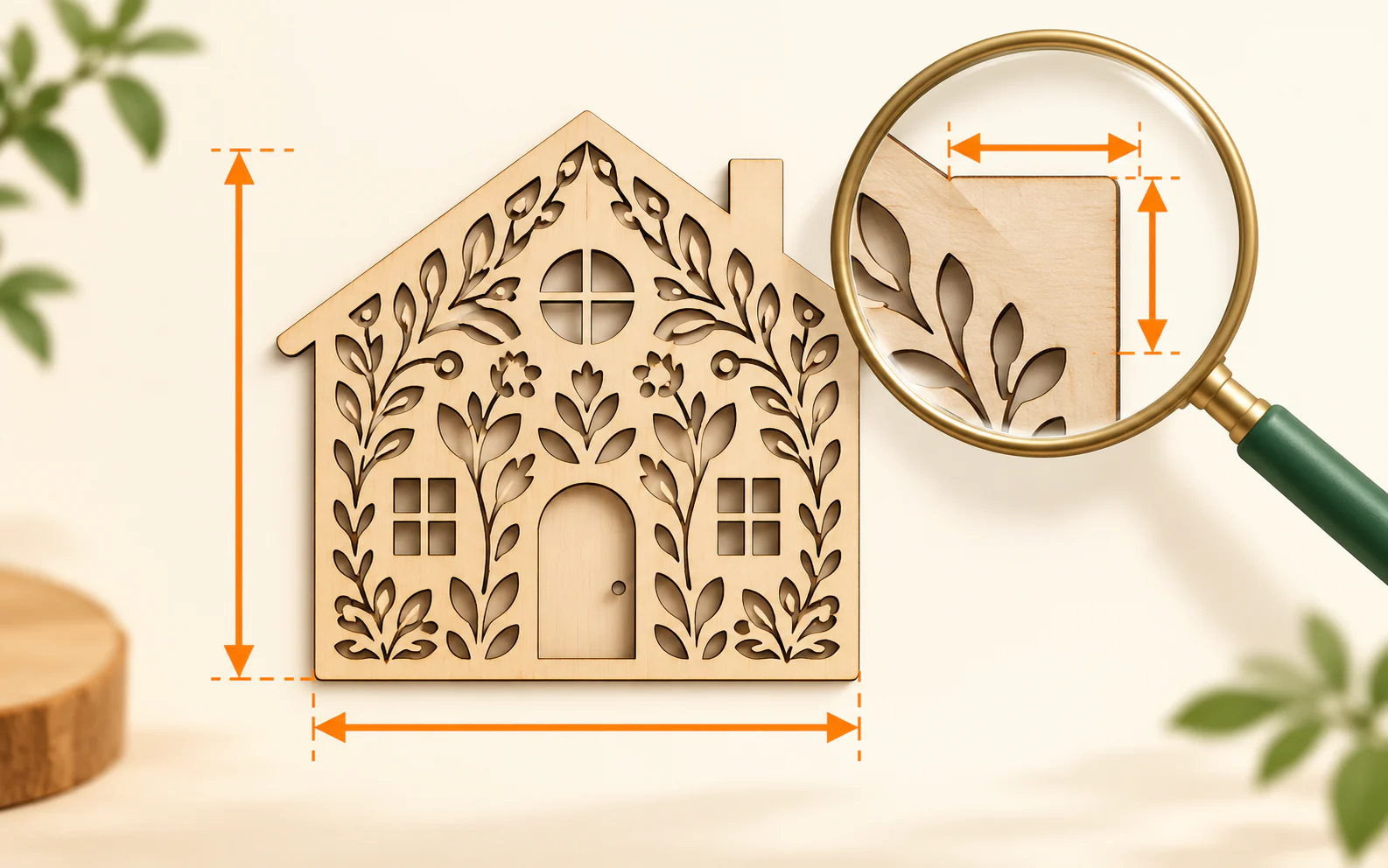
Définissez la taille physique d’une SVG
Ouvrez un motif, consultez ses dimensions physiques réelles, puis enregistrez une copie séparée à la taille requise pour votre laser, plotter, imprimante ou projet.
Ouvrir l’outil →
svg-canvas-crop
Ouvrir l’outil →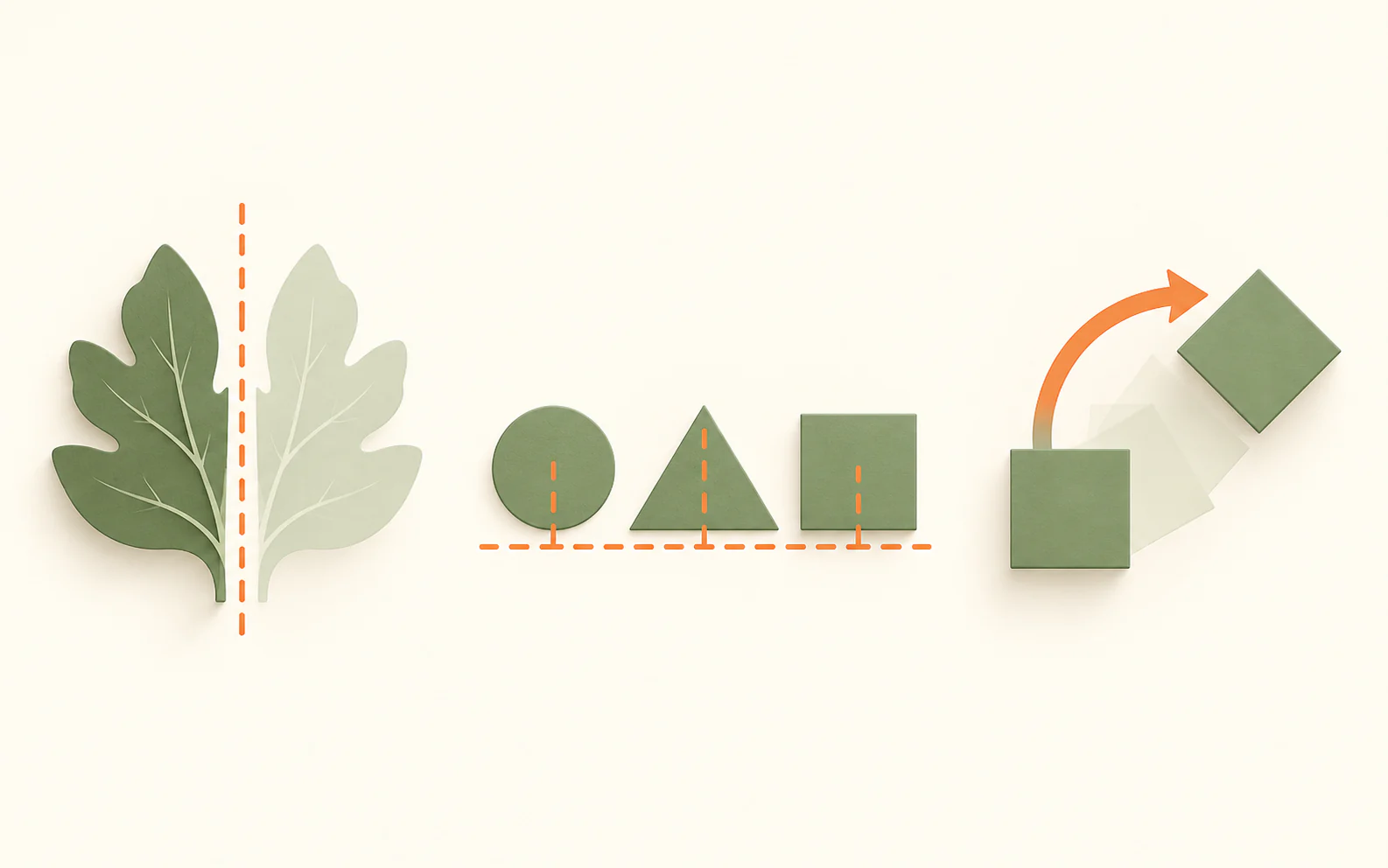
mirror-align-rotate
Ouvrir l’outil →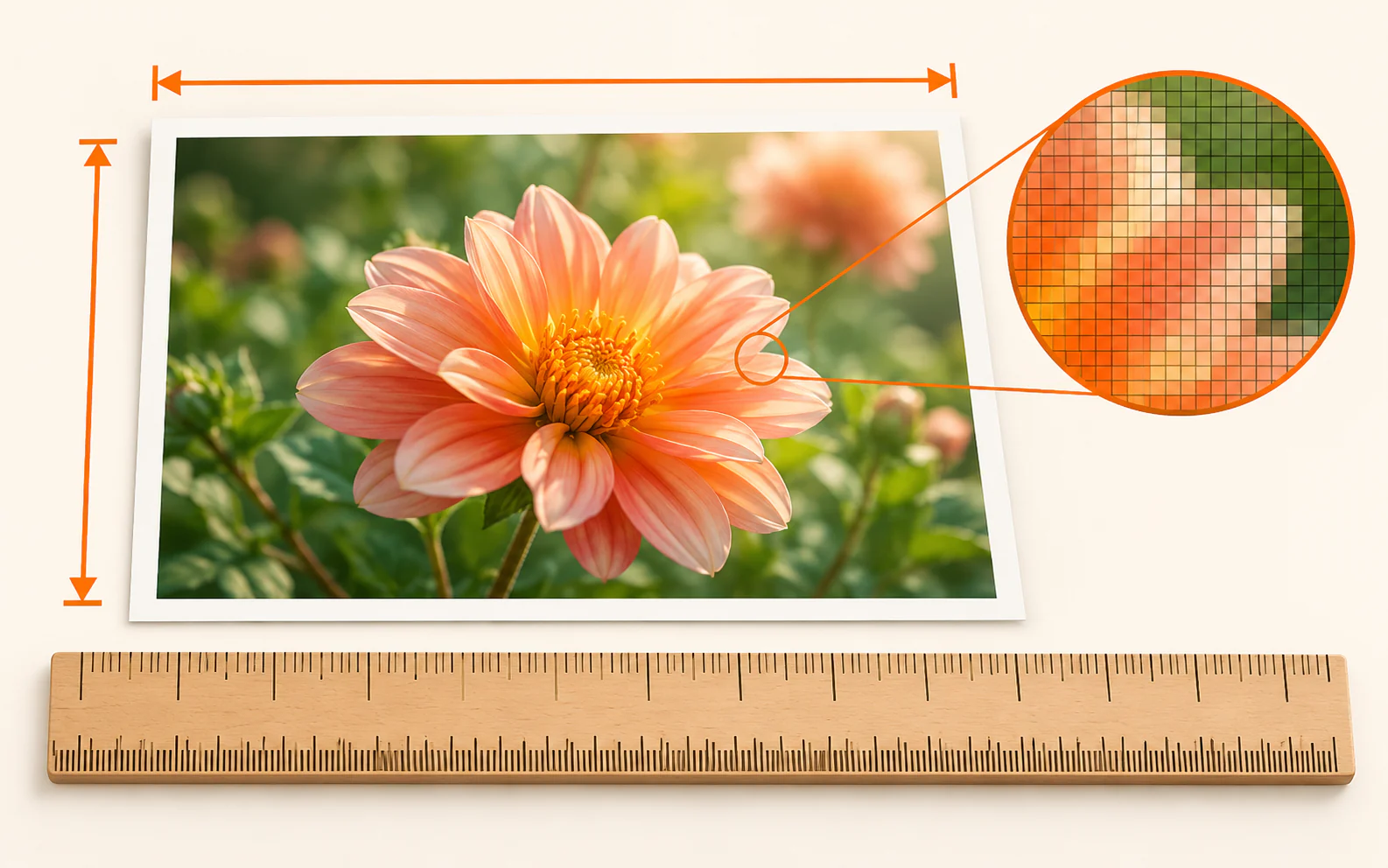
Convertissez taille physique, pixels et DPI
Calculez les dimensions en pixels nécessaires à un format d’impression physique ou voyez le lien entre une taille en millimètres, en pouces et le DPI choisi.
Ouvrir l’outil →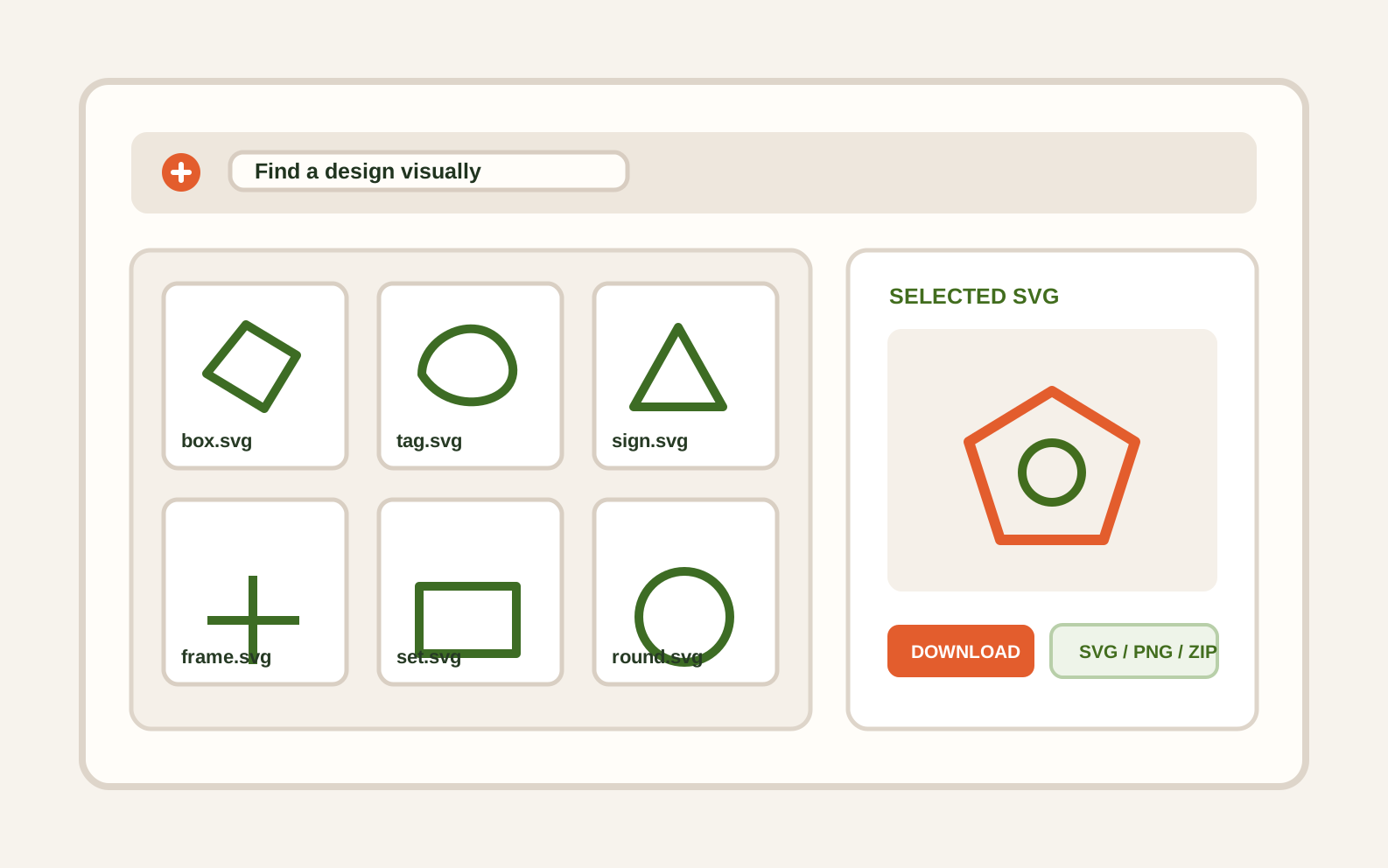
Trouvez le bon modèle sans ouvrir chaque fichier
Ouvrez des SVG, PNG, une archive ZIP ou un dossier de fichiers. Parcourez de grands aperçus, recherchez par nom et téléchargez une copie séparée.
Ouvrir l’outil →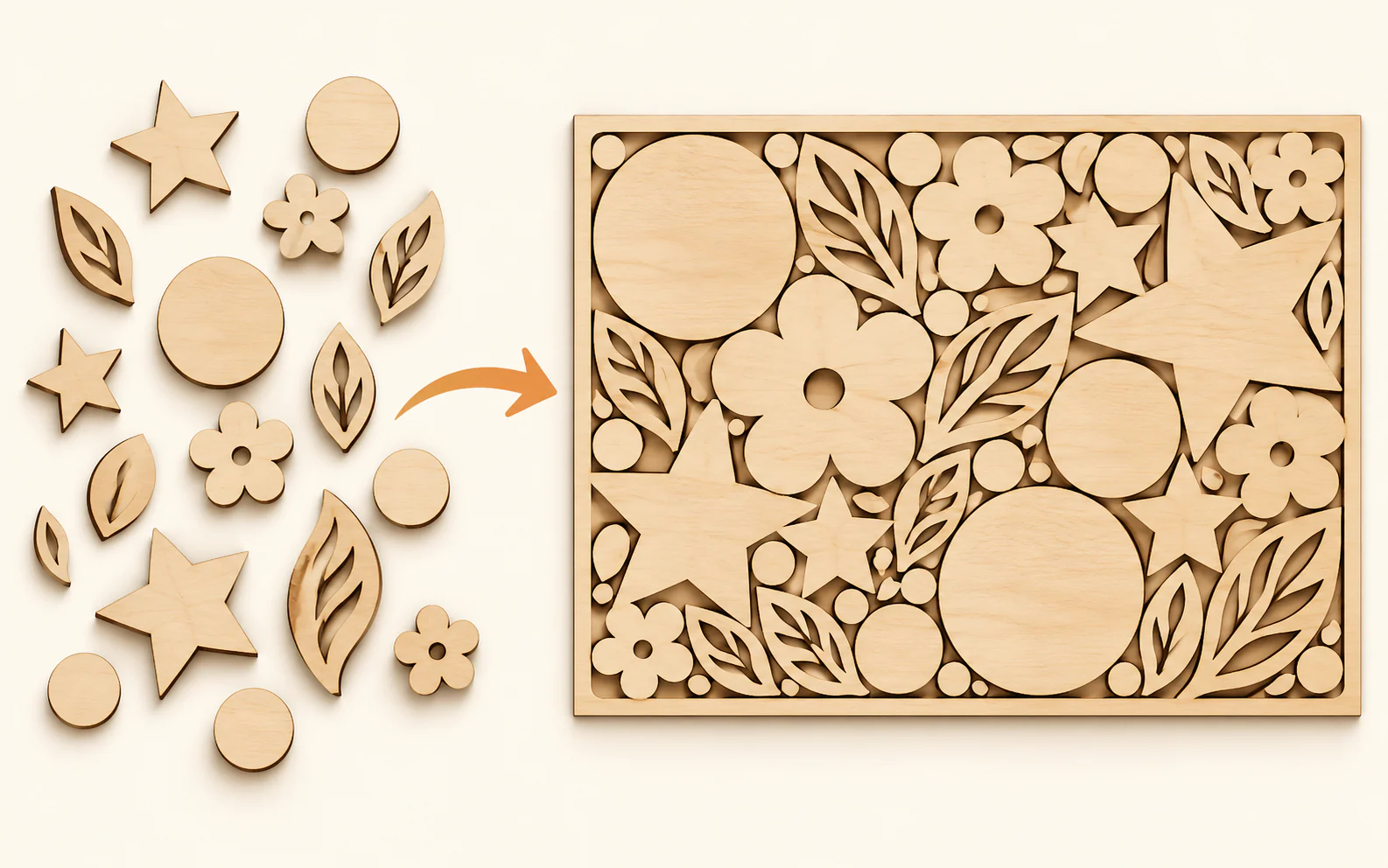
Arrange SVG parts on your material sheet
Set your sheet size, safe edge margin and spacing. Review a clear local layout before downloading one SVG sheet per result.
Ouvrir l’outil →
Numérotez les pièces SVG séparées avant la production
Ajoutez un calque d’étiquettes clair aux pièces SVG de premier niveau pour faciliter le tri, l’emballage et l’assemblage après la découpe.
Ouvrir l’outil →FILEPREPKIT
Adapter le fichier au vrai projet
Définissez taille physique, zone visible et placement avant impression, découpe, gravure ou envoi au client.