SVG und Dateivorbereitung
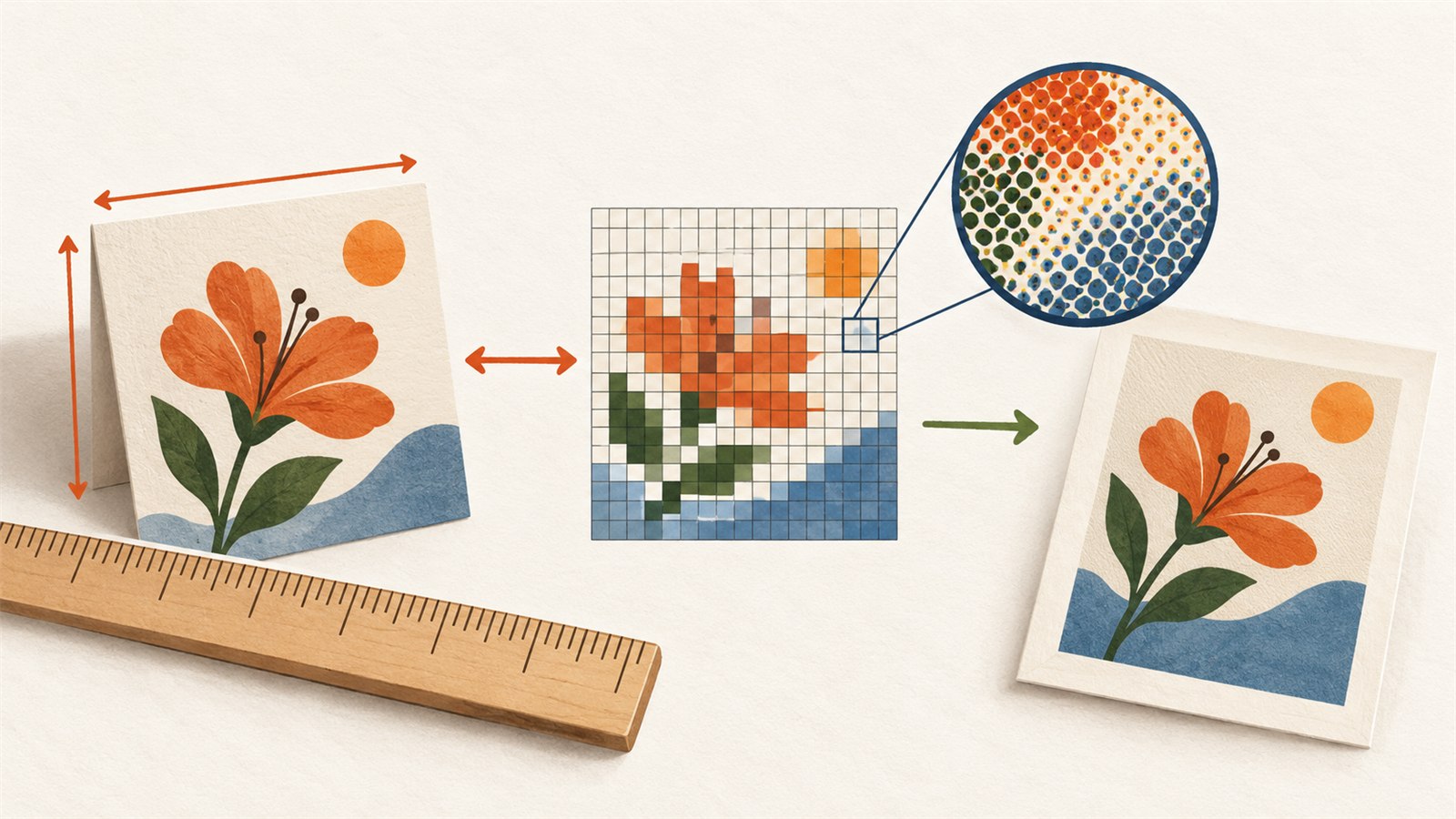
Physische Größe, Pixelzahl und DPI beschreiben unterschiedliche Dinge. Wenn du sie verwechselst, kann ein Bild auf dem Bildschirm passend wirken und im Druck oder bei einer Produktkarte trotzdem die falsche Größe haben. Ein großer Monitor zeigt nicht automatisch, wie groß ein Motiv auf Papier oder auf einem Produkt wird.
Der praktische Zusammenhang
Millimeter und Zoll beschreiben die reale Größe. Ein Zoll entspricht 25,4 mm. Pixel beschreiben die Bildinformation. DPI verbindet Pixel mit einer physischen Ausgabegröße: Mehr Pixel auf derselben Breite bedeuten eine höhere berechnete Pixeldichte. Eine große Datei ist deshalb nicht automatisch für jede gedruckte Größe geeignet.
Bei gleicher physischer Breite bedeuten mehr Pixel eine höhere Dichte. Bei derselben Pixelzahl sinkt die Dichte, wenn du das Bild größer ausgibst. Das ist aussagekräftiger als die Dateigröße, denn diese hängt auch von Format und Komprimierung ab.
So prüfst du eine Aufgabe
- Lege zuerst die benötigte physische Größe fest.
- Notiere die geforderte oder sinnvolle DPI-Zahl für deinen Prozess.
- Berechne daraus die Pixelmaße oder prüfe umgekehrt die vorhandene Datei.
- Kontrolliere das Ergebnis im vorgesehenen Ausgabeweg.
Beginne also mit der realen Breite und Höhe, zum Beispiel in Millimetern. Danach kannst du die Anforderungen deines Druck- oder Ausgabewegs prüfen und die nötigen Pixel berechnen. Wenn eine Datei schon existiert, vergleichst du ihre vorhandenen Pixel mit der geplanten Größe.
Nur die gespeicherte DPI-Zahl zu ändern, erzeugt keine neuen Bilddetails. Ohne zusätzliche Pixel wird das Bild dadurch nicht schärfer; manche Programme interpretieren lediglich seine mögliche Ausgabegröße anders. Auch eine hohe Pixelzahl ersetzt kein scharfes Ausgangsfoto, passenden Kontrast oder einen geeigneten Ausgabeprozess.
Rechenweg verstehen, statt nur eine Zahl zu übernehmen
Lege zuerst fest, wie breit und hoch das fertige Bild physisch sein soll. Wenn dein Ausgabeweg mit Zoll rechnet, wandelst du die Millimeter sauber um und verbindest diese Größe mit der geforderten Dichte, um die benötigten Pixel abzuschätzen. Umgekehrt kannst du von vorhandenen Pixeln und der gewünschten Breite auf die erreichte Dichte schließen.
Dieser Rechenweg wählt nicht automatisch eine richtige DPI-Zahl für jedes Projekt. Druckverfahren, Material, Betrachtungsabstand und Vorgaben des Empfängers unterscheiden sich. Er hilft dir vor allem, widersprüchliche Angaben sichtbar zu machen, bevor du ein Bild exportierst oder eine Serie vorbereitest.

Eine verständliche Vorbereitung beginnt mit der echten Größe, verbindet sie mit Pixeln und prüft die Ausgabe im tatsächlichen Workflow.
Seitenverhältnis und Bildquelle prüfen
Wenn du die Breite eines Bilds änderst, sollte die Höhe normalerweise im gleichen Verhältnis folgen. Andernfalls wird ein Kreis oval, ein Gesicht breiter oder ein Produkt unnatürlich hoch. Passt das Bildformat nicht zum Rahmen, schneide eine Kopie zu oder ergänze einen Hintergrund, statt das Bild zu strecken.
Viele Pixel allein reichen ebenfalls nicht. Ein unscharfes Foto, starke Komprimierung, schwacher Kontrast oder ein sehr kleines Motiv im Bild kann für die Zielgröße ungeeignet bleiben. Beurteile die Grafik deshalb sowohl in Zielgröße als auch in einer realistischen Vorschau, etwa auf einem Smartphone bei Produktbildern.
SVG und Pixelbilder nicht verwechseln
DPI betrifft vor allem Rasterbilder aus Pixeln. Ein SVG besteht normalerweise aus Vektorformen und wird anders skaliert. Das heißt nicht, dass jedes SVG-Detail in jeder Größe funktioniert: dünne Linien, kleine Schrift und enge Öffnungen können für einen realen Prozess trotzdem zu klein werden.
Wenn ein SVG in ein Pixelbild exportiert wird, wird die Auflösung dieses Exports relevant. Prüfe bei SVG dagegen zuerst deklarierte Größe, viewBox und Pfaddetails im Zielprogramm.
| Problem | Wahrscheinliche Ursache | Praktischer Check |
|---|---|---|
| Bild ist im Druck zu klein | Physische Zielgröße nicht festgelegt | Breite und Höhe vor dem Rechnen notieren |
| Detail fehlt | Zu wenige Pixel oder schwache Quelle | Pixel, Zielgröße und Prozessanforderung vergleichen |
| Bild ist verzerrt | Breite und Höhe getrennt verändert | Seitenverhältnis behalten oder Kopie zuschneiden |
| DPI-Änderung hilft nicht | Pixelzahl blieb gleich | Tatsächliche Pixelmaße kontrollieren |
| SVG wird wie ein Foto behandelt | Vektor und Raster verwechselt | SVG-Pfade getrennt, Rasterexport mit Auflösung prüfen |
Häufige Fragen
Sind DPI und Pixel dasselbe?
Nein. Pixel sind die Bilddaten; DPI verbindet diese Daten mit einer physischen Größe im Ausgabeprozess.
Wird ein kleines Bild besser, wenn ich die DPI erhöhe?
Das Ändern nur der DPI-Zahl fügt keine Details hinzu. Eine größere Kopie erzeugt keine Information, die im Original nicht vorhanden war.
Muss ich immer Millimeter verwenden?
In einem metrischen Workflow sind Millimeter praktisch. Wichtig ist vor allem, eine Einheit konsequent zu verwenden und Zoll korrekt umzurechnen, wenn sie gefordert sind.
Zeigt die Dateigröße die Druckqualität?
Nein. Prüfe Pixel, Zielmaß und Anforderungen des Ausgabewegs statt nur Megabyte.
Braucht ein SVG DPI?
Nicht wie ein Rasterbild. Prüfe Größe und Vektordetails; DPI wird relevant, wenn du es als Pixelbild exportierst.
Nächster praktischer Schritt
Nimm ein vorhandenes Bild, notiere seine Zielgröße in Millimetern und vergleiche diese mit den vorhandenen Pixeln. Öffne danach die geplante Ausgabe im tatsächlichen Workflow, bevor du eine Serie erstellst.
Nächster Schritt
Nimm eine vorhandene Grafik, schreibe ihre gewünschte Größe in Millimetern auf und vergleiche die vorhandenen Pixel mit deinem Ausgabeziel.
Weiter lernen
Wähle eine weitere praktische Anleitung oder gehe für den nächsten Schritt zu den Tools.