SVG und Dateivorbereitung
Eine SVG bleibt beim Skalieren scharf, doch ihre physische Größe kann von Programmen unterschiedlich ausgelegt werden. Deshalb erscheint dieselbe Datei manchmal zu groß, zu klein oder verzerrt. Besonders verwirrend ist das, wenn der Entwurf in einem Programm richtig wirkt, im nächsten aber nicht mehr zum Material, zur Arbeitsfläche oder zu passenden Teilen passt.
Oft sind nicht die inneren Konturen defekt. Häufig fehlen Angaben zur physischen Größe, Einheiten werden anders gelesen oder die interne Zeichenfläche wird mit der realen Abmessung verwechselt. Mit einer klaren Prüfung kannst du eine Arbeitskopie korrigieren, ohne die Originaldatei neu zeichnen zu müssen.

Wichtige Begriffe
Breite und Höhe beschreiben die gewünschte physische Größe, meist in Millimetern. Der viewBox ist der innere Koordinatenbereich der Datei. Pixel bei 96 DPI helfen beim Vergleich mit bildschirmorientierten Workflows. Diese Werte haben unterschiedliche Aufgaben: Ein viewBox beschreibt nicht automatisch die reale Größe auf dem Material.
Ändere Breite und Höhe nicht unabhängig, wenn das Seitenverhältnis erhalten bleiben soll. Wenn du nur eine Dimension veränderst und die andere nicht proportional folgt, werden Kreise oval, Schrift verzerrt und Steckverbindungen unbrauchbar. Eine bewusste Verzerrung kann gestalterisch sinnvoll sein, für funktionale Teile ist sie meist keine gute Lösung.
Praktischer Ablauf
- Notiere die tatsächliche Zielgröße.
- Prüfe angegebene Maße, Einheiten und den viewBox.
- Erstelle eine neue Kopie mit der gewünschten Größe.
- Bewahre die Proportionen, sofern eine Verzerrung nicht beabsichtigt ist.
- Öffne die Kopie in der Zielsoftware und teste kritische Teile physisch.
Wähle zuerst ein bekanntes Referenzmaß, etwa die Breite eines Teils oder den Durchmesser einer Öffnung. Lege die Zielgröße in Millimetern fest, erstelle die proportionale Kopie und miss genau dieses Referenzmaß im Zielprogramm. Verlasse dich nicht darauf, dass die Datei auf der Seite optisch passend aussieht.
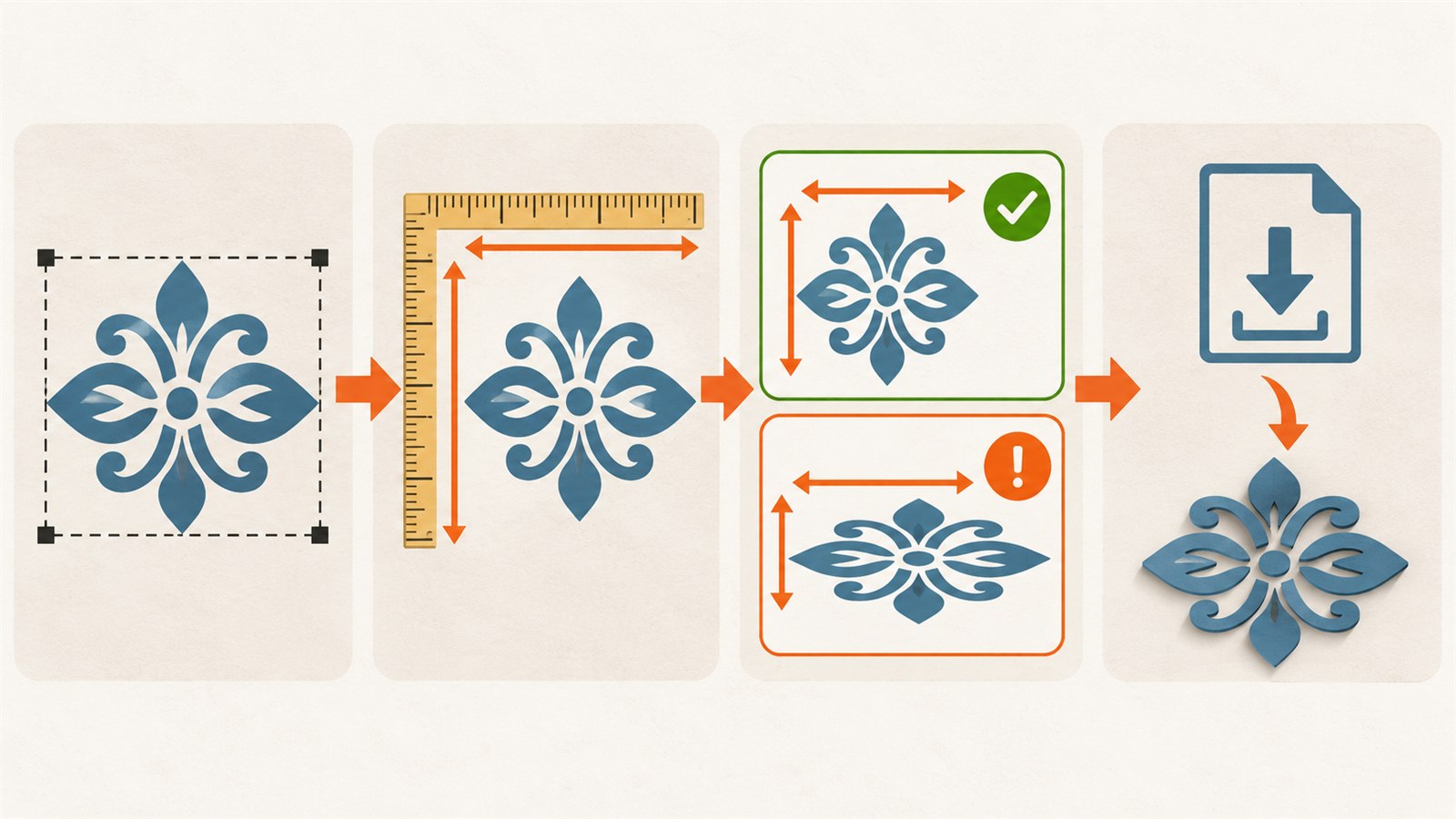
Eine sichere Größenkorrektur trennt die interne Zeichengeometrie von der physischen Größe, schützt die Proportionen und prüft die Kopie im Zielprogramm.
Häufige Ursachen und praktische Checks
Ein SVG kann ohne klar verwertbare Breite und Höhe exportiert worden sein oder eine unerwartete Einheit verwenden. Manche Programme wählen beim Import eigene Standardwerte. Eine Pixelangabe bedeutet dabei nicht, dass der Entwurf automatisch ein Rasterbild ist; die Pfade können weiterhin Vektorformen sein.
Miss immer das Element, das für dein Projekt relevant ist — nicht nur einen weißen Rand oder einen Hintergrundrahmen. Wenn passende Teile zusammengesetzt werden sollen, öffne sie im selben Zielprogramm und prüfe beide mit denselben Einheiten. Nach einer starken Verkleinerung solltest du Schlitze, Löcher, dünne Stege und Schrift auf passendem Restmaterial testen.
Passungen und kleine Details nach dem Skalieren prüfen
Bei einem dekorativen Motiv fällt ein leichter Größenfehler vielleicht sofort auf. Bei einer Box, einem Stecksystem oder mehreren zusammengehörigen Teilen zeigt er sich oft erst bei der Montage. Prüfe deshalb nicht nur die Außenmaße, sondern auch mindestens eine Verbindung: Schlitz, Loch, Zapfen oder Abstand zwischen zwei Formen.
Ein proportional verkleinertes SVG behält seine Geometrie, aber nicht automatisch seine praktische Tauglichkeit. Ein Steg wird dünner, eine Öffnung enger und Schrift kleiner. Wenn die Zielgröße deutlich von der Ausgangsgröße abweicht, teste das empfindlichste Detail als kurze Probe statt den ganzen Auftrag auf eine Annahme zu stützen.
| Problem | Wahrscheinliche Ursache | Praktischer Check |
|---|---|---|
| Datei ist zu groß oder klein | Einheit oder Größenangabe wird anders interpretiert | Referenzmaß im Zielprogramm messen |
| Teil ist verzerrt | Breite und Höhe getrennt verändert | Seitenverhältnis in einer Kopie wiederherstellen |
| Zeichnung wirkt verschoben | viewBox, sichtbare Fläche oder Hintergrund verwechselt | Grenzen der relevanten Pfade prüfen |
| Passung stimmt nicht | Teile in verschiedenen Abläufen geprüft | Zusammen importieren und Referenzmaße vergleichen |
| Kleines Detail funktioniert nicht | Starke Verkleinerung ohne Materialtest | Kritische Stelle auf Restmaterial testen |
Häufige Fragen
Ist der viewBox die physische Größe der SVG?
Nein. Er beschreibt einen internen Koordinatenbereich. Breite, Höhe und Einheiten verbinden die Zeichnung normalerweise mit einer realen Größe.
Kann ich die Größe nur über DPI korrigieren?
Nicht allgemein zuverlässig. DPI ist vor allem ein Bezug für Pixel. Prüfe die angegebenen Maße und das Importverhalten des Zielprogramms.
Bleibt eine SVG beim Ändern der Größe vektorbasiert?
Das Ändern deklarierter Maße macht Pfade nicht automatisch zu Pixeln. Sehr feine Details müssen trotzdem für die reale Verwendung geprüft werden.
Soll ich das Original ändern?
Nein. Bewahre es auf und erstelle eine Kopie für die gewünschte Zielgröße.
Nächster praktischer Schritt
Nimm eine SVG, die bisher falsch geöffnet wurde. Lege ihre Zielgröße in Millimetern fest, erstelle eine proportionale Kopie und miss ein bekanntes Detail im Programm, das du wirklich verwendest.
Nächster Schritt
Wähle eine SVG, die bisher falsch geöffnet wurde. Notiere ihre Zielgröße in Millimetern, prüfe die Angaben und öffne eine proportionale Kopie in dem Programm, das du tatsächlich verwendest.
Weiter lernen
Wähle eine weitere praktische Anleitung oder gehe für den nächsten Schritt zu den Tools.