Vorlagen und Platzierung
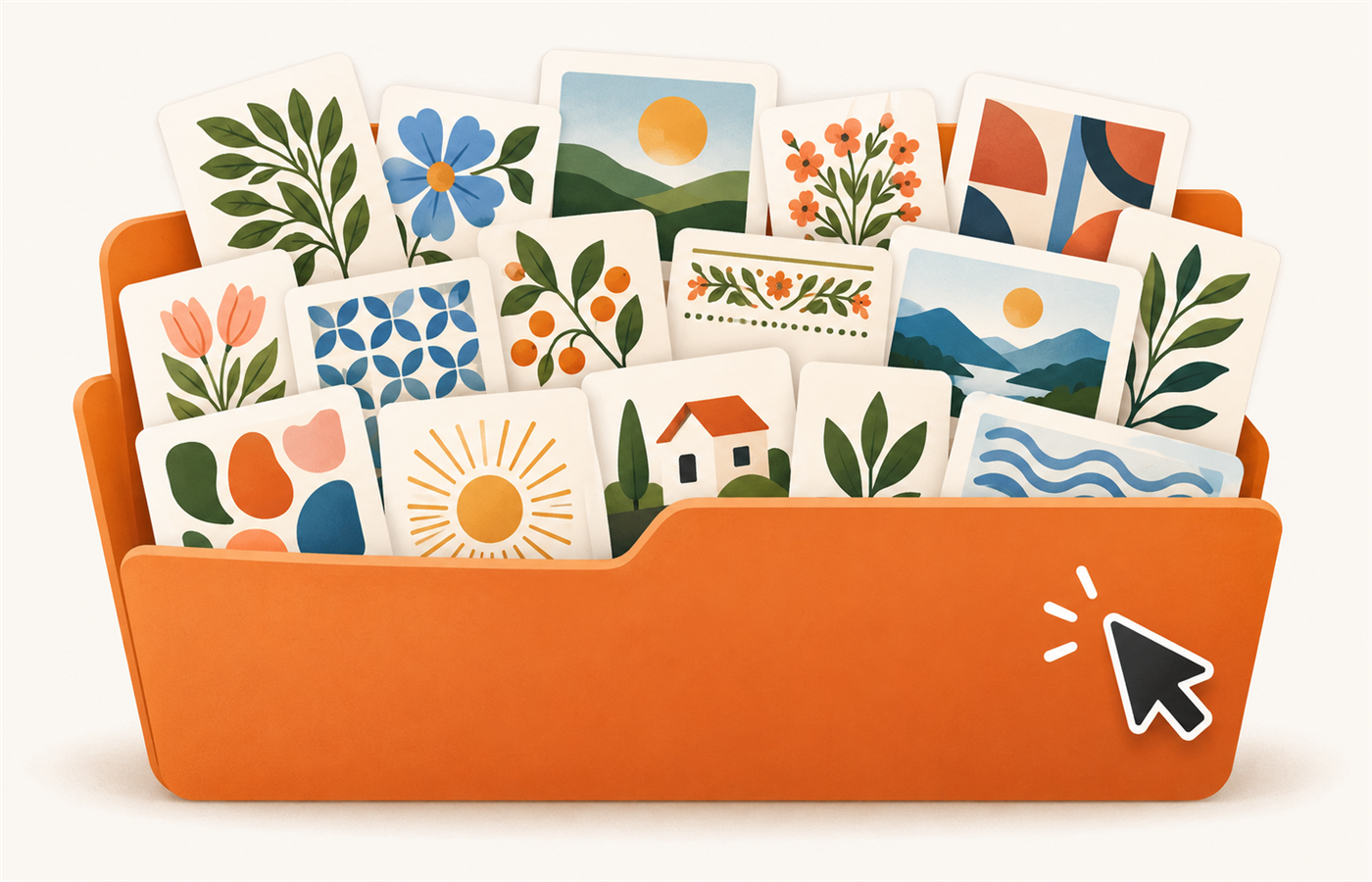
Ein gekauftes SVG-Paket oder ein Arbeitsordner enthält oft Hunderte Dateien wie 1.svg, 5009.png und mehrere Varianten desselben Motivs. Jede Datei einzeln im Browser, Inkscape oder CorelDRAW zu öffnen, kostet Zeit. Der visuelle Katalog zeigt zuerst die ganze Sammlung, öffnet den passenden Entwurf groß und führt erst danach zur technischen Prüfung.
Was der Katalog kann — und was nicht
Der Katalog öffnet ausgewählte Dateien, einen Ordner oder ein ZIP-Archiv lokal im Browser. SVG und PNG erscheinen als Vorschaubilder, können gesucht und gefiltert werden. Unbekannte Formate wie CDR bleiben mit ihrem Namen sichtbar. Das Tool bearbeitet kein CDR, wandelt keine unbekannten Formate um, bereitet keine Datei automatisch für den Schnitt vor und lädt nichts auf einen Server hoch.
Ein gutes Vorschaubild hilft beim Finden. Es beweist nicht, dass Pfade, reale Größe oder Schnitteinstellungen bereits stimmen.

Entwürfe visuell finden
Beginnen Sie mit einem thematischen Ordner oder einem ZIP-Archiv. Formen lassen sich über Vorschaubilder schnell erkennen, während die Suche nach Namen bei Sammlungsnummern, Themen oder Namensbestandteilen hilft. Filtern Sie auf SVG für Vektordateien oder auf PNG für Rasterbilder und bestehende Vorschauen.
- Öffnen Sie die passende Karte.
- Vergleichen Sie ähnliche Varianten in der großen Vorschau und zoomen Sie bei Bedarf.
- Prüfen Sie den Dateinamen vor dem Speichern einer Kopie.
- Erst danach folgen Größe, Pfadprüfung oder Platzierung.
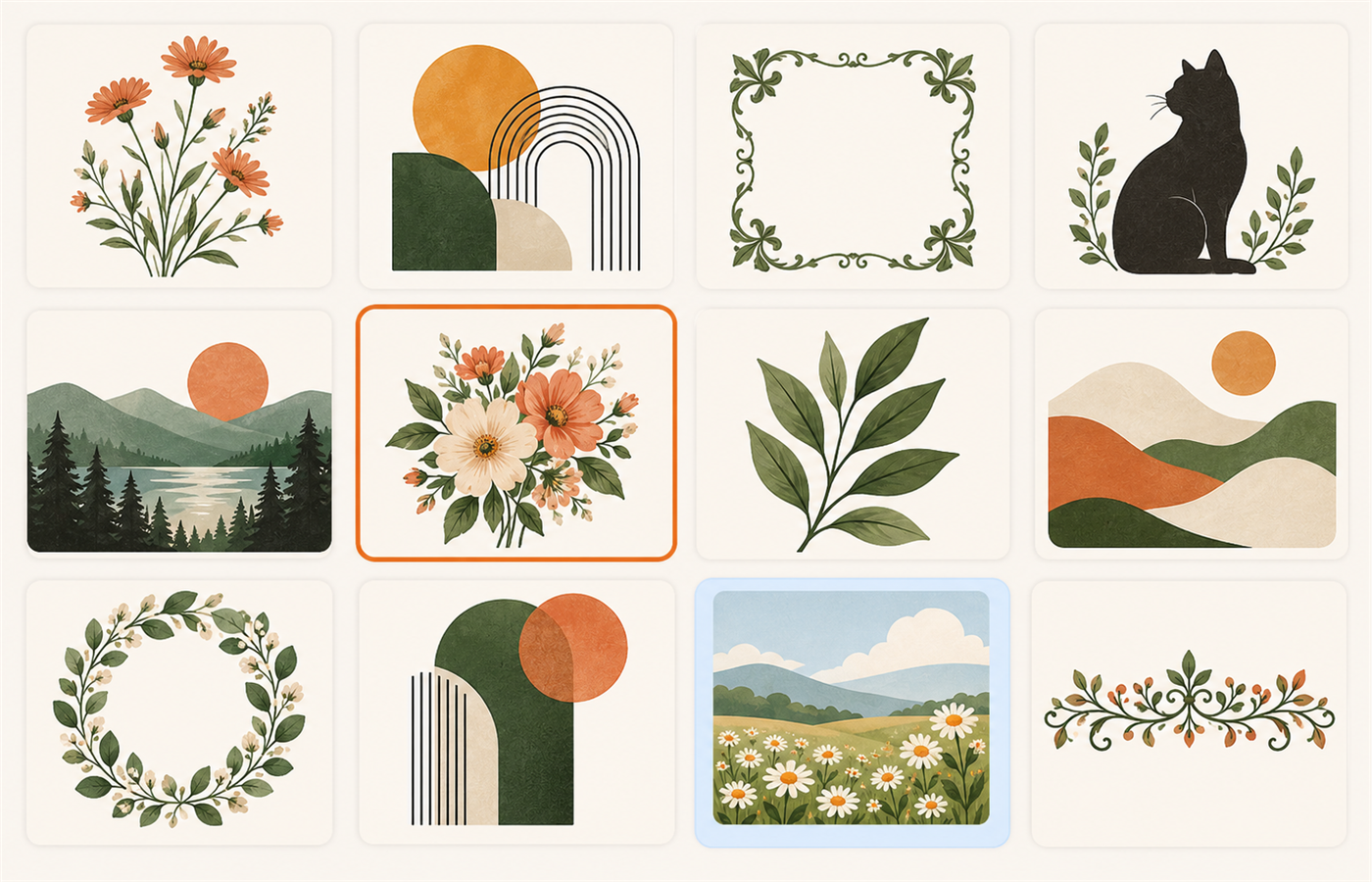
Mehrere Dateien auswählen und nur diese herunterladen
Ein Klick auf eine Karte fügt sie zur Auswahl hinzu; ein weiterer Klick entfernt sie wieder, ähnlich wie in einer Galerie. Das zuletzt gewählte SVG oder PNG bleibt in der Vorschau offen, alle gewählten Karten bleiben markiert.
Die gewählten SVG können als ein ZIP-Archiv heruntergeladen werden. Alternativ erstellt das Tool ein ZIP mit PNG-Kopien in voller Größe. Das sind keine kleinen Katalogbilder, sondern vollständige PNG-Dateien oder vollständige PNG-Exporte der gewählten SVG. Das ist hilfreich, wenn aus einem Archiv mit 30 Dateien nur 20 für einen Auftrag gebraucht werden.
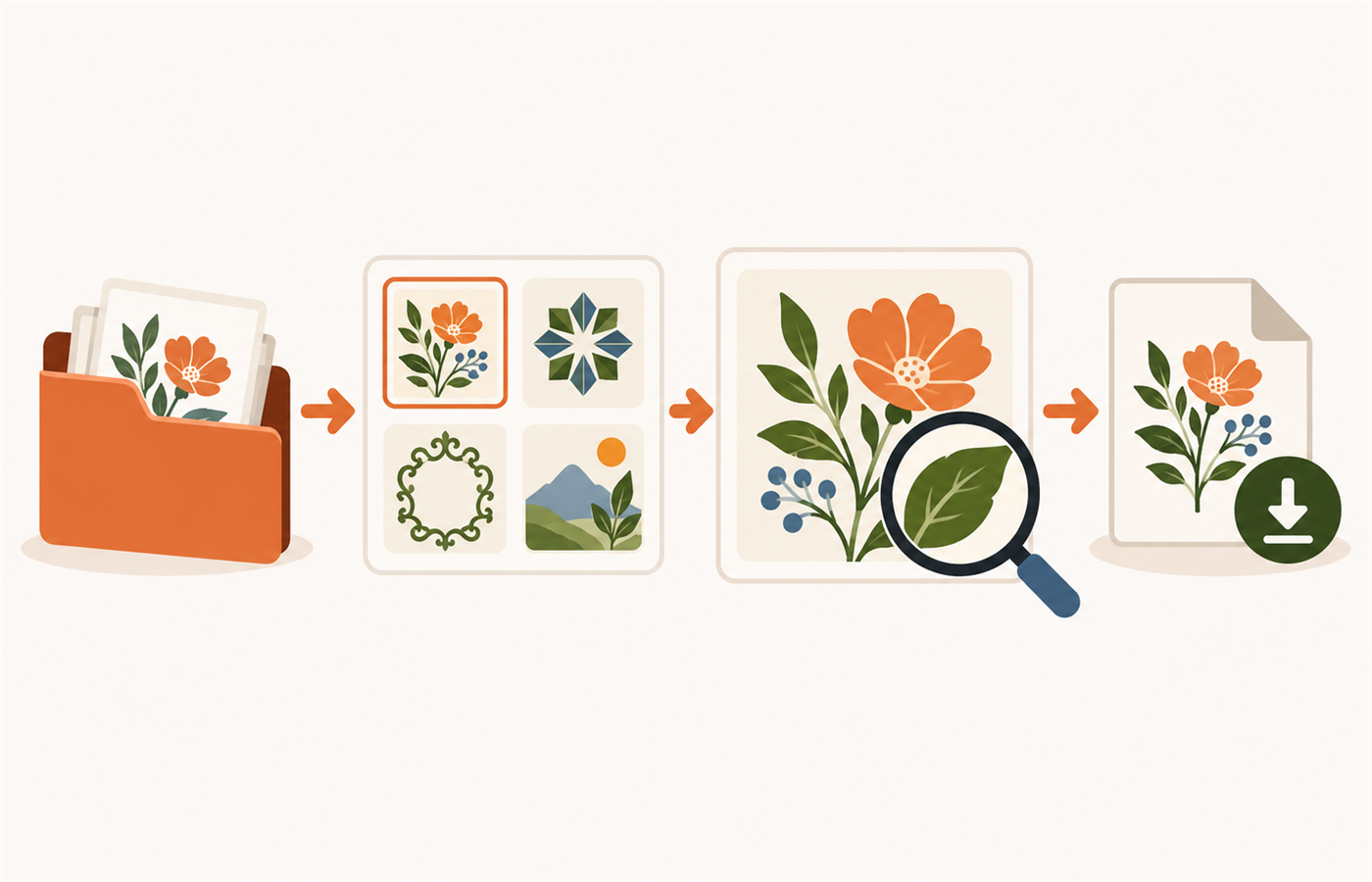
Ordner, ZIP-Archive und nicht unterstützte Dateien
Ein ZIP-Archiv lässt sich für die erste Sichtung ohne vorheriges Entpacken öffnen. SVG und PNG erhalten eine Vorschau. CDR und andere Spezialformate bleiben in der Liste sichtbar, werden aber nicht fälschlich als sicher darstellbar ausgegeben. Exportieren Sie solche Dateien in einer geeigneten Anwendung, wenn Sie eine verlässliche Vorschau oder SVG-Kopie brauchen.
Bei großen Sammlungen ist ein einzelnes Themenarchiv sinnvoller als ein gesamtes Laufwerk. Die Erstellung der Vorschaubilder hängt weiterhin von Anzahl, Größe und Komplexität der Dateien sowie vom Gerät ab.
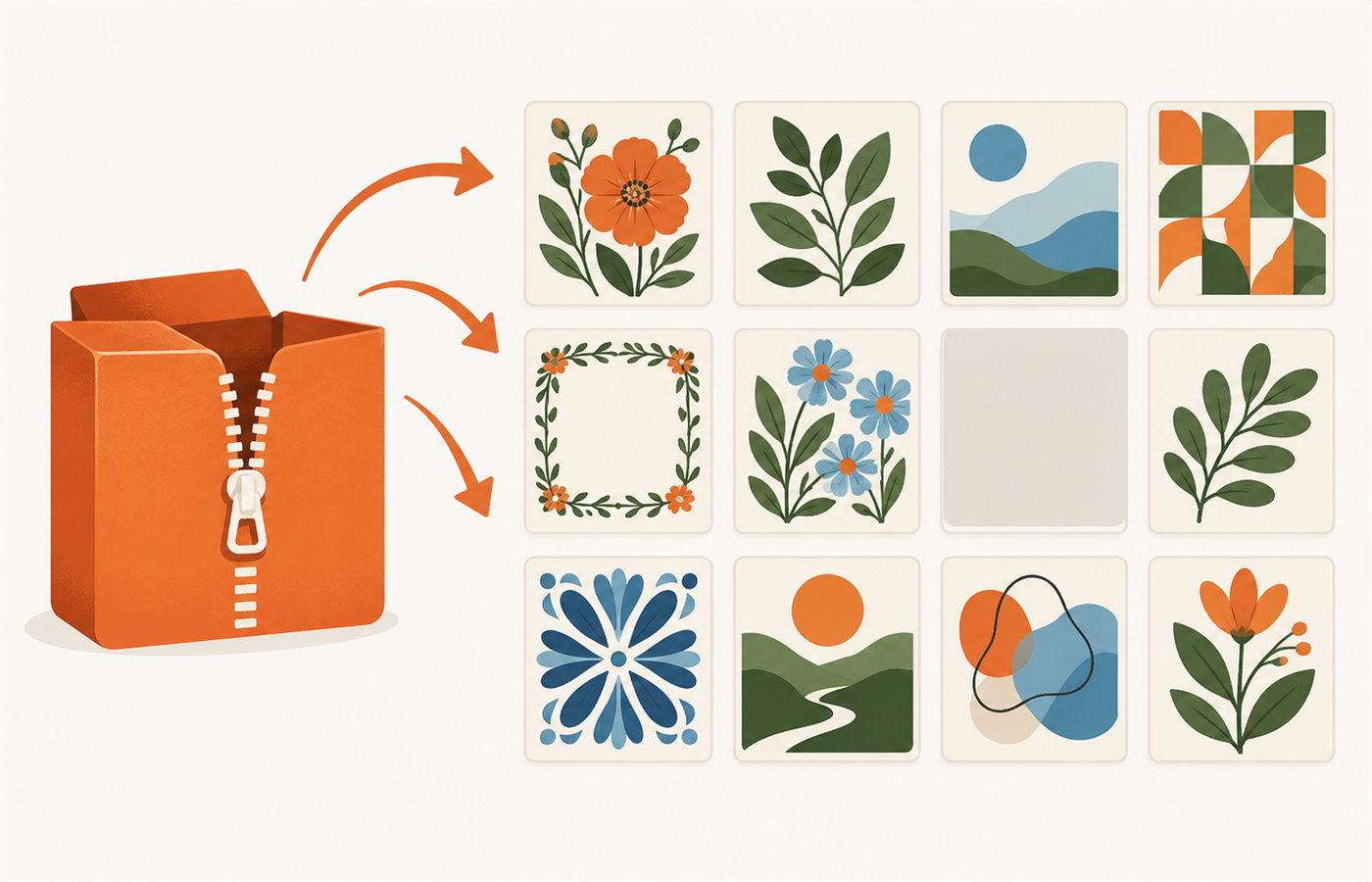
Quellmaterial schützen
Auswahl, Vorschau und das Erstellen heruntergeladener Kopien erfolgen lokal im Browser. Die Originaldatei im Ordner wird nicht umbenannt oder überschrieben. Behandeln Sie jede heruntergeladene Datei als neue Arbeitskopie und bewahren Sie das Original-ZIP oder den Originalordner getrennt auf.
Prüfen Sie nach der Auswahl eines SVG Größe und Konturen, bevor Material verbraucht wird. Bei mehreren Teilen folgt die Platzierung erst nach der Dateiprüfung und der Bestätigung des Plattenformats.
Kurzer Check vor dem nächsten Schritt
- Ist dies das Arbeits-SVG und nicht nur ein PNG-Vorschaubild oder Titelbild?
- Hat die heruntergeladene Kopie einen verständlichen Namen?
- Wurden reale Größe und Konturen im nächsten Tool geprüft?
- Passen Rand, Materialrichtung und Abstand zum echten Auftrag?
FAQ
Muss ein ZIP vorher entpackt werden?
Nein. Unterstützte Dateien in einem ZIP können vor dem Extrahieren der benötigten Kopien geprüft werden.
Kann der Katalog CDR bearbeiten oder umwandeln?
Nein. CDR bleibt mit Namen sichtbar, sollte aber in CorelDRAW oder einer kompatiblen Anwendung geöffnet oder exportiert werden.
Enthält das PNG-ZIP nur kleine Vorschaubilder?
Nein. Das Archiv enthält PNG-Dateien in voller Größe oder vollständige PNG-Exporte der gewählten SVG.
Werden meine Dateien hochgeladen?
Nein. Der Katalog arbeitet lokal im Browser. Eigene Sicherungen der Quellordner und Archive bleiben trotzdem wichtig.
Nächster praktischer Schritt
Öffnen Sie den SVG- und ZIP-Katalog, wählen Sie eine aktuelle Sammlung und finden Sie den Entwurf über das Vorschaubild statt nur über den Dateinamen.
Nächster praktischer Schritt
Nach der Auswahl prüfen Sie die Datei vor dem Schnitt oder legen ihre physische Größe fest.