SVG und Dateivorbereitung
Eine Vektordatei kann auf dem Bildschirm richtig aussehen und sich nach dem Öffnen in einem anderen Programm trotzdem verändern. Text wird ersetzt, Ebenen fehlen, Konturen werden zu Flächen oder Maße stimmen nicht mehr. Das bedeutet nicht automatisch, dass die Datei defekt ist: SVG, DXF und AI speichern und übergeben Vektorinformationen auf unterschiedliche Weise.
Entscheidend ist deshalb nicht ein angeblich universell bestes Format. Entscheidend ist, welches Programm die Datei als Nächstes öffnen soll und was dort damit geschehen soll. Bereite eine überprüfbare Kopie für genau diesen Schritt vor.
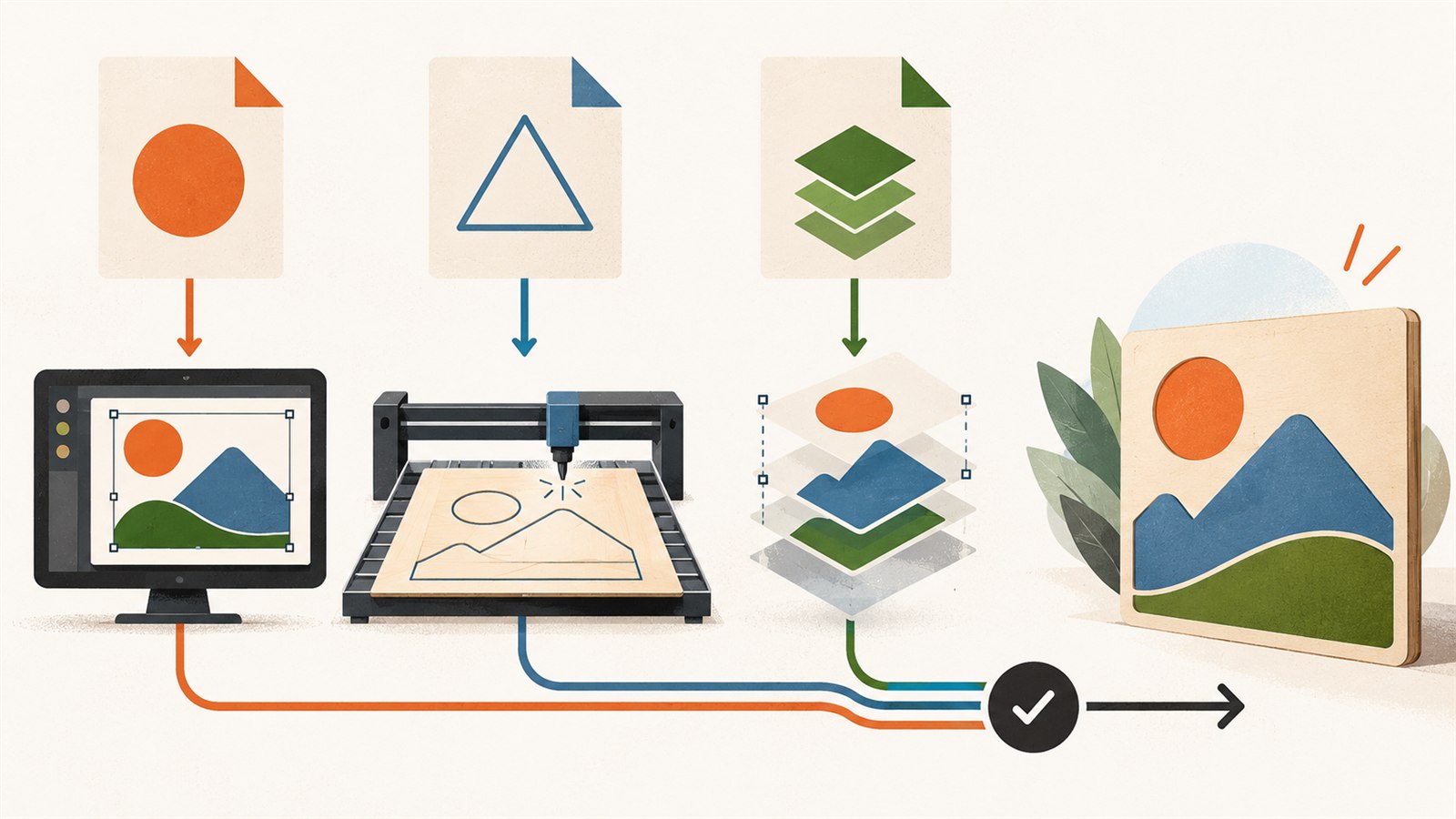
Das passende Format richtet sich nach dem nächsten Einsatz der Datei, nicht allein nach dem Programm, in dem sie entstanden ist.
Was SVG, DXF und AI unterscheidet
SVG ist ein verbreitetes Vektorformat für Web und Kreativworkflows. Es kann Formen, Kurven, Gruppen, Text und Stile enthalten. Wie diese Elemente ankommen, hängt aber vom Zielprogramm ab. Ein SVG kann daher für einen Bildschirm gut geeignet sein und für die Fertigung eine vereinfachte Kopie brauchen.
DXF wird häufig zum Austausch technischer Geometrie verwendet, etwa in manchen Schneid- und Konstruktionsabläufen. Es kann sinnvoll sein, bewahrt aber nicht automatisch alle Schriften, Farben, Effekte und Ebenen einer Gestaltung.
AI ist ein Arbeitsformat eines bestimmten Vektorprogramms. Es kann Informationen dieses Umfelds erhalten, garantiert aber nicht, dass jedes andere Programm die Datei identisch liest. Wenn ein Kunde oder Betrieb AI verlangt, kläre die erwartete Version und den konkreten Zweck.
Die bearbeitbare Quelle schützen
Bewahre eine bearbeitbare Quelldatei getrennt von Exporten auf. Sie ist dein Rückweg, falls ein Maß, ein Wort oder ein Pfad später korrigiert werden muss. Überschreibe sie nicht mit einer umgewandelten oder vereinfachten Produktionsdatei.
Erstelle stattdessen Kopien mit klarer Aufgabe, etwa box_schnitt.svg oder box_austausch.dxf. Ein guter Name macht eine Datei nicht kompatibel, verhindert aber Verwechslungen zwischen Quelle, Test und Lieferung. Notiere vor dem Export mögliche Schwachstellen: editierbarer Text, sehr dünne Linien, importierte Bilder, Masken, Transparenzen, Effekte und versteckte Objekte.
Nach dem echten Ziel auswählen
Frage zuerst: Wer öffnet die Datei und wofür? Für eine Weiterbearbeitung im gleichen Kreativumfeld kann die Quelldatei oder ein ausdrücklich verlangtes Format sinnvoll sein. Für ein Programm, das SVG sauber verarbeitet, kann ein aufgeräumtes SVG der direkte Weg sein. Für einen technischen Austausch kann DXF gefordert sein.
Versende nicht mehrere Formate nur „zur Sicherheit“. Fast gleiche Dateien ohne Erklärung schaffen leicht Verwirrung. Wenn du mehrere Versionen lieferst, erkläre kurz, wofür jede gedacht ist. Das Format ersetzt auch keine Prüfung von Maßstab, Linien und Produktionslogik.

Der sichere Ablauf ist: Quelle behalten, eine zielgerichtete Kopie exportieren und diese im tatsächlichen Zielprogramm prüfen.
Exporte vereinfachen und dann prüfen
Entferne aus der Exportkopie nur Elemente, die für die Lieferung keine Aufgabe haben: Entwürfe, Hilfslinien, ausgeblendete Varianten und Objekte außerhalb der Arbeitsfläche. Wandle Text nur dann in Pfade um, wenn dein Workflow das verlangt. Danach lässt sich der Text nicht mehr normal bearbeiten, daher bleibt die editierbare Quelle wichtig.
Öffne den Export im Zielprogramm und vergleiche ihn mit der Quelle. Prüfe Maße, Text, kleine Kurven, Ebenen sowie wichtige Farben oder Konturen. Zoome für Details hinein und betrachte danach die ganze Datei. Bei Schneid- oder Gravurprojekten ist ein kurzer Test auf einem passenden Restmaterial sinnvoll, wenn feine Details oder Passungen wichtig sind.
Wenn du mehrere Formate auslieferst, nenne ihre Aufgabe klar im Dateinamen oder in einer kurzen Anleitung. Zum Beispiel kann eine Datei für einen bestimmten Weiterbearbeitungsschritt vorgesehen sein, während eine andere nur als unveränderter Referenzexport dient. Mehrere unkommentierte Dateien mit ähnlichem Namen führen leicht dazu, dass die falsche Version geöffnet wird.
| Problem | Wahrscheinliche Ursache | Praktischer Check |
|---|---|---|
| Text sieht anders aus | Schrift fehlt oder wird anders interpretiert | Text im Zielprogramm vergleichen, Quelle editierbar behalten |
| Maße stimmen nicht | Einheiten oder Importmaßstab abweichend | Ein bekanntes Referenzmaß messen |
| Formen fehlen | Maske, verstecktes Objekt oder nicht unterstützte Funktion | Ebenen prüfen und Exportkopie vereinfachen |
| Schnitt wirkt doppelt | Überlagerte Pfade oder Kopien | Konturen stark vergrößert kontrollieren |
| Farben haben keine erwartete Wirkung | Stile werden anders übernommen | Prüfen, wie das Zielprogramm Farben und Ebenen nutzt |
Häufige Fragen
Ist SVG immer die beste Wahl für den Schnitt?
Nein. SVG passt zu vielen Workflows, aber das richtige Format hängt vom empfangenden Programm und dem konkreten Projekt ab.
Reicht es, eine Dateiendung umzubenennen?
Nein. Das benennt nur die Datei um, konvertiert aber nicht ihren Inhalt. Exportiere oder konvertiere sie passend und prüfe das Ergebnis.
Muss ich jede Schrift in Pfade umwandeln?
Nicht grundsätzlich. Das kann bei manchen Übergaben helfen, nimmt dir aber die einfache Textbearbeitung. Bewahre immer eine editierbare Quelle auf.
Warum öffnet sich eine Datei, verhält sich aber falsch?
Das Öffnen zeigt nur, dass Teile lesbar sind. Es bestätigt nicht, dass Maße, Ebenen, Effekte und Konturen wie erwartet übernommen wurden.
Reicht eine Bildschirmkontrolle vor der Fertigung?
Sie ist wichtig, ersetzt bei kritischen Details aber keinen Test im tatsächlichen Ablauf und auf passendem Material.
Nächster praktischer Schritt
Nimm eine fertige Zeichnung, sichere ihre Quelle und exportiere eine Kopie für den nächsten echten Arbeitsschritt. Öffne genau diese Kopie im Zielprogramm und prüfe Maß, Text und Pfade, bevor du sie lieferst oder produzierst.
Weiter lernen
Wähle eine weitere praktische Anleitung oder gehe für den nächsten Schritt zu den Tools.