SVG und Dateivorbereitung
Eine SVG kann Schnittlinien, Gravurflächen, Teilenummern, Falzlinien und Hilfsobjekte zugleich enthalten. Wenn alles gleich aussieht, wird eine falsche Operation schnell übersehen. Farbgruppen machen die Logik sichtbar: Eine Farbe steht für eine klar benannte Aufgabe, die du danach in deiner Produktionssoftware prüfen und zuweisen kannst.
Wichtig ist die Grenze: Farbe ist in einer SVG zunächst eine visuelle Eigenschaft. Eine rote Linie wird nicht automatisch zum Schnittpfad, und eine schwarze Fläche wird nicht in jeder Software automatisch graviert. Die tatsächliche Operation entsteht erst durch deine Software und deine Einstellungen.
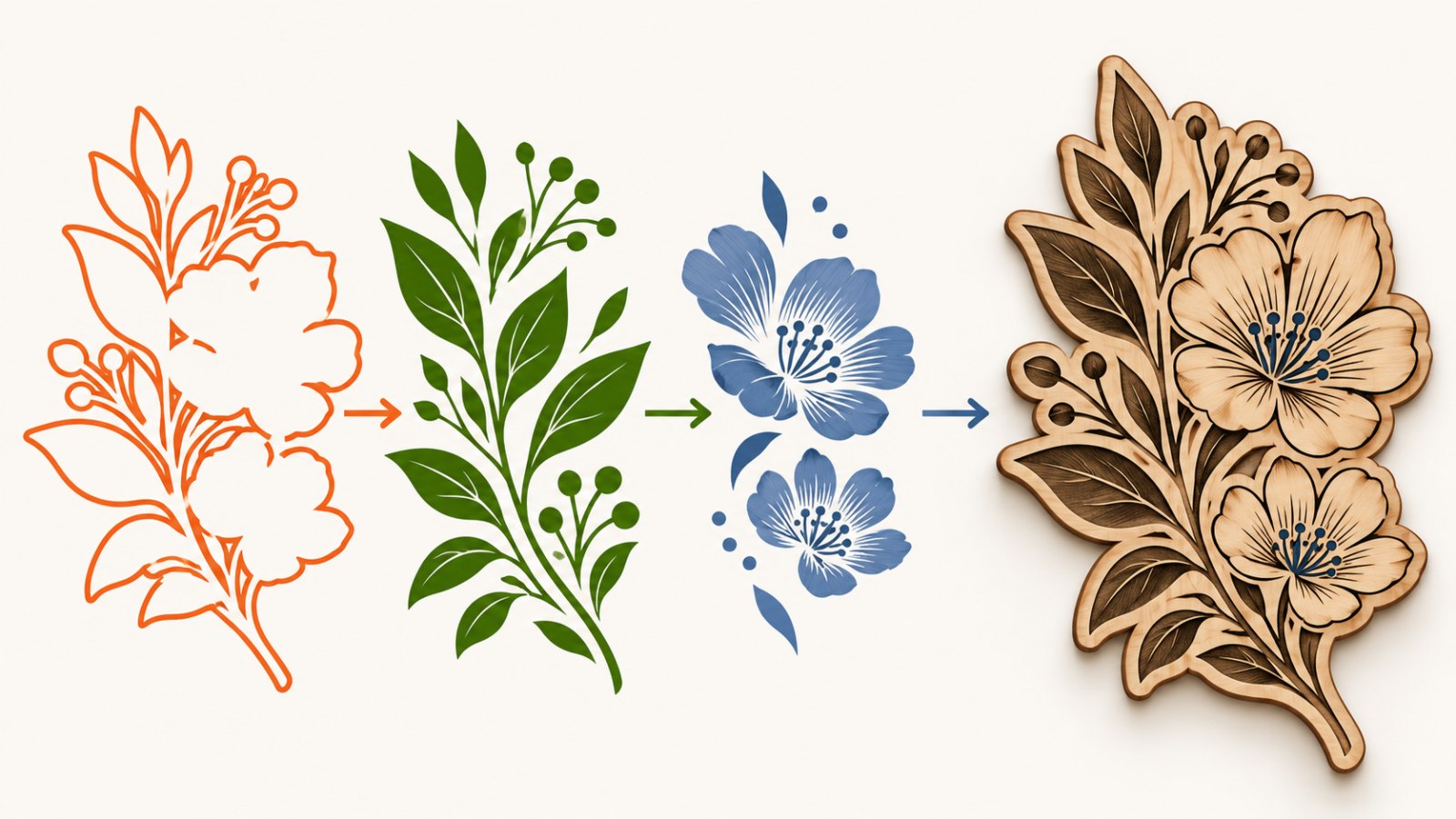
Eine klare Farbstruktur zeigt die Rolle der Elemente, bevor reale Maschinenoperationen vergeben werden.
Wann Farbgruppen helfen
Sie sind besonders nützlich, wenn ein Layout mehrere Aufgaben enthält: Hintergrundgravur, Markierungen, Falzlinien, innere Löcher und Außenkontur. Auch bei wiederholten Projekten oder bei der Übergabe an andere Personen wird die Datei dadurch verständlicher.
Für einen einzelnen einfachen Umriss ist eine große Farbpalette unnötig. Sobald mehrere Operationen vorkommen, reduziert eine kleine, konsequente Gruppierung aber den Prüfaufwand. Du solltest jederzeit beantworten können: Was bedeutet diese Farbe?
Mit einer sauberen Quelle anfangen
Speichere das Original, bevor du Farben oder Gruppen änderst. Arbeite in einer Produktionskopie. Prüfe dann Pfade, Flächen, Text und Ebenen auf typische Reste: doppelte Linien übereinander, alte Varianten, Rahmen, Hilfstexte, offene Konturen und einzelne Punkte.
Farbtrennung löst diese Geometrieprobleme nicht. Sie kann sie sogar verdecken, wenn du nur noch auf Farben statt auf Inhalte achtest. In der Produktionskopie sollten nur beabsichtigte Objekte bleiben.
Jeder Gruppe eine Aufgabe geben
Beginne nicht mit Lieblingsfarben, sondern mit den echten Arbeitsschritten: Außenkontur, Innenlöcher, leichte Gravur, Teilenummern, Hilfsobjekte. Lege danach sichtbare Gruppen an und benenne sie verständlich, zum Beispiel „Außenschnitt“, „Löcher“, „Gravur“ oder „nicht ausführen“.
Hilfsobjekte müssen deutlich von Produktionsobjekten getrennt sein. Eine Positionierhilfe darf nicht deshalb geschnitten werden, weil sie in derselben Gruppe wie die Außenkontur liegen geblieben ist.
Reihenfolge bewusst prüfen
Die Reihenfolge kann das Ergebnis verändern. Eine Gravur vor dem finalen Ausschneiden kann ein kleines Teil stabil halten; bei anderem Material oder anderer Geometrie kann ein anderer Ablauf sinnvoll sein. Übernimm keine Reihenfolge als allgemeine Regel. Prüfe sie für dein konkretes Projekt und sieh dir die Vorschau der Operationen an, wenn deine Software eine bietet.

Erst Rollen trennen, dann Geometrie prüfen und anschließend echte Operationen in der Zielsoftware zuordnen.
Sicherer Ablauf
- Original sichern und eine Produktionskopie anlegen.
- Nur so viele Farbgruppen verwenden, wie reale Operationen nötig sind.
- Andere Gruppen ausblenden und jede Farbe einzeln kontrollieren.
- In der Zielsoftware tatsächliche Operation, Reihenfolge und Ausschlüsse prüfen.
- Dünne Stege, kleinen Text, enge Abstände oder dichte Gravur auf einem Reststück testen.
Der Test liefert keine universellen Einstellungen, zeigt aber, wie genau dein Material und dein Design zusammen wirken.
Nach dem Import noch einmal manuell lesen
Öffne die Produktionskopie im Programm, das den Auftrag tatsächlich vorbereitet, und gehe die Gruppen nacheinander durch. Kontrolliere nicht nur ihre Farbe, sondern auch die enthaltenen Pfade: Gehört jede Linie wirklich zu dieser Aufgabe? Gibt es Text, der nur markiert werden soll, oder eine Kontur, die gar nicht ausgeführt werden darf?
Sieh dir anschließend die Reihenfolge und die Gesamtansicht an. Eine übersichtliche Farbstruktur macht diese Prüfung schneller, ersetzt sie aber nicht. Besonders bei kleinen Teilen, mehreren Gravurflächen oder Hilfsobjekten lohnt sich ein kurzer Test auf Restmaterial, bevor du den vollständigen Auftrag startest.
Vergrößere bei dieser Kontrolle die engen Stellen: Innenlöcher, dünne Stege, kleine Schrift und Bereiche, in denen Gravur an eine Schnittkontur grenzt. Farbe kann die Rolle einer Gruppe erklären, sie beweist aber nicht, dass ihre Geometrie sauber ist. Erst Inhalt, Operation und Test zusammen ergeben eine verlässliche Produktionskopie.
Häufige Probleme
| Problem | Wahrscheinliche Ursache | Praktische Prüfung |
|---|---|---|
| Linie wird doppelt bearbeitet | Doppelte Kontur in der SVG | Gruppen einzeln ausblenden und Kanten vergrößert prüfen |
| Text wird geschnitten | Labelgruppe liegt in Schnittoperation | Zuweisung der Textebene kontrollieren |
| Hilfsrahmen wird bearbeitet | Hilfsobjekt nicht ausgeschlossen | Eigene Gruppe „nicht ausführen“ verwenden |
| Reihenfolge ist ungünstig | Gruppen vorhanden, Ablauf aber nicht geprüft | Operationsvorschau kontrollieren |
| Gravur wirkt anders als erwartet | Farbe wurde mit einer Einstellung verwechselt | Operation auf echtem Material testen |
Häufige Fragen
Kann eine Farbe für alle Schnittlinien reichen?
Ja, wenn das deine Organisation vereinfacht und du die echte Zuordnung in der Zielsoftware prüfst.
Brauchen Innen- und Außenschnitt verschiedene Farben?
Nicht immer. Sie helfen, wenn Reihenfolge oder Konturtypen getrennt kontrolliert werden sollen. Gleiche Operationen müssen nicht künstlich getrennt werden.
Was passiert mit Hilfstext und Rahmen?
Lege sie in eine deutlich benannte Gruppe und schließe sie vor dem Auftrag aus.
Warum verhält sich dieselbe SVG in anderer Software anders?
Programme interpretieren Ebenen, Gruppen, Flächen, Strichstärken und Einheiten unterschiedlich. Prüfe nach jedem Import Ansicht und reale Operationen erneut.
Gibt diese Methode Laser-Einstellungen vor?
Nein. Leistung, Geschwindigkeit und andere Werte hängen von Maschine, Material und Prozess ab. Prüfe deine Anforderungen und mache einen kleinen Test.
Nächster praktischer Schritt
Öffne eine bestehende SVG, schreibe die echten Operationen auf, trenne nur die nötigen Gruppen und prüfe sie einzeln. Importiere dann die Produktionskopie und teste das empfindlichste Detail auf einem Materialrest.
Weiter lernen
Wähle eine weitere praktische Anleitung oder gehe für den nächsten Schritt zu den Tools.