SVG und Dateivorbereitung
Eine SVG kann fertig aussehen und trotzdem im Laser-, CNC- oder Plotter-Workflow Probleme verursachen. Doppelte Linien, versteckte Entwürfe, ein falscher Maßstab oder winzige Details fallen in einer Vorschau nicht immer auf. Vorbereitung bedeutet deshalb, eine überprüfbare Arbeitskopie anzulegen — nicht darauf zu vertrauen, dass jedes Programm dieselbe Datei gleich interpretiert.
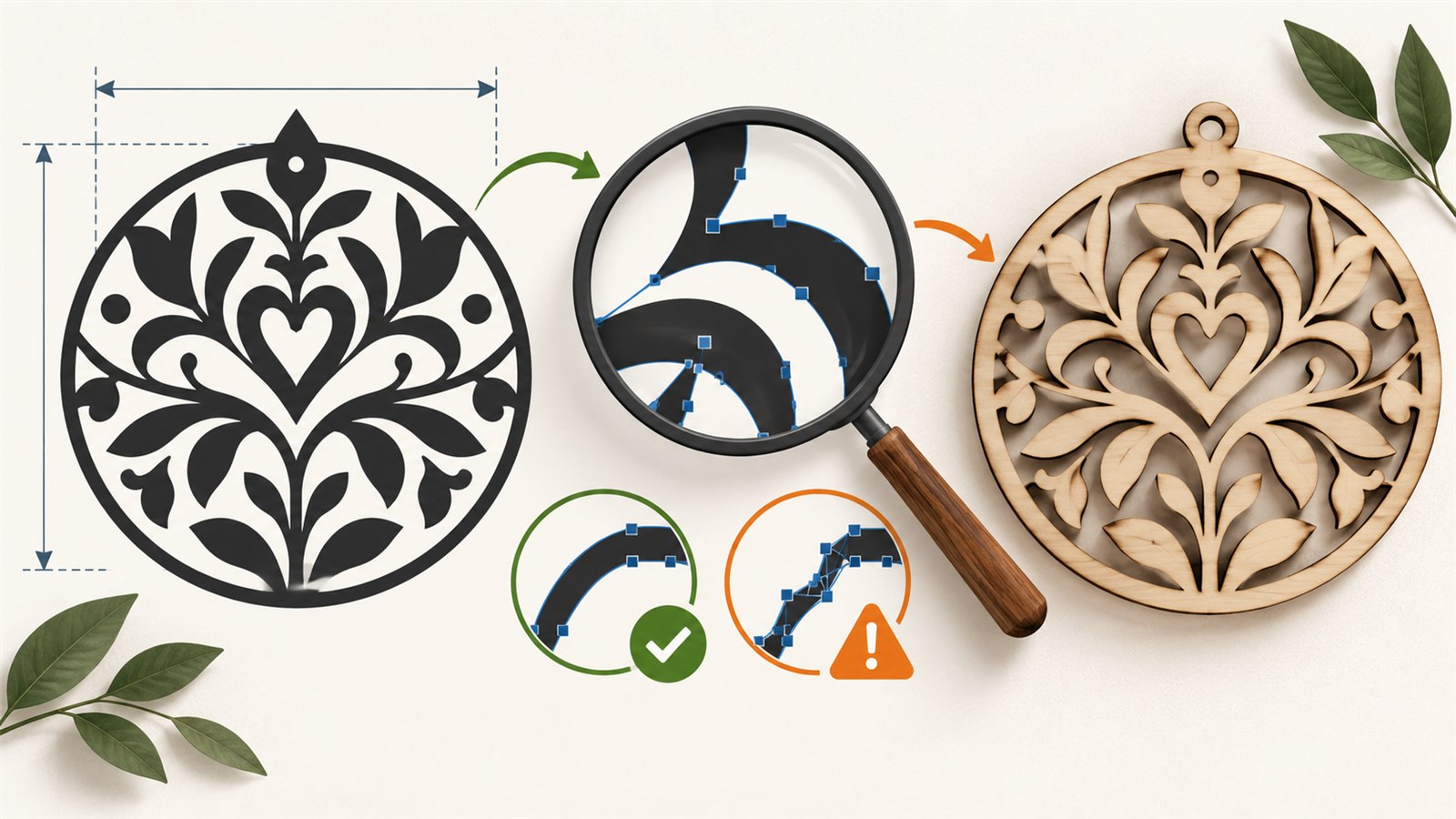
Für die Fertigung zählt nicht nur das Bild der SVG, sondern auch ihre Größe, ihre Pfade und die Rolle jedes Elements.
Mit Quelle und Arbeitskopie starten
Bewahre die bearbeitbare Originaldatei getrennt auf. Erstelle eine Kopie für den Schnitt und gib ihr einen eindeutigen Namen, etwa schachtel_v3_schnitt.svg. So kannst du Hilfsobjekte entfernen oder eine Kontur vereinfachen, ohne die Quelle zu verlieren.
Kläre danach die Aufgabe der Elemente: Was soll geschnitten, graviert, markiert oder nur als Hilfe angezeigt werden? Farben und Ebenen können diese Ordnung unterstützen, doch ihre Bedeutung hängt vom Zielprogramm ab. Prüfe immer, wie dein tatsächlicher Workflow Farben, Ebenen und Linienstärken verwendet.
Zuerst die physische Größe prüfen
Eine SVG kann Millimeter, Zoll, Pixel und eine interne Zeichenfläche über das viewBox enthalten. Beim Import werden diese Angaben nicht in jedem Programm gleich gelesen. Wähle deshalb ein bekanntes Referenzmaß — etwa die Breite eines Teils oder den Durchmesser eines Lochs — und miss es im Zielprogramm nach.
Ein Entwurf, der optisch gut auf eine Seite passt, kann physisch viel zu groß oder zu klein sein. Korrigiere den Maßstab in der Arbeitskopie, bevor du feine Details beurteilst. Wenn du stark verkleinerst, prüfe Schlitze, Löcher, dünne Stege und Schrift erneut: Sie bleiben zwar proportional, passen aber möglicherweise nicht mehr zum Material.
Pfade statt nur die Vorschau kontrollieren
Blende Gruppen nacheinander ein und aus. Suche nach doppelten Konturen, alten Varianten, Objekten außerhalb der Arbeitsfläche, Hilfsrahmen und Punkten, die keine Funktion mehr haben. Zwei exakt übereinanderliegende Linien sehen am Bildschirm oft wie eine aus, können im Produktionsablauf aber zu einem doppelten Durchgang führen.
Untersuche auch enge Stellen und Überschneidungen. Ein Detail kann in der Illustration sauber aussehen, obwohl zwei Schnittlinien fast zusammenfallen oder eine kleine Fläche stehen bleibt. Zoome für diese Stellen hinein und betrachte danach wieder die ganze Komposition.
Bei Text solltest du prüfen, wie der Zielworkflow mit Schriften umgeht. Wenn Pfade verlangt werden, bewahre zuerst eine Version mit editierbarem Text und wandle nur die geprüfte Produktionskopie um.

Ein sinnvoller Ablauf schützt die Quelle, bestätigt die Größe, trennt Aufgaben und testet die kritische Geometrie.
Schnitt, Gravur und Hilfsmarken trennen
Ein Design kann Außenkontur, Gravurtext, Teilenummern und Montagemarken enthalten. In der Fertigung brauchen diese Elemente nicht dieselbe Behandlung. Entferne Notizen, die nie auf dem Material erscheinen sollen, oder halte sie auf einer getrennten Ebene.
Eine Farbe oder Ebene ist keine universelle Maschinenanweisung. Kontrolliere im endgültigen Programm, welche Operation jedem Element tatsächlich zugewiesen wird. Teilenummern können zum Sortieren nützlich sein, müssen aber einer sicheren Markierung zugeordnet oder vor dem Schnitt entfernt werden.
Kritische Geometrie auf Material testen
Beurteile eine Datei nicht nur am Bildschirm. Wähle die dünnste Linie, kleinste Öffnung, engste Lücke oder wichtigste Steckverbindung und teste diese Zone auf einem geeigneten Reststück. Verwende nach Möglichkeit Material mit ähnlicher Stärke und Oberfläche.
Ein solcher Test verspricht kein identisches Ergebnis für alle Materialien und Maschinen. Er zeigt aber früh, ob ein Detail zu fein, ein Abstand zu knapp oder eine Operation falsch zugeordnet ist.
Orientierung als Teil der Vorbereitung behandeln
Prüfe vor dem Export auch die Richtung der Teile. Text, Pfeile, sichtbare Holzmaserung, Schutzfolie, gebürstete Oberflächen und spiegelbildliche Paare dürfen nicht allein für eine dichtere Anordnung gedreht werden. Kennzeichne diese Einschränkungen in deiner Arbeitskopie oder in einer kurzen Notiz, bevor du ein Layout erzeugst.
Bei Bausätzen hilft es, linke und rechte Teile sowie ähnliche Varianten vor der Produktion zu zählen. Eine sauber vorbereitete Datei macht nicht nur den Schnitt übersichtlicher, sondern auch das spätere Sortieren und Montieren.
| Problem | Wahrscheinliche Ursache | Praktischer Check |
|---|---|---|
| Linie wird doppelt bearbeitet | Überlagerte Pfade oder Duplikat | Konturen stark vergrößert auswählen und prüfen |
| Teil hat falsche Größe | Einheit oder Importmaßstab falsch | Referenzmaß im Zielprogramm messen |
| Detail verschwindet | Abstand oder Öffnung zu klein | Genau diese Stelle auf Restmaterial testen |
| Text wird falsch verarbeitet | Text und Schnitt nicht getrennt | Gruppen und Operationen im Zielprogramm prüfen |
| Unerwartete Form erscheint | Hilfsobjekt blieb in der Kopie | Arbeitskopie vor dem Export vollständig durchsehen |
Häufige Fragen
Muss ich alle Ebenen löschen?
Nein. Ebenen können die Datei übersichtlich halten. Wichtig ist, dass du weißt, wie das Zielprogramm sie übernimmt und welche Elemente produziert werden.
Definiert eine Farbe immer eine Operation?
Nein. Manche Workflows nutzen Farben, andere nicht. Kontrolliere die tatsächliche Zuordnung im Programm, das die Maschine vorbereitet.
Reicht die Browservorschau aus?
Sie zeigt den Entwurf, bestätigt aber weder Maßstab noch Ebenenlogik oder Verhalten in der Fertigung.
Warum nur eine kleine Testzone?
Sie prüft die riskantesten Details mit weniger Material und Zeit als ein kompletter Durchlauf.
Ist eine vorbereitete SVG für jede Maschine passend?
Nicht automatisch. Import und Produktionsregeln unterscheiden sich. Prüfe die Datei in deinem eigenen Ablauf.
Nächster praktischer Schritt
Nimm eine fertige SVG, sichere das Original, erstelle eine Produktionskopie und miss darin ein Referenzmaß. Entferne unnötige Objekte und teste anschließend das kritischste Detail auf einem passenden Reststück.
Weiter lernen
Wähle eine weitere praktische Anleitung oder gehe für den nächsten Schritt zu den Tools.