Schneiden und Herstellen
Ein Foto, das im ganzen rechteckigen Bild gut wirkt, passt nicht automatisch in einen kleinen Rahmen, einen runden Anhänger, einen Schlüsselanhänger oder ein Gravurlayout. Nach dem Zuschnitt kann ein Gesicht zu nah am Rand liegen, ein Schriftzug verschwinden oder das Motiv in der Endgröße zu klein sein. Gute Vorbereitung füllt nicht jeden Millimeter, sondern schützt das Wichtige innerhalb der echten Produktform.
Das ist hilfreich für Geschenkrahmen, Fotoanhänger, Erinnerungsstücke, gravierte Schlüsselanhänger, kleine Schilder und digitale Produktvorschauen. Ein Quellfoto braucht oft mehrere Versionen: rund für einen Anhänger, quer für einen Rahmen und gegebenenfalls kontrastreicher für eine Gravur. Bewahre das Original auf und arbeite mit klar benannten Kopien.
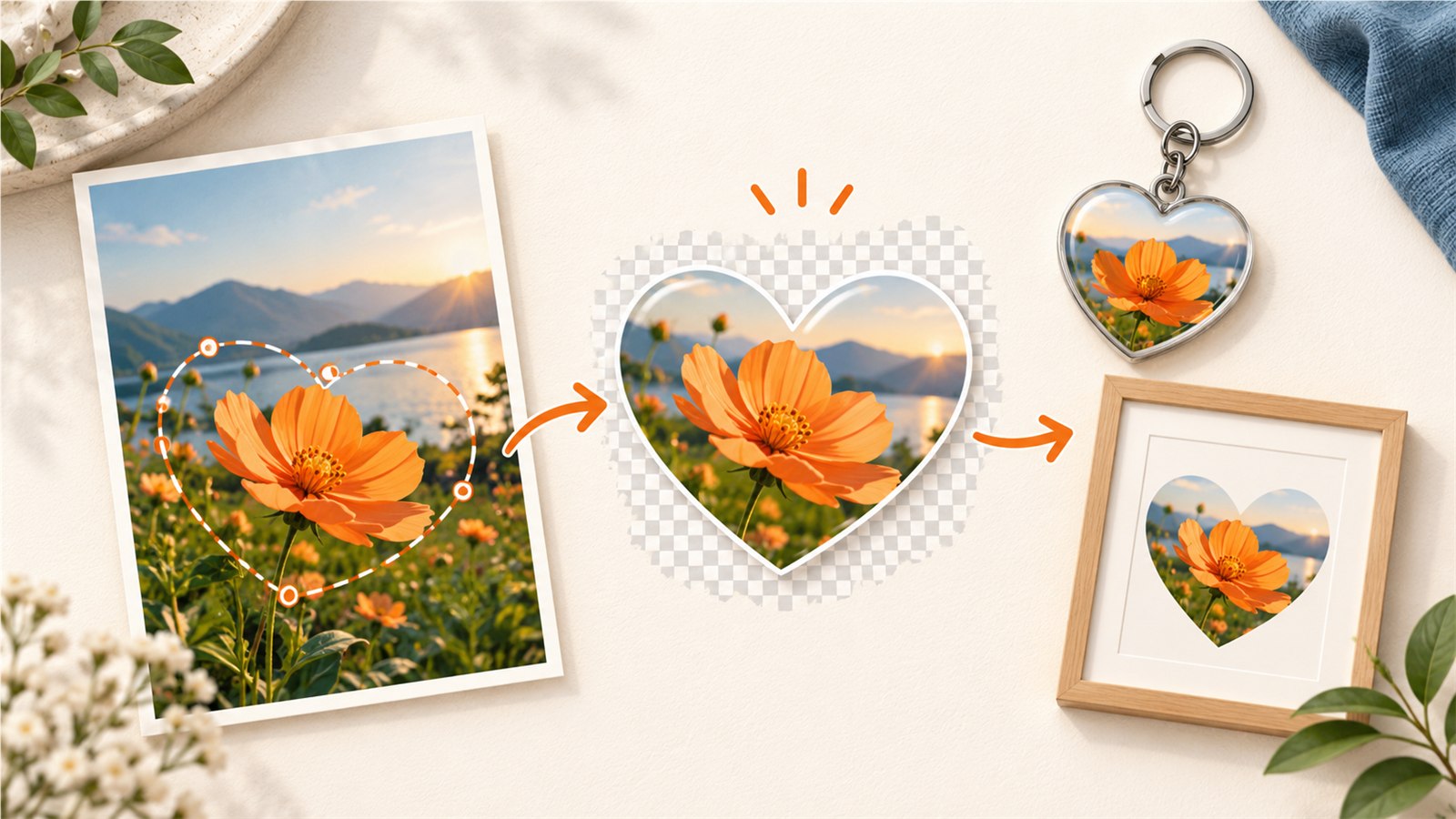
Das Hauptmotiv muss in der tatsächlichen Produktform erkennbar bleiben, nicht nur im rechteckigen Editorfenster.
Mit der Endform beginnen
Lege zuerst fest, wohin das Bild kommt: Rechteck, Oval, Kreis, schmaler Anhänger, Schild mit Loch oder Gravurfläche. Notiere Verhältnis und reale Größe. Ein Kreis ist kein kleines Quadrat, und ein schmaler vertikaler Anhänger ist kein normales Porträtfoto.
Bei einem physischen Produkt zählt mehr als die Außenlinie. Rahmenkante, Produktkante, Loch für einen Ring, Krümmung oder Schnittzugabe nehmen Nutzfläche weg. Lege die echte Kontur über das Foto, bevor du exportierst.
Das unverzichtbare Motiv bestimmen
Frage dich, was im Foto erhalten bleiben muss: Gesicht, Personenpaar, Haustier, Schriftzug, Gegenstand in der Hand, Logo oder charakteristisches Detail. Alles andere ist zweitrangig: leerer Hintergrund, zufällige Ränder, zu viel Himmel oder störende Objekte.
Bei Porträts braucht der Kopf etwas Luft. Bei Gegenständen müssen prägende Kanten und Proportionen sichtbar bleiben. Text sollte nicht an der Formkante stehen und in der Endgröße lesbar sein. Manchmal ist ein ruhiger Hintergrund besser als ein immer engerer Zuschnitt.
Praktischer Ablauf
1. Eine eigene Kopie speichern
Arbeite sofort mit einer Kopie, etwa familie-rund-40mm oder hund-anhänger-hochformat. Das schützt das Original und verhindert, dass verschiedene Produktvarianten verwechselt werden.
2. Verhältnis der Endform übernehmen
Passe den Zuschnitt an das Seitenverhältnis des Produkts an, ohne das Foto zu strecken. Ein gestrecktes Gesicht, Kreis oder Objekt wirkt sofort unnatürlich. Bei einer Sonderform nutzt du die Kontur als visuelle Maske und hältst wichtige Inhalte innerhalb eines Sicherheitsbereichs.
3. Inneren Sicherheitsabstand lassen
Der Sicherheitsbereich ist der Abstand zwischen wichtigem Motiv und Produktkante. Er schützt vor kleinen Abweichungen bei Druck, Gravur oder Zuschnitt und verhindert, dass ein Detail optisch an den Rand gedrückt wird.
Es gibt kein universelles Maß dafür. Form, Größe, Material und Prozess entscheiden. Teste deshalb einen echten Entwurf statt eine fremde Zahl zu übernehmen.
4. Als Miniatur prüfen
Verkleinere das Bild ungefähr auf die spätere Größe. Ist das Gesicht klar? Erkennt man den Gegenstand? Bleibt der Text lesbar? Wenn nicht, hilft oft ein anderes Foto, ein größeres Motiv oder eine einfachere Komposition mehr als zusätzliche Bilddetails.
5. Für Gravur eine eigene Version anlegen
Ein Foto für Farbdruck und ein Foto für Gravur brauchen nicht dieselbe Vorbereitung. Bei Gravur zählen Kontrast, große erkennbare Formen und das konkrete Material. Erstelle eine eigene Kopie und teste sie auf einem passenden Reststück.
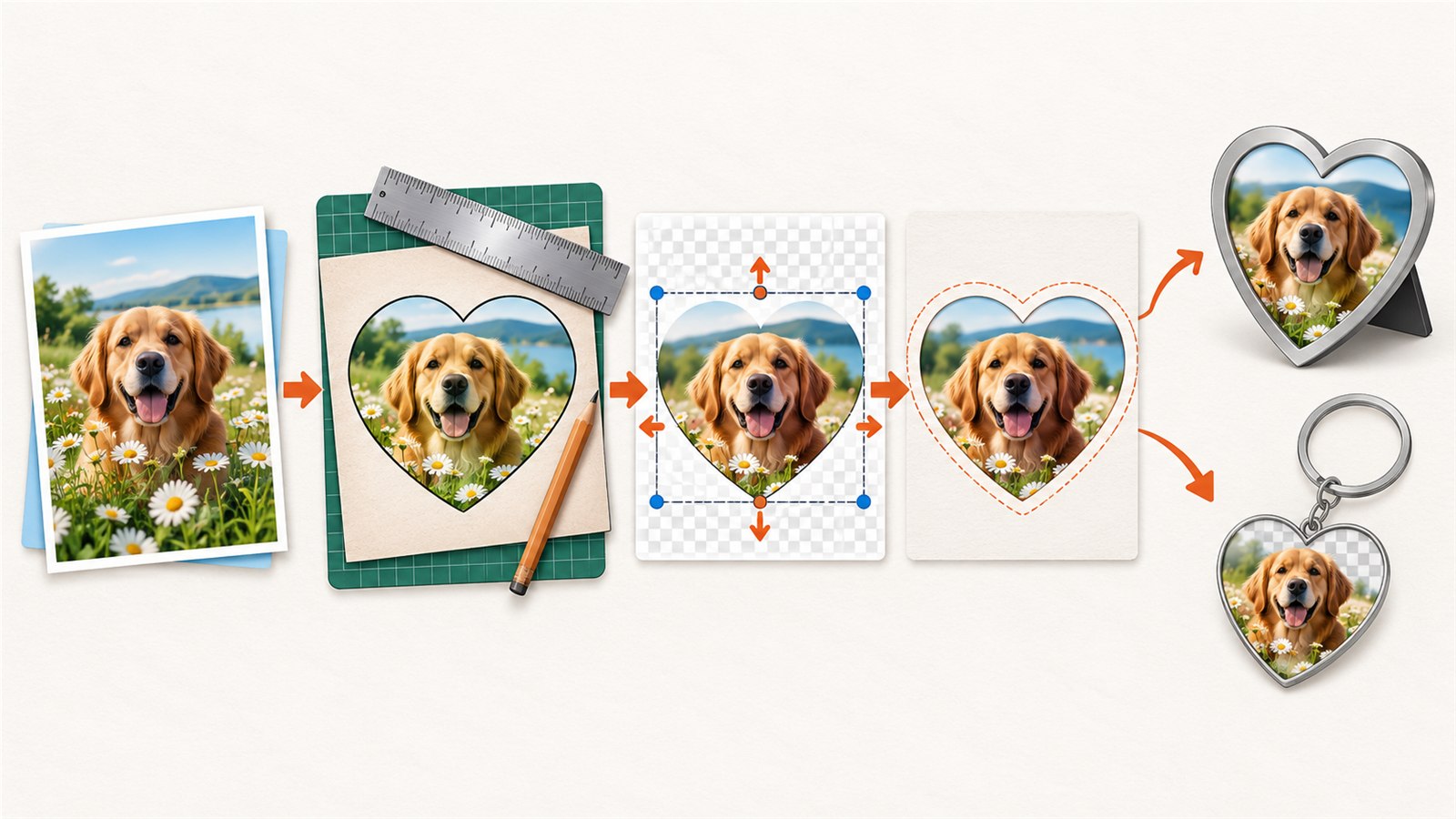
Vom Original zur Endform: Motiv schützen, Verhältnis anpassen und die Komposition in der echten Kontur prüfen.
Nicht nur das Rechteck beurteilen
Ein häufiger Fehler ist, nur im rechteckigen Editor zu urteilen. Ein Kreis nimmt Ecken weg, ein Oval verschiebt das Gleichgewicht, ein Loch im Anhänger kann nahe an Gesicht oder Text liegen. Lege deshalb die tatsächliche Form über das Bild.
Bei physischen Produkten hilft ein Papiertest: Drucke die Form in Endgröße, schneide sie aus und lege sie über das Foto. So siehst du Probleme vor einem teuren Druck oder einer Gravur.
Häufige Probleme
| Problem | Wahrscheinliche Ursache | Praktische Prüfung |
|---|---|---|
| Gesicht liegt am Rand | Zuschnitt wurde für ein Rechteck gemacht | Produktkontur auflegen und Sicherheitsabstand vergrößern |
| Foto wirkt gestreckt | Breite und Höhe wurden unabhängig geändert | Proportionen mit dem Original vergleichen |
| Kleines Produkt zeigt zu wenig | Zu viel Hintergrund oder zu viele Details | Miniatur ansehen und Hauptmotiv vergrößern |
| Loch oder Rahmen verdeckt Detail | Nutzfläche wurde nicht berücksichtigt | Kante und Loch vorher in das Layout einzeichnen |
| Gravur sieht anders aus als Vorschau | Farbfoto wurde nicht für Material getestet | Eigene Version auf Restmaterial ausprobieren |
Häufige Fragen
Muss das Foto genau entlang der Produktform zugeschnitten werden?
Nein. Arbeite zunächst mit einer rechteckigen Kopie im passenden Verhältnis und nutze die Form anschließend als Prüfung. Wichtiges muss sicher innerhalb bleiben.
Kann ein Foto für mehrere Produkte genutzt werden?
Ja, aber erstelle für jede Form und Größe eine eigene Kopie. Rund, schmal und quer brauchen oft unterschiedliche Kompositionen.
Warum sieht ein gutes Porträt auf einem Anhänger schlecht aus?
Kleine Größe, Kanten und Aufhängeloch reduzieren die Nutzfläche. Ein engerer Gesichtsausschnitt oder ein Foto mit ruhigem Hintergrund kann besser funktionieren.
Sollte der Kontrast für Gravur erhöht werden?
Das kann helfen, ist aber keine allgemeine Regel. Teste eine separate Version auf deinem tatsächlichen Material.
Wie bleibt das Original sicher?
Speichere es getrennt und arbeite nur mit Kopien, die nach Form und Zweck klar benannt sind.
Nächster praktischer Schritt
Wähle ein Foto und zwei echte Anwendungen, etwa runden Anhänger und Querrahmen. Lege zwei Kopien an, prüfe beide mit ihren Konturen als Miniatur und mache einen Papiertest in Endgröße.
Weiter lernen
Wähle eine weitere praktische Anleitung oder gehe für den nächsten Schritt zu den Tools.