Laser und Gravur
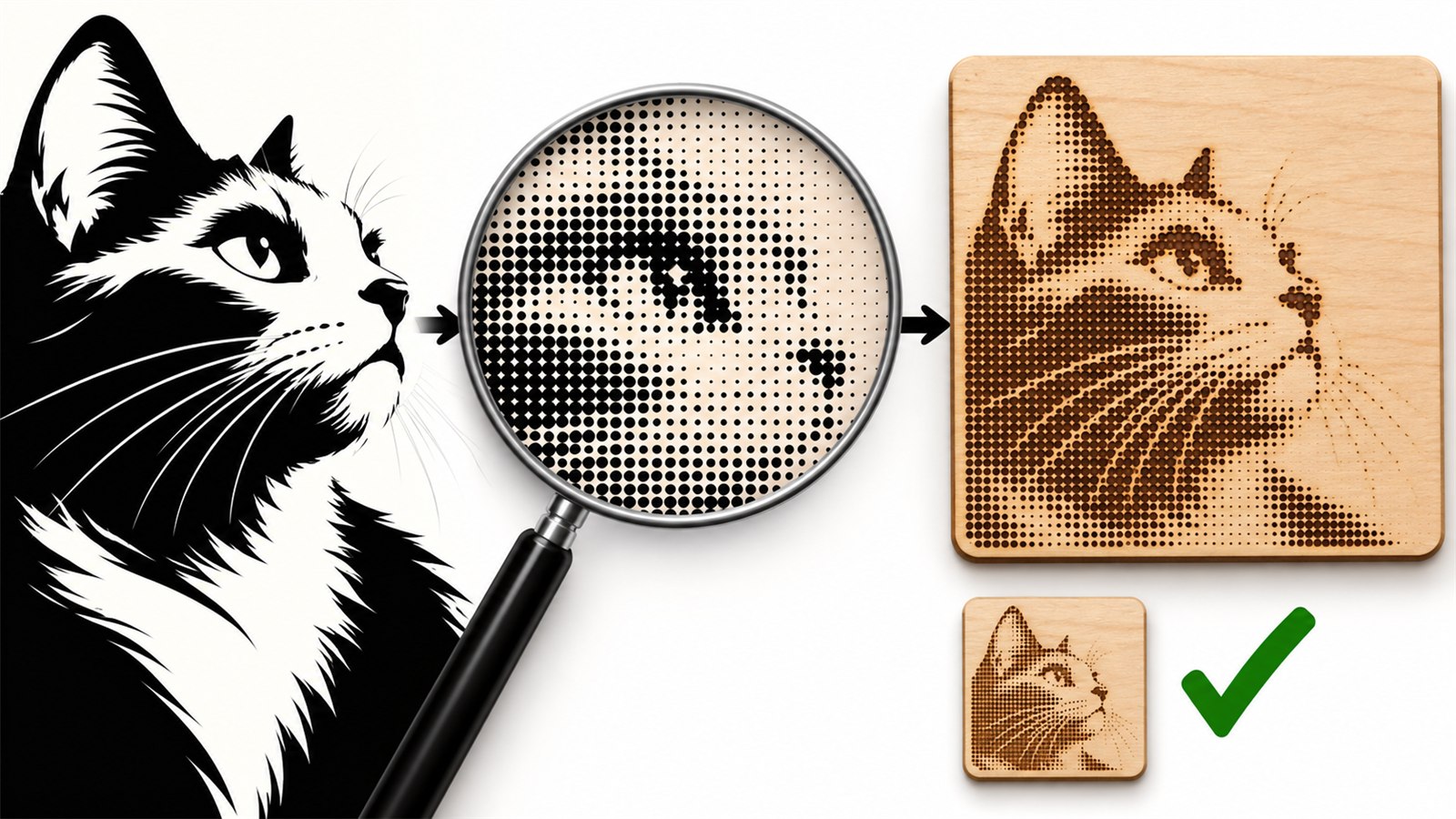
Dithering übersetzt weiche Fototöne in Punktmuster. Aus normalem Betrachtungsabstand liest das Auge unterschiedliche Punktdichten als Licht, Schatten und Form, obwohl die Gravur aus einzelnen Markierungen besteht.
Mit dem passenden Bild beginnen
Wähle ein klares Hauptmotiv mit brauchbarem Kontrast und einem einfachen Hintergrund. Beschneide den wichtigen Bereich vor der Bearbeitung. Ein kleines Motiv in einem unruhigen Bild wird nicht allein durch mehr Punkte deutlicher.
Achte auf eine sinnvolle Trennung von hellen und dunklen Bereichen. Ein Gesicht, Gegenstand oder eine Silhouette braucht genug Kontrast, damit wichtige Merkmale beim Übergang von weichen Tönen zu Punktdichte erhalten bleiben. Ist das Motiv zu klein, beschneide näher, statt immer mehr Punkte hinzuzufügen.
In echter Größe testen
Bewerte das Ergebnis in der physischen Endgröße und im üblichen Betrachtungsabstand. Prüfe, ob das Motiv erkennbar bleibt, helle Bereiche offen sind und dunkle Bereiche nicht zu einer unlesbaren Fläche werden.
Beurteile nicht nur die Bildschirmvergrößerung. Aus der Nähe sieht man einzelne Punkte; aus normalem Abstand entsteht das Gesamtbild. Ein kleiner Anhänger braucht oft eine starke Silhouette, während eine größere Platte feinere Tonunterschiede tragen kann.
Berücksichtige auch die Form des Endprodukts. Ein runder Rahmen, ein schmaler Anhänger oder ein Loch für die Aufhängung kann wichtige Bildbereiche wegnehmen. Lege die echte Kontur vor der Bearbeitung über das Foto und halte Gesicht, Augen, Schrift oder andere zentrale Details davon fern.
Ton und Komposition vor den Punkten vorbereiten
Dithering kann Unterschiede zwischen hell und dunkel darstellen, braucht aber eine verständliche Grundlage. Prüfe, wo die hellsten und dunkelsten Bereiche liegen. Wichtige Merkmale dürfen weder in einer dichten Schattenfläche verschwinden noch in einem zu hellen Hintergrund verloren gehen.
Maximaler Kontrast ist nicht automatisch besser. Zu starke Bearbeitung entfernt oft Mitteltöne, die einem Gesicht oder Gegenstand Form geben. Frage nicht nur, wie dunkel das Bild ist, sondern ob man noch erkennt, was es zeigt. Bei kleinen Produkten hilft oft ein größeres Hauptmotiv, weniger Hintergrund oder ein anderes Quellfoto.
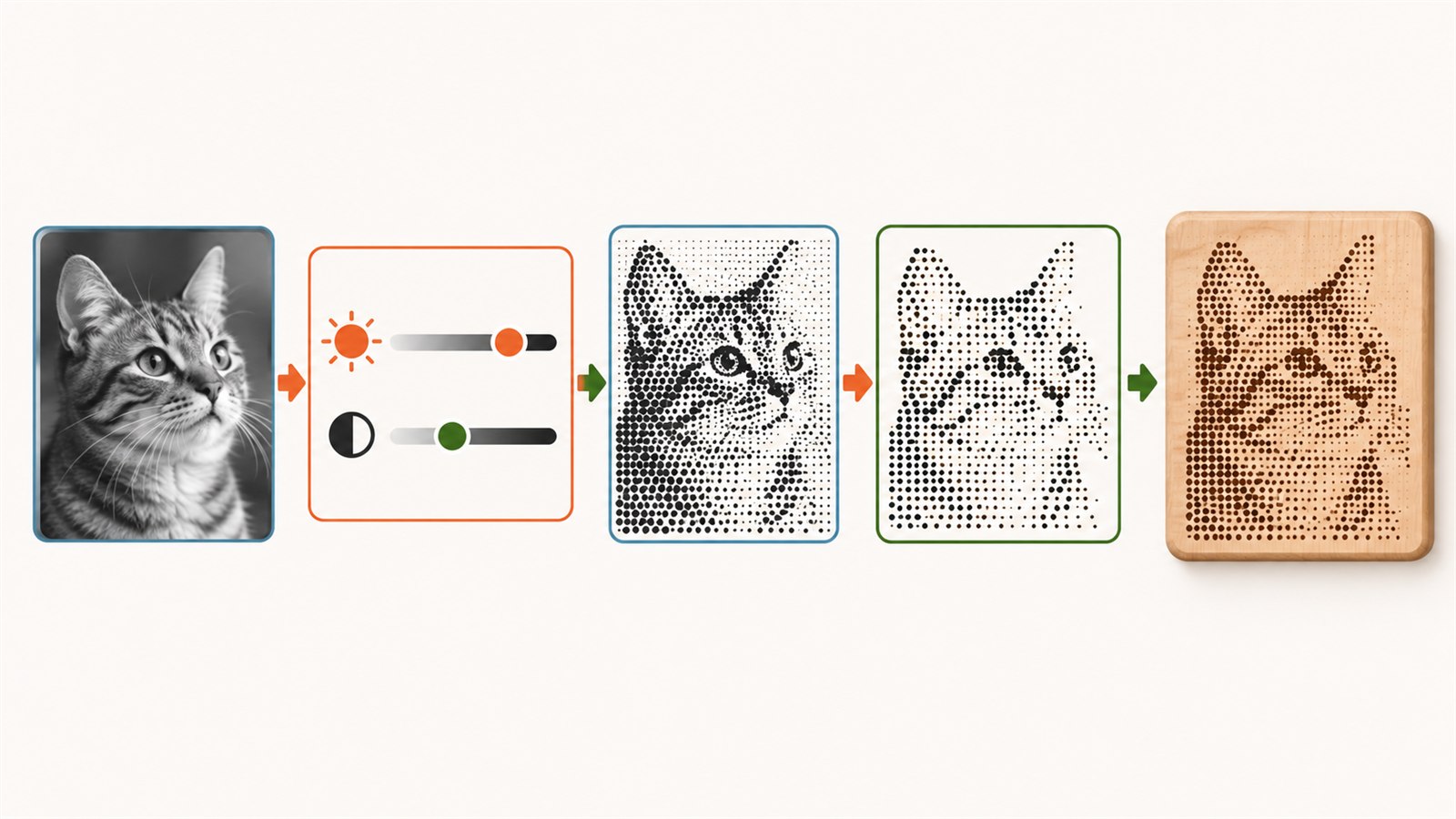
Wähle ein klares Motiv, schütze es mit dem Zuschnitt, beurteile das Punktmuster in Endgröße und teste es auf dem echten Material.
Auf dem tatsächlichen Material testen
Punkte reagieren auf Material, Oberfläche, Farbe, Bildvorbereitung und Prozess. Graviere zuerst einen kleinen Ausschnitt mit Augen, feinen Details, Schatten und hellem Hintergrund auf einem Reststück desselben Materials. Wenn dieser Ausschnitt nicht lesbar wirkt, verbessert die große Version das Problem selten von allein.
Ändere bei einer Korrektur nur einen Punkt: Zuschnitt, Größe, Tonvorbereitung oder Punktbehandlung. Notiere Material und gewählte Variante. Das ist hilfreicher als sich nur an eine scheinbar gute Einstellung zu erinnern.
Bild für die reale Produktform auswählen
Dasselbe Foto braucht für eine große Platte und für einen kleinen Anhänger nicht dieselbe Komposition. Auf einer großen Fläche bleiben mehr Tonunterschiede lesbar. Bei einem kleinen Objekt ist ein starkes Hauptmotiv mit ruhigem Hintergrund oft besser als ein vollständiges Foto, in dem das Motiv zu klein wird.
Berücksichtige auch Rahmen, Loch, Kante oder runde Form des Produkts. Ein Auge, ein Gesicht oder ein wichtiger Teil der Silhouette sollte nicht direkt an einer späteren Schnittkante liegen. Bewahre das Original und eine getrennte Arbeitskopie auf. So kannst du Zuschnitt oder Tonvorbereitung verändern, ohne von einem bereits bearbeiteten Export ausgehen zu müssen.
| Beobachtung | Praktische Reaktion |
|---|---|
| Hauptmotiv ist unklar | Näher beschneiden oder Bild vereinfachen |
| Helle Bereiche verschwinden | Tontrennung vor der Bearbeitung prüfen |
| Dunkle Bereiche laufen zu | Weniger dichte Behandlung auf gleichem Material testen |
| Ergebnis unterscheidet sich vom Bildschirm | Gereinigtes reales Material bewerten |
Häufige Fehler beim Bildvergleich
Ein häufiges Problem ist, nur auf den vergrößerten Bildschirm zu schauen. Dort wirken einzelne Punkte deutlich sichtbar, während das fertige Produkt aus normalem Abstand eine andere Gesamtwirkung hat. Prüfe deshalb immer beides: die Punkte nahe am Bildschirm und das Motiv in seiner realen Größe.
Auch ein unruhiger Hintergrund kann die Lesbarkeit schwächen. Wenn das Hauptmotiv nicht klar von hellen und dunklen Flächen getrennt ist, hilft ein engerer Zuschnitt oft mehr als eine dichtere Punktbehandlung. Ändere bei einer neuen Probe nur einen Punkt und bewahre die vorherige Variante zum Vergleich auf.
Grenzen von Dithering
Dithering stellt kein verlorenes Detail aus einem schlechten Foto wieder her und liefert nicht auf jedem Material dasselbe Ergebnis. Für klare Logos oder kleinen Text sind deutliche Vektorkonturen oft besser geeignet. Verwende diese Hinweise nicht als universelle Maschineneinstellungen; prüfe Material und eigenen Prozess mit einem kleinen Test.
Fragen und Antworten
Eignet sich Dithering für jedes Foto? Nein. Beginne mit einem klaren Hauptmotiv und brauchbarem Kontrast.
Verbessern mehr Punkte immer Details? Nein. Bei kleiner Endgröße kann Lesbarkeit verloren gehen.
Funktioniert ein Bild auf jedem Material gleich? Nutze es nur als Ausgangspunkt und teste das tatsächliche Material.
Braucht der Hintergrund Transparenz? Nicht zwingend. Oft reichen ein ruhigerer Hintergrund oder ein engerer Zuschnitt.
Ist Dithering gut für kleinen Text? Meist nicht. Text braucht klare Konturen und ausreichende physische Größe.
Warum sieht ein Test auf anderem Restmaterial anders aus? Farbe, Beschichtung, sichtbare Seite und Materialcharge können die Punkte deutlich verändern.
Nächster praktischer Schritt
Wähle ein Foto mit klarem Hauptmotiv. Erstelle eine Arbeitskopie, entferne unnötigen Hintergrund, beurteile sie in Endgröße und graviere einen kleinen kritischen Ausschnitt auf einem Reststück. Wenn das Motiv aus normalem Abstand nicht erkennbar ist, ändere zuerst Komposition oder Zuschnitt.
Weiter lernen
Wähle eine weitere praktische Anleitung oder gehe für den nächsten Schritt zu den Tools.