Schneiden und Herstellen
Ein Bogen mit gleich großen Etiketten wirkt einfach, bis der erste Ausdruck versetzt ist, die letzte Spalte am Rand abgeschnitten wird oder Text zu nahe an einer Schnittlinie steht. Ein Raster kann auf dem Bildschirm perfekt aussehen und auf echtem Etikettenmaterial trotzdem scheitern: Papierformat, Druckerränder, Skalierung und Material bringen eigene Grenzen mit.
Ein zuverlässiger Etikettenbogen beginnt deshalb mit dem realen Blatt und endet mit einem kleinen Testdruck. Das gilt für Produktetiketten, Adressaufkleber, Preisetiketten, QR-Codes, kleine Karten und wiederkehrende Kennzeichnungen. Die Grundidee bleibt gleich: Nutzfläche bestimmen, ein wiederholbares Raster bauen, wichtige Inhalte innerhalb jeder Etikette schützen und den Ausdruck mit dem echten Material vergleichen.
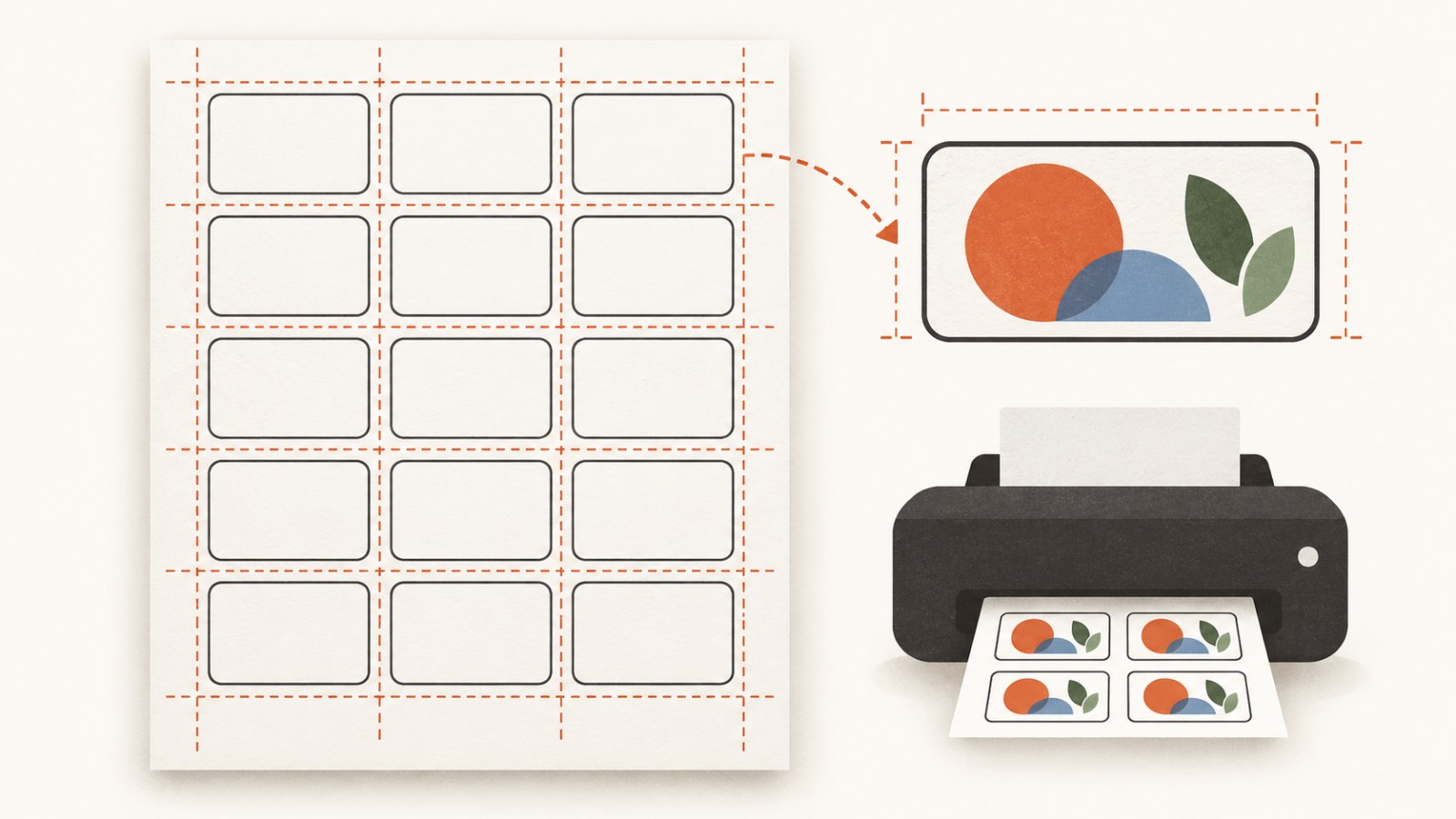
Ein verlässlicher Etikettenbogen basiert auf dem echten Blatt, Außenrändern, gleichmäßigen Abständen und einer inneren Sicherheitszone.
Mit dem echten Material beginnen
Nimm zuerst das Papier oder Etikettenmaterial, das später wirklich in den Drucker kommt. Bestimme Format und Ausrichtung, miss dann Breite und Höhe einer Etikette, die Außenränder und die Abstände zwischen den Etiketten. Bei vorgestanzten Bögen solltest du mehr als eine Zelle messen: Kleine Fertigungstoleranzen können sich über die Seite bemerkbar machen.
Übernimm kein fremdes Template nur, weil der Name ähnlich klingt. Zwei Bögen mit vergleichbarer Bezeichnung können andere obere Ränder, Spaltenabstände oder Etikettenhöhen haben. Wenn du Etiketten selbst schneidest, brauchst du zusätzlich Platz für deinen tatsächlichen Schneideprozess.
Überlege vorab, was jede Etikette enthalten muss: Name, kurze Beschreibung, Preis, Artikelnummer, Datum, Farbvariante oder QR-Code. Je mehr Elemente auf engem Raum liegen, desto wichtiger ist eine Sicherheitszone innerhalb der Etikette.
Drei Arten von freiem Raum unterscheiden
Im Layout gibt es meist drei verschiedene Leerbereiche. Sie werden leicht verwechselt, lösen aber unterschiedliche Probleme.
Der Außenrand liegt zwischen Blattkante und erster Etikettenzeile oder -spalte. Er schützt vor nicht bedruckbaren Bereichen, leichtem Papierversatz und ungenauer Ausrichtung. Der Zwischenraum liegt zwischen benachbarten Etiketten und hilft beim Schneiden oder Ablösen. Die Sicherheitszone liegt innerhalb jeder einzelnen Etikette und hält Text, QR-Codes und feine Grafiken von der Kante fern.
Wenn eine Reihe nur gerade eben auf die Seite passt, ist es meist sicherer, weniger Etiketten zu verwenden oder den Rand zu vergrößern. Ein ruhiger Rand kostet weniger als ein ganzer unbrauchbarer Bogen.
Das Raster Schritt für Schritt aufbauen
1. Papierformat und Ausrichtung festlegen
Nutze das Format, das tatsächlich gedruckt wird: zum Beispiel A4, A4 quer oder ein eigenes Maß. Das Drehen der Seite und das Drehen des Inhalts sind nicht immer dasselbe. Prüfe die Maße nach jeder Änderung der Ausrichtung.
Bei vorgestanztem Material ist der reale Bogen maßgeblich. Bei selbst geschnittenen Etiketten startest du mit dem endgültigen Papierformat und planst den Platz für das Zuschneiden mit ein.
2. Nutzfläche und Außenränder bestimmen
Drucker haben oft nicht bedruckbare Ränder, und Papier kann sich beim Einzug leicht verschieben. Außenränder machen diese Grenzen im Layout sichtbar, statt sie erst nach dem Druck zu entdecken. Auch beschädigte Kanten, Lochungen oder Falzbereiche gehören außerhalb der Nutzfläche.
Die vier Ränder müssen nicht zwingend gleich sein. Ein konkreter Drucker oder Etikettenbogen kann oben, unten und seitlich unterschiedliche Einschränkungen haben. Miss das Material und bestätige das Ergebnis mit einem Testdruck.
3. Etikettengröße und Zwischenräume setzen
Lege Breite und Höhe der Etiketten innerhalb der Nutzfläche fest und ergänze klare horizontale und vertikale Abstände. Prüfe, dass ganze Reihen und Spalten passen. Eine halbe Etikette am Rand erhöht die nutzbare Menge nicht.
Halte die Abstände gleichmäßig, sofern das Material nichts anderes vorgibt. Ungleichmäßigkeiten fallen bei einem ganzen Bogen stärker auf als bei einer einzelnen Zelle im Editor.
4. Inhalt innerhalb jeder Etikette schützen
Die Sicherheitszone ist kein dekorativer Rand. Sie schützt wichtige Inhalte vor kleinen Druck- und Schneideabweichungen. Hintergrundfarbe oder ein Muster dürfen bewusst bis zum Rand laufen, aber Text, QR-Code, feine Linien und zentrale Grafiken sollten deutlich innerhalb liegen.
Kleine Etiketten profitieren oft von weniger Inhalt. Wenn Name, Preis, Code und Illustration auf engem Raum konkurrieren, ist es selten sinnvoll, alles näher an die Kante zu schieben. Kürze den Text, vergrößere das Etikett oder plane einen anderen Etikettentyp.
5. Erst eine Musteretikette fertigstellen
Gestalte eine einzelne Etikette als Vorlage. Prüfe Ausrichtung, Lesbarkeit, Kontrast und Sicherheitszone, bevor du sie im Raster vervielfältigst. Bei wechselnden Daten bleiben Position und Stil gleich; nur Text, Nummer oder Code ändern sich.
So lässt sich ein Problem einmal korrigieren statt später in vielen fast gleichen Zellen suchen zu müssen.
6. Test auf Normalpapier und echtem Material drucken
Drucke das Raster zuerst auf Normalpapier im geplanten Maßstab. Lege es über den Etikettenbogen oder vergleiche es bei gutem Licht mit Lineal und Material. Prüfe nicht nur die erste Zelle: Ein kleiner Skalierungsfehler wird an der letzten Zeile oder Spalte oft deutlich größer.
Danach teste einen Bogen auf dem echten Material. Mattes Papier, glänzende Folie, transparente Etiketten und strukturierte Oberflächen beeinflussen Farbe und kleine Details unterschiedlich. Prüfe auch, dass der Druckdialog nicht unbemerkt „An Seite anpassen“ aktiviert.
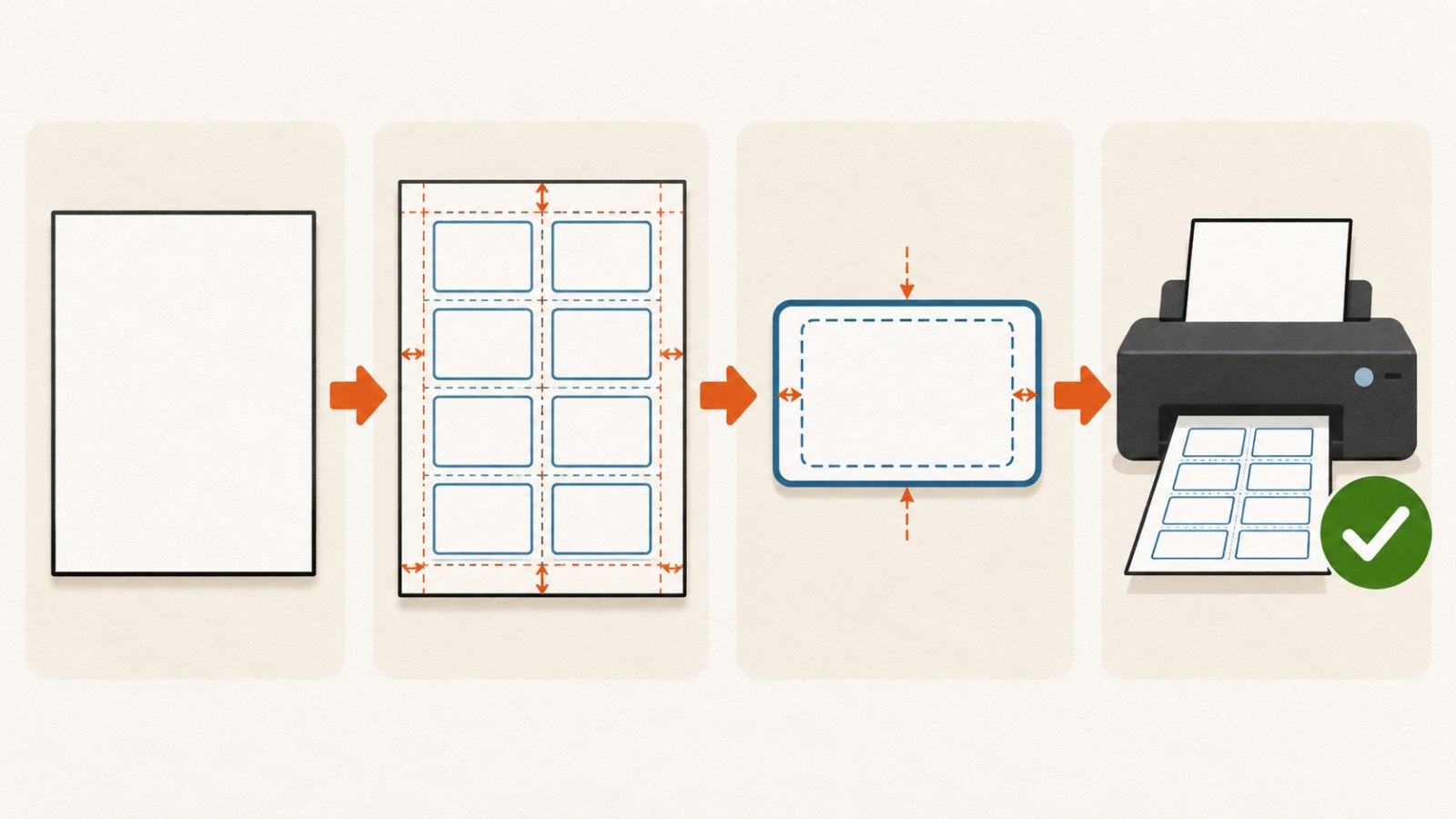
Der Ablauf ist klar: Blatt definieren, Raster bauen, Inhalt schützen und vor dem ganzen Drucklauf testen.
QR-Codes und kleiner Text brauchen besondere Aufmerksamkeit
Ein QR-Code muss quadratisch bleiben, guten Kontrast haben und freien Raum um sich behalten. Setze ihn nicht auf eine Schnittlinie und dränge ihn nicht zwischen dichte Dekoration. Teste den gedruckten Code mit einem Telefon, nicht nur in der Bildschirmansicht.
Bei kleinem Text gilt Ähnliches. Was bei hoher Vergrößerung lesbar erscheint, kann auf dem Material zu fein oder zu eng wirken. Drucke einen Ausschnitt und betrachte ihn aus der normalen Nutzungsdistanz.
Häufige Probleme
| Problem | Wahrscheinliche Ursache | Praktische Prüfung |
|---|---|---|
| Das ganze Raster ist verschoben | Papierformat, Ränder oder Skalierung passen nicht zum Bogen | Test auf Normalpapier drucken und über das Material legen |
| Die letzte Spalte wird abgeschnitten | Es wurde mit der ganzen Seite statt der Nutzfläche gerechnet | Nicht bedruckbare Ränder prüfen und Anzahl oder Rand anpassen |
| Text wirkt gedrängt | Es fehlt eine innere Sicherheitszone | Innenabstand ergänzen und in echter Größe prüfen |
| QR-Code lässt sich nicht scannen | Zu klein, zu nah am Rand oder zu wenig Kontrast | Gedrucktes Muster mit dem Telefon scannen |
| Farbe weicht stark vom Bildschirm ab | Material und Druck verhalten sich anders als der Monitor | Auf demselben Material wie im finalen Lauf testen |
Häufige Fragen
Müssen alle Außenränder gleich sein?
Nein. Reale Drucker und Bögen können auf jeder Seite andere Grenzen haben. Das Material ist wichtiger als eine optisch symmetrische Annahme.
Dürfen Etiketten direkt aneinanderstoßen?
Nur wenn das Material oder dein Schneideprozess es vorsieht. Beim manuellen Schneiden ist ein kleiner Abstand meist sicherer.
Warum passt der obere Bereich, aber unten driftet alles weg?
Eine kleine Abweichung in Etikettenhöhe, Zeilenabstand oder Skalierung summiert sich über jede Reihe. Prüfe deshalb den ganzen Bogen.
Reicht ein Test auf Normalpapier?
Er ist der beste erste Test für Maßstab und Ausrichtung. Wenn Farbe, Oberfläche oder Lesbarkeit wichtig sind, teste zusätzlich auf dem echten Material.
Kann ein QR-Code auf eine kleine Etikette?
Ja, wenn er freie Fläche, Kontrast und einen erfolgreichen Scan im finalen Druckmaß behält. Die Vorschau am Bildschirm reicht nicht.
Funktioniert ein Layout auf jedem Drucker gleich?
Nein. Ränder, Papiereinzug und Skalierung unterscheiden sich. Teste immer deinen Drucker und dein Material.
Nächster praktischer Schritt
Miss einen echten Bogen, erstelle eine kleine Testreihe mit den geplanten Rändern und Abständen und drucke sie auf Normalpapier. Vergleiche sie mit dem Material, bevor du den vollständigen Bogen erzeugst. Danach teste eine finale Etikette auf dem echten Material und scanne vorhandene QR-Codes.
Weiter lernen
Wähle eine weitere praktische Anleitung oder gehe für den nächsten Schritt zu den Tools.