Digitale Produkte und Verkauf
Nach dem Kauf eines digitalen Produkts erhält dein Kunde ein Archiv, nicht deinen Arbeitsordner und nicht die Geschichte hinter dem Design. Im ZIP sollte sofort klar sein, was enthalten ist, welche Datei zuerst geöffnet wird und wo die Anleitung liegt. Ein aufgeräumtes Archiv repariert keine defekten Dateien, verhindert aber viele unnötige Rückfragen.
Das gilt besonders für SVG-Bundles, Druckdateien, Vorlagen, digitale Planer, Karten und Dateien für Schneideprojekte. Mehrere Formate, Farbvarianten, Anleitungen und Lizenztexte können sinnvoll sein. Ohne klare Namen und Struktur werden sie jedoch schnell zu einer unübersichtlichen Sammlung.

Ein Käufer-ZIP sollte wie eine fertige Lieferung wirken, nicht wie eine Kopie des Projektordners.
Was ein gutes Paket leisten soll
Ein Archiv liefert genau das, was du angeboten hast, in einer verständlichen Form. Käufer müssen nicht deine interne Arbeitsweise sehen. Sie sollen aber Hauptdatei, beabsichtigte Varianten und Anleitung ohne Rätsel finden.
Beschreibe den Inhalt vor dem Packen in einem Satz: etwa „acht SVG-Dateien, eine PDF-Anleitung und ein Lizenztext“. Passt eine Datei nicht sinnvoll in diese Beschreibung, sollte sie entfernt, umbenannt oder im README erklärt werden.
Lege nicht alles „für alle Fälle“ dazu. Alte Versionen, Quelldateien, Testexporte, Screenshots, Duplikate und persönliche Notizen machen ein Produkt selten flexibler. Eine zusätzliche Datei hilft nur, wenn ihr Zweck für Käufer klar ist.
Dateien vor dem Packen vorbereiten
Jede finale Datei öffnen
Öffne die Dateien so, wie Käufer es tun würden. Bei SVG-Dateien prüfst du sichtbare Größe, Pfade und gegebenenfalls Ebenen; bei PDFs Seitenfolge und Lesbarkeit; bei Bildern Zuschnitt und auffällige Artefakte. Bei mehreren Varianten prüfst du mindestens jede unterschiedliche Kategorie, bei kleinen Paketen am besten jede Datei.
Ein ZIP kann sich fehlerfrei erstellen und entpacken lassen, obwohl darin ein alter Export, eine leere Datei oder eine falsche Größe liegt. Das Archiv ersetzt keine Dateiprüfung.
Lieferdateien von Originalen trennen
Bearbeitbare Quelldatei, Zwischenexport und Käuferkopie erfüllen verschiedene Aufgaben. Bewahre Originale getrennt auf, damit sie nicht versehentlich hochgeladen werden. Im Lieferordner liegen nur Dateien, die du bewusst weitergeben möchtest.
Das erleichtert auch Aktualisierungen. Wenn etwas korrigiert werden muss, gehst du zum sauberen Original zurück, erzeugst eine neue Lieferkopie und packst ein neues Archiv. Bearbeite nicht immer wieder nur die alte Käuferdatei.
Eine einfache Struktur wählen
Bei einem kleinen Produkt reichen Dateien im Hauptordner. Bei einem Bundle mit mehreren Typen helfen wenige direkte Ordner wie SVG, PDF, PNG und Anleitung. Vermeide tiefe Ordnerketten nur um der Ordnung willen: Niemand sollte sich durch fünf Ebenen klicken müssen, um die Hauptdatei zu finden.
Varianten gehören in verständliche Dateinamen. Statt blue.svg, blue-new.svg und blue-final.svg sind Namen wie floral-label-blue.svg, floral-label-green.svg und floral-label-outline.svg klarer. Bei Reihen helfen führende Nullen wie 01, 02, 03 für eine stabile Sortierung.
Praktischer Ablauf
- Vergleiche den Lieferordner mit Produktbeschreibung und Vorschaubildern.
- Benenne Hauptdatei, Varianten und Formate verständlich.
- Entferne Entwürfe und nicht erklärte Duplikate.
- Ergänze ein kurzes README.
- Erstelle das ZIP aus dem separaten Lieferordner.
- Entpacke es in einen neuen leeren Ordner und prüfe es als Käufer.
Ein README ist eine Orientierungshilfe, kein langer Verkaufstext. Es kann erklären, was enthalten ist, welche Datei zuerst geöffnet wird, wo Varianten liegen und welche Punkte Käufer in ihrer eigenen Software prüfen müssen. Für Dateien zum Schneiden oder Drucken ist ein ruhiger Hinweis sinnvoll, dass Größe und Einstellungen im eigenen Workflow kontrolliert werden sollen.
Versprich nicht die Kompatibilität mit jeder Software, jedem Gerät oder jeder Maschine. Wenn etwas vom Programm, Material oder Prozess des Käufers abhängt, sollte das README genau diesen Prüfpunkt nennen.
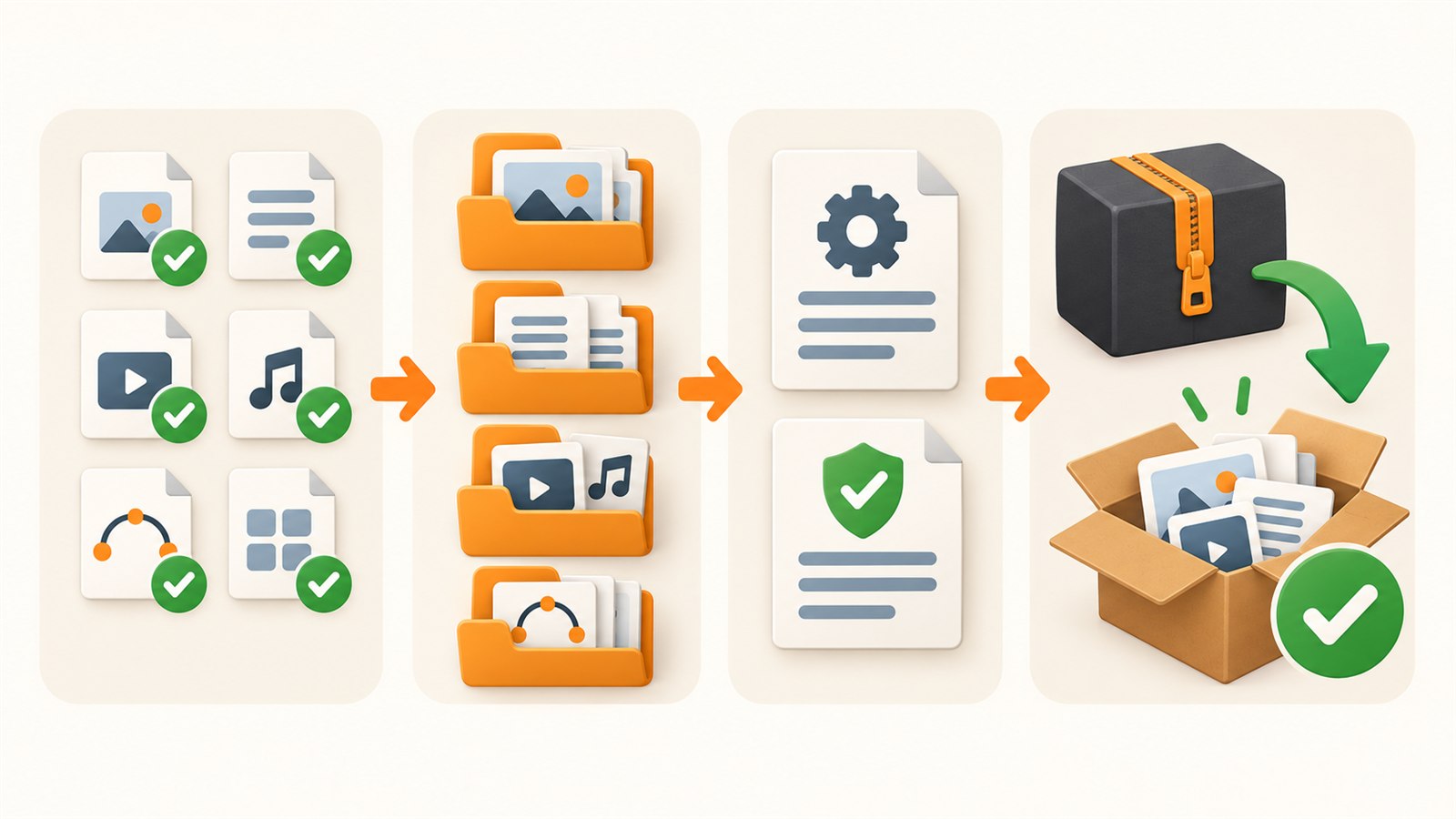
Zuerst Lieferkopien prüfen, dann klare Orientierung ergänzen und das entpackte Archiv aus Sicht des Käufers ansehen.
Lizenztexte nur bewusst beilegen
Ein kurzer Lizenztext kann die erlaubte Nutzung erklären. Er sollte jedoch nicht aus einer fremden Vorlage stammen, deren Bedeutung du selbst nicht kennst. Wenn du Bedingungen beilegst, müssen sie zu deinem Angebot passen und von dir tatsächlich unterstützt werden. Rechtlich bedeutende Formulierungen brauchen eine separate fachliche Prüfung; diese Checkliste ist keine Rechtsberatung.
Häufige Probleme
| Problem | Wahrscheinliche Ursache | Praktische Prüfung |
|---|---|---|
| Der erste Schritt ist unklar | Hauptdatei oder README fehlt | ZIP in leerem Ordner öffnen und ohne Vorwissen starten |
| Fast gleiche Dateien verwirren | Arbeitsversionen wurden mitgepackt | Mit der Lieferliste abgleichen und unklare Duplikate entfernen |
| Käufer sehen Entwürfe | Originale und Lieferkopien lagen zusammen | ZIP nur aus einem eigenen Lieferordner erstellen |
| Varianten sortieren falsch | Dateinamen folgen keinem Muster | Aussagekräftige Namen und Nummerierung verwenden |
| Text im ZIP passt nicht zum Angebot | Lizenz oder Anleitung wurde nicht aktualisiert | Vor Veröffentlichung mit der aktuellen Produktseite vergleichen |
Was ein gutes ZIP nicht versprechen kann
Ein klares Archiv garantiert nicht, dass jede Datei in jeder Software geöffnet wird, auf jedem Gerät gleich aussieht oder für jedes Material passt. Formate, Programmversionen sowie Druck- und Schneideprozesse unterscheiden sich. Deine Aufgabe ist eine geprüfte, verständliche Lieferung; Käufer müssen ihren eigenen Workflow trotzdem prüfen.
Das ZIP ist auch nicht der einzige Speicherort deiner Arbeit. Behalte sichere Originale und eine klar benannte Kopie der veröffentlichten Lieferung. So kannst du später nachvollziehen, was gesendet wurde, oder eine neue Version sauber erstellen.
Häufige Fragen
Braucht jedes Format einen eigenen Ordner?
Nicht immer. Bei einem kleinen Produkt können zusätzliche Ordner unnötig sein. Nutze sie, wenn sie Formate oder Varianten wirklich verständlicher machen.
Sollten bearbeitbare Quelldateien enthalten sein?
Nur wenn sie bewusst Teil des Produkts sind. Quelldateien können Notizen, ungenutzte Ebenen oder Material enthalten, das nicht für Käufer bestimmt ist.
Worin unterscheidet sich README von der Produktbeschreibung?
Die Beschreibung hilft vor dem Kauf. Das README hilft danach und erklärt Inhalt, ersten Schritt und Ablageorte im Archiv.
Muss ich jedes fertige ZIP entpacken?
Ja. Das ist eine kurze, aber wichtige Endkontrolle. Sie zeigt fehlende Dateien, unklare Namen oder überflüssige Ordner vor der Veröffentlichung.
Reicht das Umbenennen der Dateien?
Nein. Gute Namen helfen, ersetzen aber nicht geprüfte Dateien, eine kurze Anleitung und den Test des entpackten Archivs.
Wie viele Dateien darf ein Paket enthalten?
So viele wie für eine klare Lieferung nötig sind und deine verwendeten Tools oder Plattformen erlauben. Verständlichkeit ist wichtiger als die reine Anzahl.
Nächster praktischer Schritt
Nimm ein bereits verkauftes digitales Produkt. Erstelle eine kurze Lieferliste, lege einen separaten Käuferordner an, ergänze ein README und entpacke das ZIP an einem neuen Ort. Alles, was ohne deinen Arbeitsordner unklar bleibt, sollte vor der nächsten Aktualisierung verbessert werden.
Weiter lernen
Wähle eine weitere praktische Anleitung oder gehe für den nächsten Schritt zu den Tools.