SVG и подготовка файлов
Физический размер, число пикселей и DPI описывают разные вещи. Пока они не смешиваются, подготовка изображения кажется простой. Но стоит отправить картинку в печать, сделать этикетку, карточку товара, файл для гравировки или макет для рамки — и возникает вопрос: почему файл выглядит нормально на экране, но оказывается слишком маленьким, слишком большим или недостаточно детальным в готовом виде?
Полезно разделить четыре понятия. Миллиметры и дюймы говорят о физическом размере. Пиксели показывают, из скольких точек состоит растровое изображение. DPI связывает эти точки с физической длиной при выводе. Понимание этой связи не создаёт качество из ничего, но помогает заранее увидеть ограничения файла и подготовить копию под конкретную задачу.
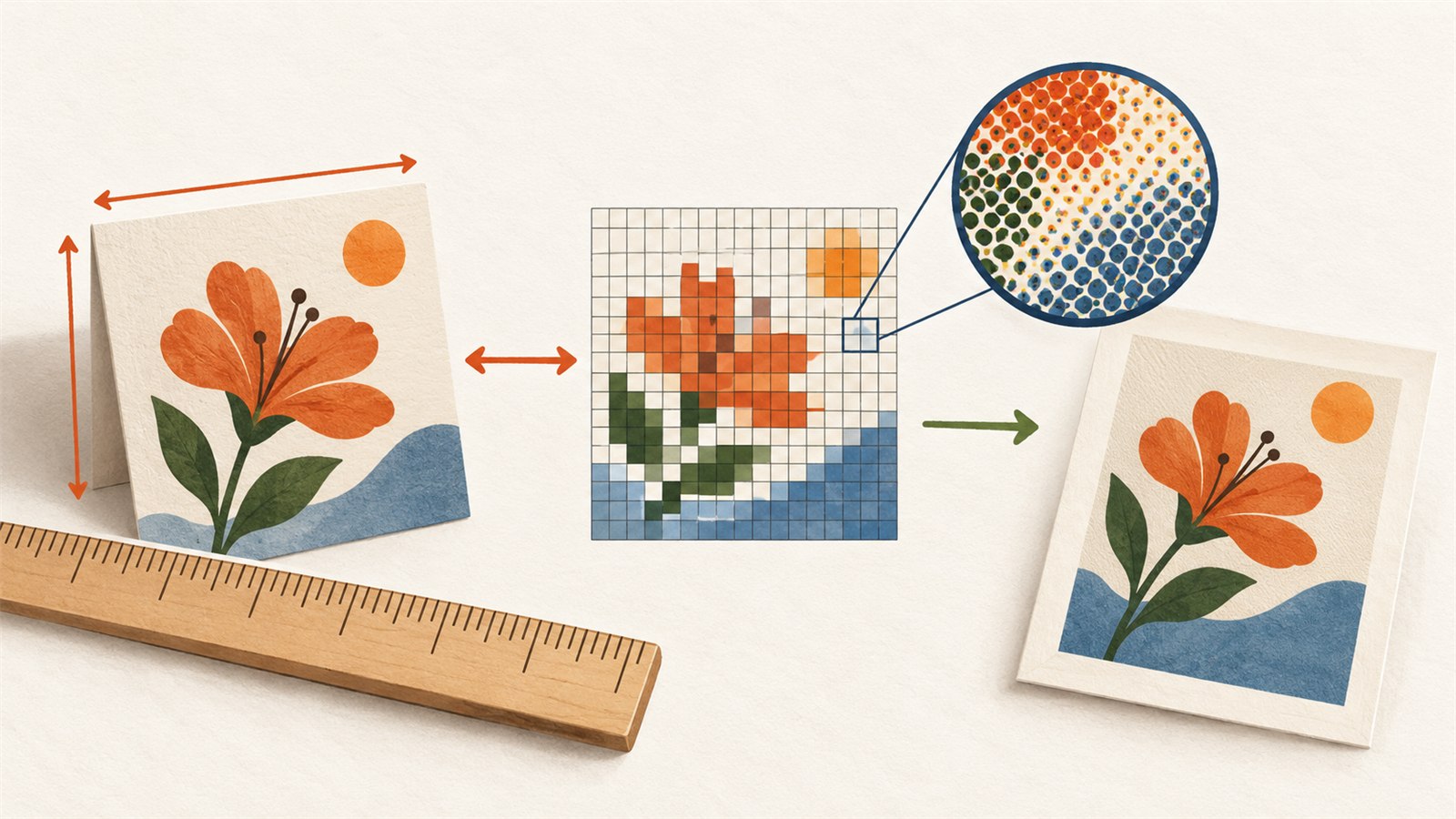
Физический размер, число пикселей и плотность точек связаны, но не являются одним и тем же параметром.
Что означает каждый параметр
Миллиметры и дюймы
Это физические единицы. Они отвечают на вопрос, какого размера будет отпечаток, наклейка, табличка или область изображения в реальном мире. В большинстве задач для печати, резки и изготовления удобно использовать миллиметры. Дюймы всё ещё встречаются в характеристиках бумаги, оборудования и некоторых международных процессах.
Один дюйм равен 25,4 мм. Это точное соотношение, поэтому перевод физического размера между этими единицами не меняет само изображение — меняется только способ записи длины.
Пиксели
Пиксель — минимальный элемент растровой картинки. Изображение шириной 2 000 пикселей содержит больше горизонтальной информации, чем изображение шириной 500 пикселей, но само по себе это не говорит, какого размера оно будет на бумаге. Те же 2 000 пикселей можно разместить на маленькой карточке или растянуть на большой плакат; плотность будет разной.
Векторные SVG-файлы устроены иначе: они описывают контуры, а не фиксированную сетку пикселей. Но при экспорте SVG в растровое изображение или при работе с его размерами вопросы физических единиц и плотности снова становятся важными.
DPI
DPI означает количество точек на дюйм при выводе. Это связь между физической длиной и пикселями: больше пикселей на той же ширине даёт более высокую плотность; та же картинка при большем физическом размере имеет меньшую плотность. DPI не добавляет в уже маленький файл настоящих деталей — он лишь описывает, как существующие пиксели соотносятся с размером вывода.
Требуемая плотность зависит от задачи, материала, расстояния просмотра и требований конкретного процесса. Не существует одного универсального значения, которое гарантирует качество для каждой печати, гравировки или торговой площадки. Уточняйте требования того места, где будет использоваться файл.
Практическая связь между параметрами
Чтобы получить количество пикселей по известному физическому размеру, сначала переведите миллиметры в дюймы, затем умножьте на выбранное DPI. Чтобы оценить физический размер существующего изображения, сделайте обратное действие: разделите число пикселей на DPI и при необходимости переведите дюймы в миллиметры.
Например, если вы знаете ширину будущей карточки в миллиметрах и требования печати в DPI, можно рассчитать нужную ширину в пикселях. Если у вас уже есть изображение, известны его пиксели и предполагаемая плотность, можно оценить, насколько большим оно будет при выводе. Расчёт — полезный ориентир, но итог лучше проверить пробной печатью или в целевой программе.
Units & DPI Calculator предназначен для такого перевода: можно задать физический размер и DPI либо размеры изображения в пикселях, чтобы получить связанные значения. Используйте итог как проверяемую рабочую величину, а не как обещание одинакового результата на любом принтере или дисплее.
Рабочий порядок для изображений
1. Сначала определите физическую задачу
Начните не с того, сколько пикселей уже есть в файле, а с размера готового результата. Это может быть ширина наклейки, область фото в рамке, размер карточки товара для печати или часть макета. Если форма нестандартная, учтите также безопасную зону по краям и важные элементы, которые нельзя обрезать.
2. Уточните требования следующего этапа
Печать, сайт, маркетплейс, принтер этикеток и гравировка могут ожидать разные параметры. Рекомендации и допустимые форматы торговых площадок меняются, поэтому проверяйте текущие требования там, где публикуете изображение. Для физической печати смотрите требования своего процесса и материала.
3. Рассчитайте или проверьте пиксели
После того как известны физический размер и целевая плотность, расчёт покажет ориентировочное число пикселей. Если существующий файл заметно меньше нужного, простое увеличение размеров изображения не создаст отсутствующие детали. Возможно, лучше использовать исходник большего разрешения, изменить физический размер или упростить задачу.
4. Оцените важную область
Достаточное число пикселей не гарантирует удачную композицию. Проверьте, не обрезан ли главный объект, читается ли мелкий текст и остаются ли поля вокруг важных деталей. Для фотографии, которая попадёт в круглый брелок или узкую рамку, обязательно смотрите её внутри настоящего контура, а не только в прямоугольном окне.
5. Проверьте реальный результат
Откройте экспорт в целевой программе, а для печати сделайте небольшой образец. На телефоне посмотрите изображения, которые будут использоваться в карточках товара: мелкие элементы и контраст воспринимаются иначе, чем на большом мониторе. Для ответственной печати используйте тот же тип бумаги или материала, что и в финальной работе, когда это возможно.

Надёжный процесс начинается с физического размера, связывает его с пикселями через DPI и заканчивается проверкой в реальном способе вывода.
Не путайте размер, обрезку и сжатие
Изменение размера меняет ширину и высоту изображения в пикселях или его физическое назначение при заданном DPI. Обрезка удаляет часть кадра, чтобы изменить композицию или пропорции. Сжатие обычно уменьшает вес файла и может ухудшать вид гладких переходов, мелкого текста и тонких линий. Это разные действия.
Например, изображение может иметь достаточно пикселей, но нуждаться в обрезке под форму рамки. Или изображение может подходить по физическому размеру, но быть слишком сильно сжатым для чистой печати. Проверяйте задачу по очереди, а не пытайтесь одним действием исправить всё сразу.
Частые ошибки
| Проблема | Вероятная причина | Практическая проверка |
|---|---|---|
| Картинка маленькая в печати | Пиксели не связали с физическим размером и DPI | Рассчитайте ожидаемую ширину в миллиметрах и сделайте пробный вывод |
| Большой файл выглядит размытым | Исходник был увеличен без новых деталей или сильно сжат | Откройте файл в масштабе и сравните мелкие элементы с оригиналом |
| Фото обрезано по важной детали | Проверяли только размер, а не композицию | Наложите контур готовой формы и оставьте безопасное поле |
| На телефоне текст не читается | Детали слишком мелкие для реального просмотра | Проверьте экспорт в миниатюре на телефоне |
| Разные версии имеют непонятный масштаб | Смешаны миллиметры, дюймы и пиксели без явной цели | Запишите единицы и назначение в имени или заметке к файлу |
Ограничения, которые важно помнить
Увеличение маленькой картинки не превращает её в детальный исходник. Оно может изменить количество пикселей, но не восстановит информацию, которой не было. Большой размер файла также не гарантирует качественный результат: важны исходное изображение, способ сжатия, физический размер, материал и правила конкретного процесса.
DPI не является универсальным свойством, которое одинаково работает на любом экране и бумаге. Для цифровой публикации полезнее следить за пиксельными размерами, композицией и актуальными требованиями площадки. Для физического результата нужно связать пиксели с реальным размером и проверить образец.
Частые вопросы
Сколько пикселей нужно для печати?
Это зависит от физического размера, нужной плотности, материала и требований процесса. Сначала определите размер в миллиметрах, затем используйте согласованное DPI как ориентир и проверьте образец.
Можно ли увеличить маленькое изображение без потери качества?
Можно увеличить его размеры, но новые пиксели не создадут настоящие исходные детали. Для ответственной печати лучше найти более качественный оригинал или уменьшить физический размер вывода.
DPI и PPI — одно и то же?
В разговорной практике эти термины часто используют рядом, но они относятся к разным контекстам: точки вывода и пиксели изображения. Для подготовки файла важнее ясно понимать связь физического размера, количества пикселей и требований следующего этапа.
Нужно ли учитывать DPI для изображений товара в интернете?
Обычно важнее пиксельные размеры, вес файла, композиция и текущие требования площадки. DPI становится особенно полезным, когда то же изображение должно иметь определённый физический размер при печати.
Почему фото выглядит резко на экране, но плохо на бумаге?
Экран и печать используют разные способы показа. Возможно, изображение слишком растянуто для своего количества пикселей, сильно сжато или важные детали слишком малы. Проверьте физический размер и сделайте пробный вывод.
Можно ли смешивать миллиметры и дюймы в одном проекте?
Можно, если вы аккуратно переводите значения и фиксируете, какая единица используется на каждом шаге. Для уменьшения ошибок удобнее выбрать одну основную единицу для конкретной задачи.
Следующий практический шаг
Возьмите существующее изображение и запишите, где оно будет использоваться: на экране, в карточке товара или в физической печати. Укажите нужный размер в миллиметрах, проверьте связанное число пикселей через выбранное DPI и откройте экспорт в его настоящем контексте. Если это печать, сделайте маленький образец до серии.
Продолжайте изучать
Выберите ещё одну практическую статью или откройте инструменты для следующего шага.