SVG и подготовка файлов
Когда в проекте много похожих деталей, путаница нередко начинается после резки, а не во время неё. Несколько почти одинаковых боковин, вставок или маленьких соединителей легко перепутать на столе. Ошибка в сортировке может отнять больше времени, чем сама подготовка макета. Простая маркировка помогает соотнести вырезанный элемент со схемой сборки, не меняя форму исходного дизайна.
Лучший принцип — хранить подписи отдельно от контуров, которые будут резаться. Тогда разметка остаётся полезной для подготовки, но не превращается случайно в линию реза. В зависимости от вашего процесса её можно назначить на безопасную гравировку или удалить перед финальным запуском. Решение всегда нужно подтвердить в программе, которой вы управляете лазером, ЧПУ или плоттером.
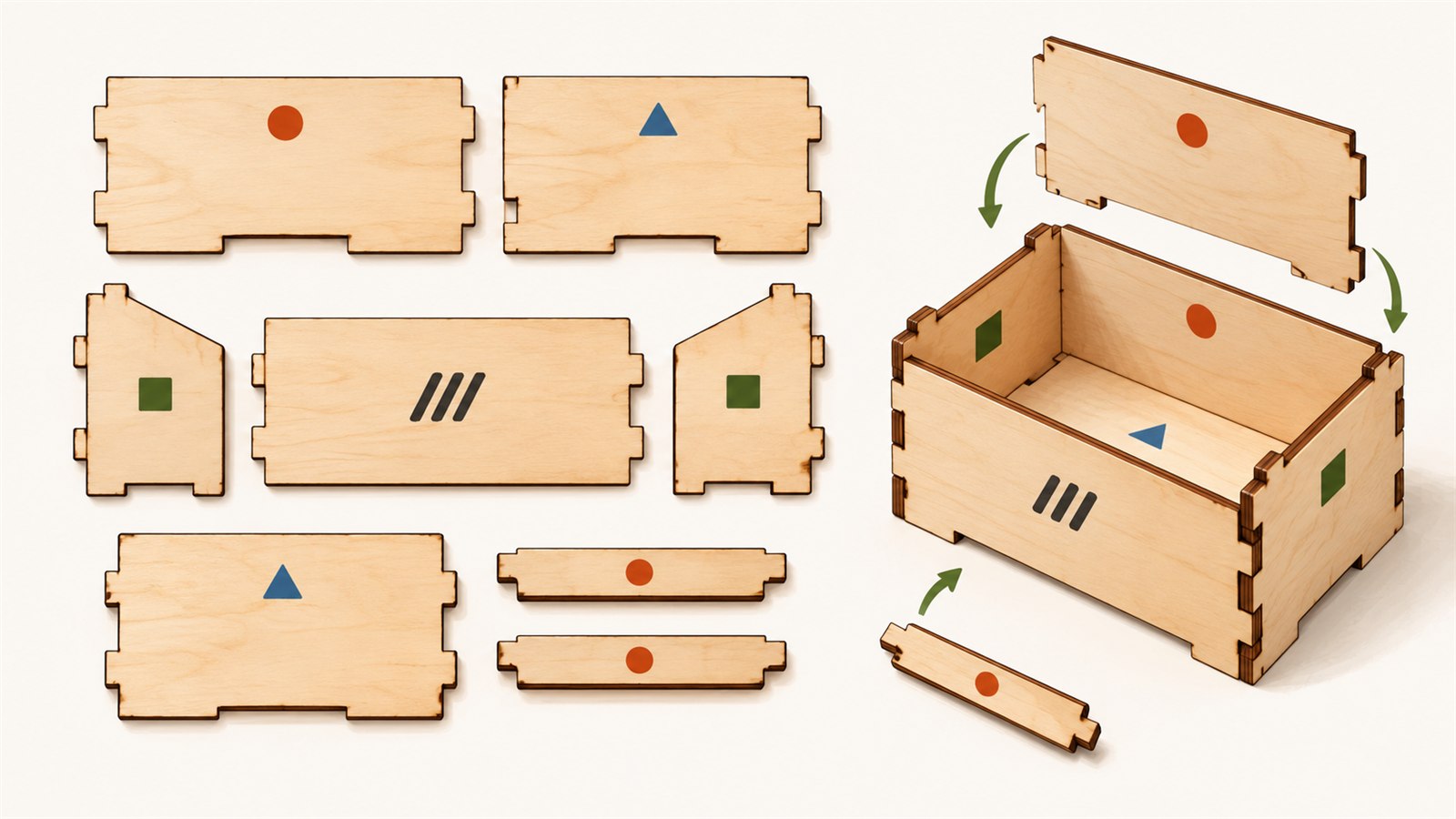
Номера или понятные идентификаторы помогают разложить похожие детали до начала сборки.
Когда маркировка особенно полезна
Подписи нужны не для каждого простого проекта. Один прямоугольник или пара очевидно разных форм обычно не требуют дополнительной разметки. Она становится полезной, когда:
- деталей много и они похожи по форме;
- проект состоит из повторяющихся слоёв или парных частей;
- изделие собирается не сразу после резки;
- вы готовите комплект для другого человека;
- к проекту есть схема с шагами или список деталей.
Маркировка не делает неправильный чертёж правильным. Если у деталей непонятные соединения, отсутствует логика размеров или неясна последовательность сборки, сначала стоит исправить сам проект. Номер — это навигация, а не замена инструкции.
Подготовьте SVG до добавления подписей
Начните с финального SVG, где детали уже разделены на отдельные фигуры или группы. Если один большой контур содержит всё изделие, сначала решите, как вы хотите различать части. Полезно назвать логические группы ещё в исходном файле: это упрощает будущую проверку и помогает сохранить связь со схемой сборки.
До разметки проверьте размер файла и ориентацию. Если после добавления номеров вы измените масштаб, подпись может стать слишком маленькой, слишком крупной или оказаться возле кромки. Также определите лицевую сторону материала и способ раскладки. На прозрачном акриле, шпоне с выраженным рисунком или двустороннем материале место подписи требует особого внимания.
Выберите понятную систему имён
Для большинства наборов достаточно последовательных обозначений: P-1, P-2, P-3. Они хороши, если в инструкции есть такой же список. Иногда удобнее использовать смысловые имена: LEFT-SIDE, BASE, TOP, SPACER-01. Главное — не смешивать несколько систем без причины.
Если SVG уже содержит стабильные ID деталей, их можно использовать как основу, но сначала убедитесь, что они понятны человеку. Технический идентификатор вроде path-1083 редко помогает при сборке. Хорошая подпись читается быстро, совпадает со схемой и не требует расшифровки.
Для зеркальных деталей полезно явно обозначить сторону: L и R, либо «левая» и «правая» в инструкции. Не полагайтесь на то, что похожий контур будет очевиден после поворота или когда детали лежат лицом вниз.
Как безопасно расположить подписи
Держитесь подальше от рабочих кромок
Не ставьте текст у линии реза, пазов, отверстий, тонких перемычек и мест соединения. Даже если подпись сама не режется, она может стать заметной на видимой поверхности или попасть в зону, где материал особенно чувствителен к гравировке.
Ищите спокойную внутреннюю область детали. На маленькой или узкой части такой области может не оказаться — это нормальная причина не наносить маркировку прямо на неё. В этом случае номер можно связать с расположением на листе, временной бумажной наклейкой или отдельной схемой сортировки.
Учитывайте лицевую сторону и материал
Подпись, которая на фанере остаётся едва заметной, на светлом акриле или готовой декоративной поверхности может стать слишком контрастной. На материале с защитной плёнкой маркировку иногда удобнее сделать на плёнке, но это зависит от технологии и того, что произойдёт после её снятия. Всегда проверяйте конкретный материал на небольшом образце.
Если деталь имеет направление волокон, видимый рисунок, текстуру или лицевую сторону, не поворачивайте и не переносите подписи механически. Сначала убедитесь, что ориентация остаётся правильной для финального изделия.
Сохраняйте подписи отдельным слоем
Отдельный слой или ясно отделённая группа упрощает контроль: её можно показать, скрыть, назначить отдельной операции или убрать перед финальным экспортом. Не объединяйте текст с контуром детали, если не хотите, чтобы он стал частью траектории.
Перед отправкой задания в машину проверьте, что разные типы линий и слоёв имеют ожидаемое назначение. Цвет текста в SVG не является универсальной командой для лазера, фрезера или плоттера. Его смысл определяется программой и вашими настройками.
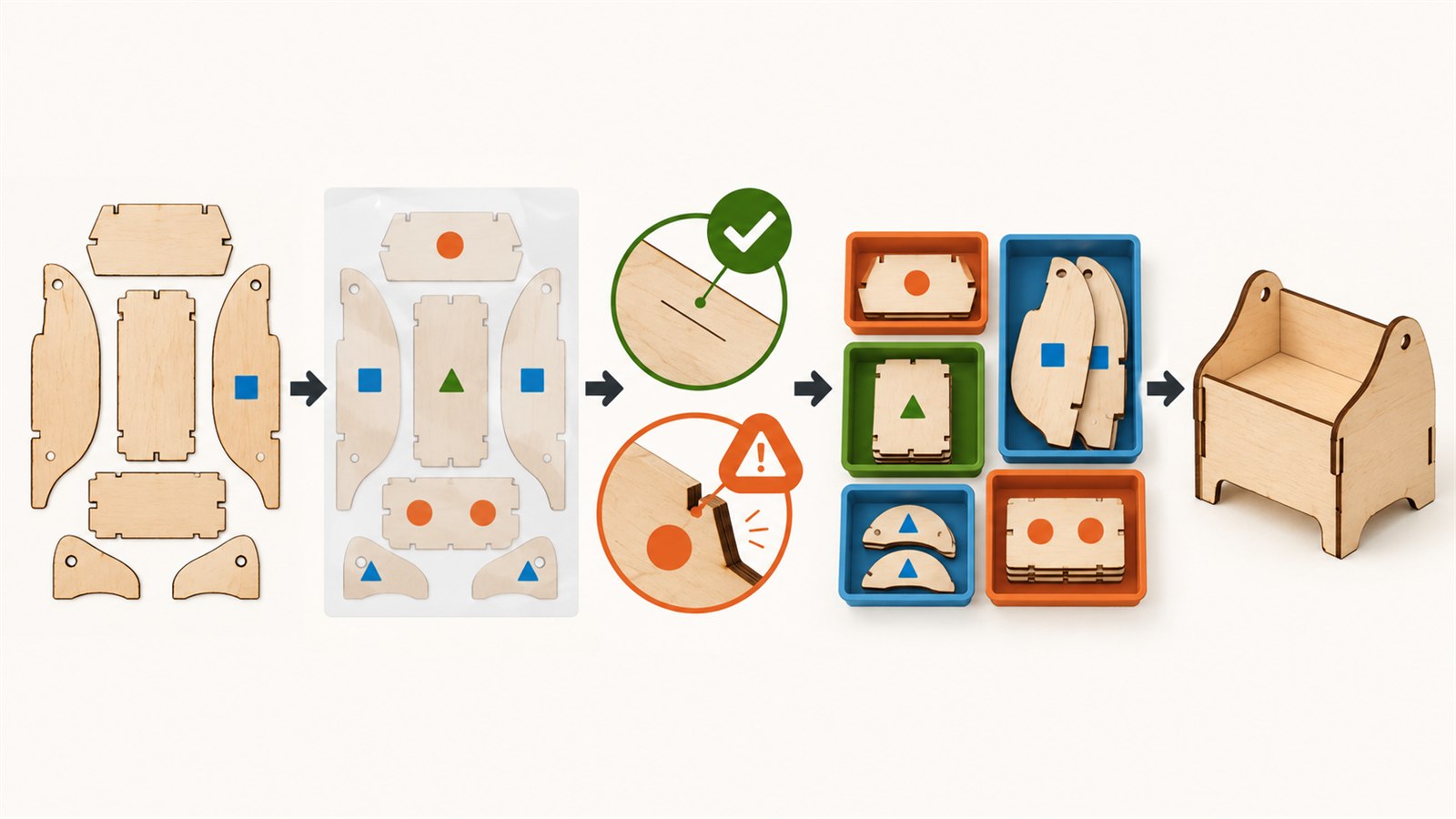
Подписи добавляются к разделённым деталям, остаются отдельной разметкой и помогают отсортировать готовые элементы.
Практический процесс перед запуском
- Откройте финальный SVG и убедитесь, что отдельные детали действительно разделены.
- Выберите одну систему обозначений, совпадающую со схемой сборки.
- Разместите подписи только там, где они не затронут соединения, край и видимую поверхность.
- Проверьте, что разметка находится в отдельном слое или группе.
- В программе управления назначьте ей безопасную операцию гравировки либо исключите её из задания.
- Сделайте тест на небольшой детали или обрезке того же материала.
Не начинайте с полной партии, особенно если номера расположены близко к пазам или на тонких деталях. Тест позволяет увидеть контраст, глубину следа и то, насколько разметка мешает внешнему виду.
Частые проблемы
| Проблема | Вероятная причина | Практическая проверка |
|---|---|---|
| Номер вырезается вместе с контуром | Текст попал в операцию резки | Посмотрите предварительный порядок операций и назначение слоя |
| Подпись испортила видимую сторону | Место выбрано без учёта лицевой поверхности | Проверьте на обрезке и перенесите текст на внутреннюю сторону |
| Номер оказался у паза | Подпись размещали только по свободному месту на экране | Осмотрите границы, отверстия и соединения в увеличении |
| Детали всё равно путаются | Система имён не совпадает со схемой | Приведите номера на листе и в инструкции к одному виду |
| Текст нечитаем | Размер или контраст не подходят материалу | Протестируйте на том же материале и с реальными настройками |
Частые вопросы
Можно ли оставлять подписи на готовом изделии?
Только если вы сознательно хотите видеть их в результате и проверили внешний вид на материале. Для большинства декоративных проектов безопаснее разместить маркировку на невидимой стороне, сделать лёгкую гравировку или удалить слой перед резкой.
Нужно ли маркировать каждую маленькую деталь?
Нет. Если подпись не помещается безопасно или делает деталь хуже, используйте отдельную схему, нумерацию по положению на листе или временную сортировку после резки.
Можно ли использовать цвет текста как команду для станка?
Не автоматически. Разные программы могут интерпретировать цвет и слои по-разному. Проверьте реальные операции и настройки в своей программе до запуска.
Что лучше: номера или имена деталей?
Номера удобны для большого повторяющегося набора, имена — для нескольких разных частей. Главное, чтобы обозначения совпадали с вашей инструкцией и не менялись без необходимости.
Нужно ли зеркально отражать маркировку для парных деталей?
Это зависит от того, с какой стороны видна подпись и как собирается изделие. Проверьте пару вместе со схемой и тестовой деталью, а не только на экране.
Заменяет ли маркировка инструкцию по сборке?
Нет. Она лишь связывает деталь со схемой. Для сложного изделия всё равно нужен понятный порядок сборки, изображения или список деталей.
Следующий практический шаг
Возьмите небольшой проект из нескольких похожих деталей. Добавьте последовательные номера в свободные внутренние зоны, сделайте тест на обрезке и проверьте, что текст назначен безопасной операции или исключён из резки. Только после этого переносите схему на большой набор.
Продолжайте изучать
Выберите ещё одну практическую статью или откройте инструменты для следующего шага.