Макеты и раскладка
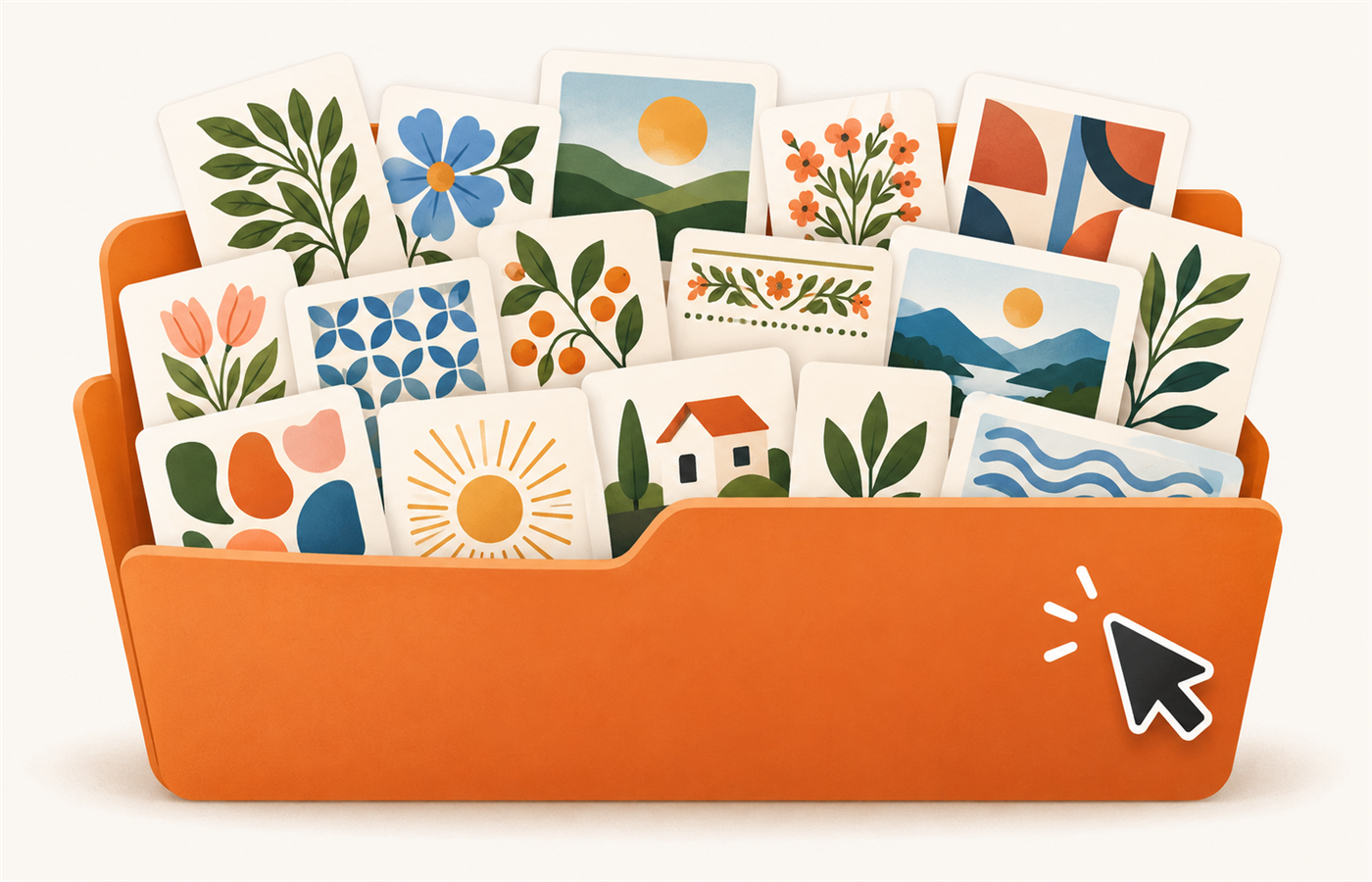
Купленный набор SVG или рабочая папка часто содержат сотни файлов с именами вроде 1.svg, 5009.png и несколькими версиями одного рисунка. Открывать каждый файл в браузере, Inkscape или CorelDRAW долго. Визуальный каталог позволяет сначала увидеть коллекцию целиком, открыть нужный дизайн крупно, а затем перейти к технической проверке.
Что делает каталог — и чего он не делает
Каталог локально в браузере открывает выбранные файлы, одну папку или ZIP-архив. SVG и PNG он показывает миниатюрами, по ним можно искать и фильтровать. Незнакомые форматы, например CDR, остаются видны по имени. Инструмент не редактирует CDR, не превращает неизвестные форматы в SVG, не готовит файл к резке автоматически и не отправляет ваши файлы на сервер.
Красивая миниатюра помогает быстрее найти дизайн, но не доказывает, что контуры, физический размер и параметры резки уже правильные.

Как найти макет визуально
Начните с одной тематической папки или одного ZIP-архива. По миниатюре легко узнать форму, а поиск по имени помогает, если известен номер коллекции, тема или часть названия. Оставьте фильтр SVG, когда нужен вектор для работы с контуром, или PNG, когда нужен растр либо готовое превью.
- Откройте карточку, которая похожа на нужный дизайн.
- Рассмотрите её крупно и увеличьте масштаб, если варианты похожи.
- Проверьте имя файла перед сохранением копии.
- Только потом переходите к размеру, контурам или раскладке.
Выберите несколько файлов и скачайте только их
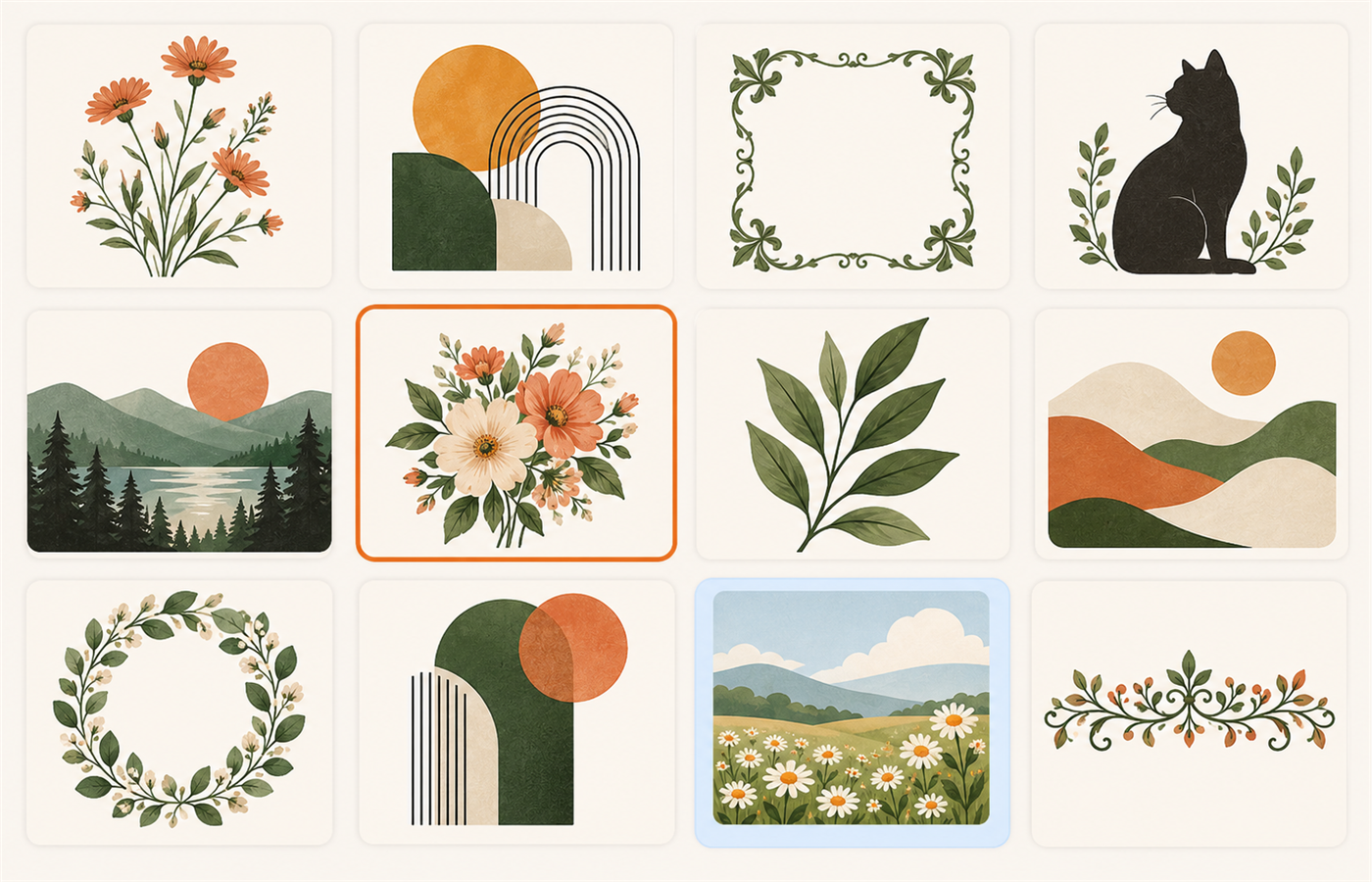
Нажатие на карточку добавляет её в текущий выбор. Повторное нажатие убирает её — как в галерее телефона. Последний выбранный SVG или PNG остаётся открыт в просмотре, а все выбранные карточки подсвечены.
Когда нужные макеты найдены, можно скачать выбранные SVG одним ZIP-архивом или собрать ZIP с полноразмерными PNG-копиями. PNG в архиве — это не маленькие миниатюры, а полноценные исходные PNG либо полноразмерный экспорт выбранных SVG. Это удобно, когда из архива на 30 файлов для нового заказа нужны только 20.
Папки, ZIP и неподдерживаемые форматы
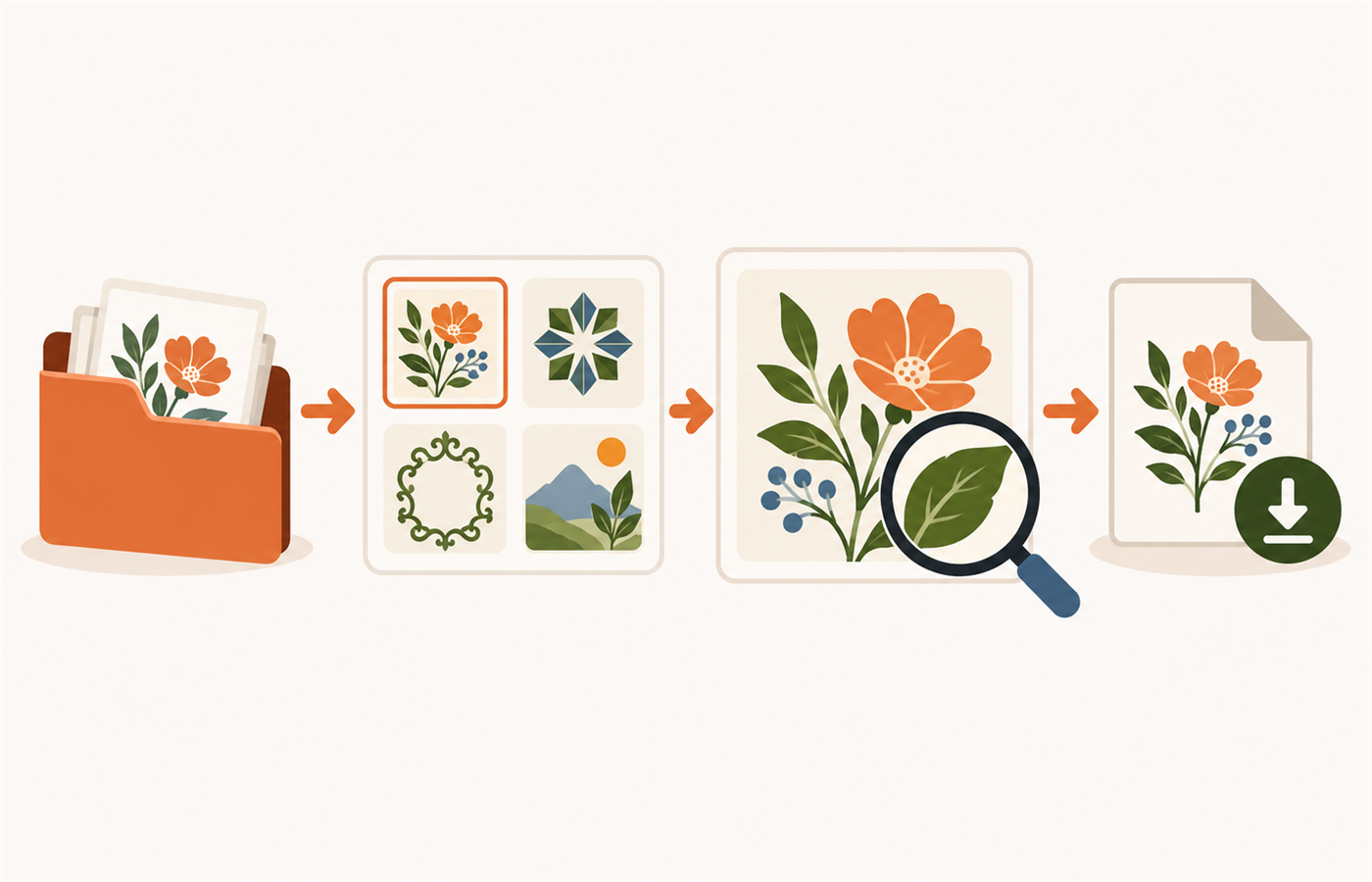
ZIP можно открыть для первого визуального просмотра без предварительной распаковки. SVG и PNG получают предпросмотр; CDR и другой специализированный формат остаётся в списке, чтобы не потеряться, но браузер не делает вид, что умеет безопасно его отрисовать. Экспортируйте такой файл из поддерживающей программы, если нужен честный просмотр или SVG-копия.
Для большой коллекции начинайте с тематического архива, а не всего диска. Построение миниатюр всё равно зависит от числа, размера и сложности файлов, а также от устройства.
Как сохранить исходники
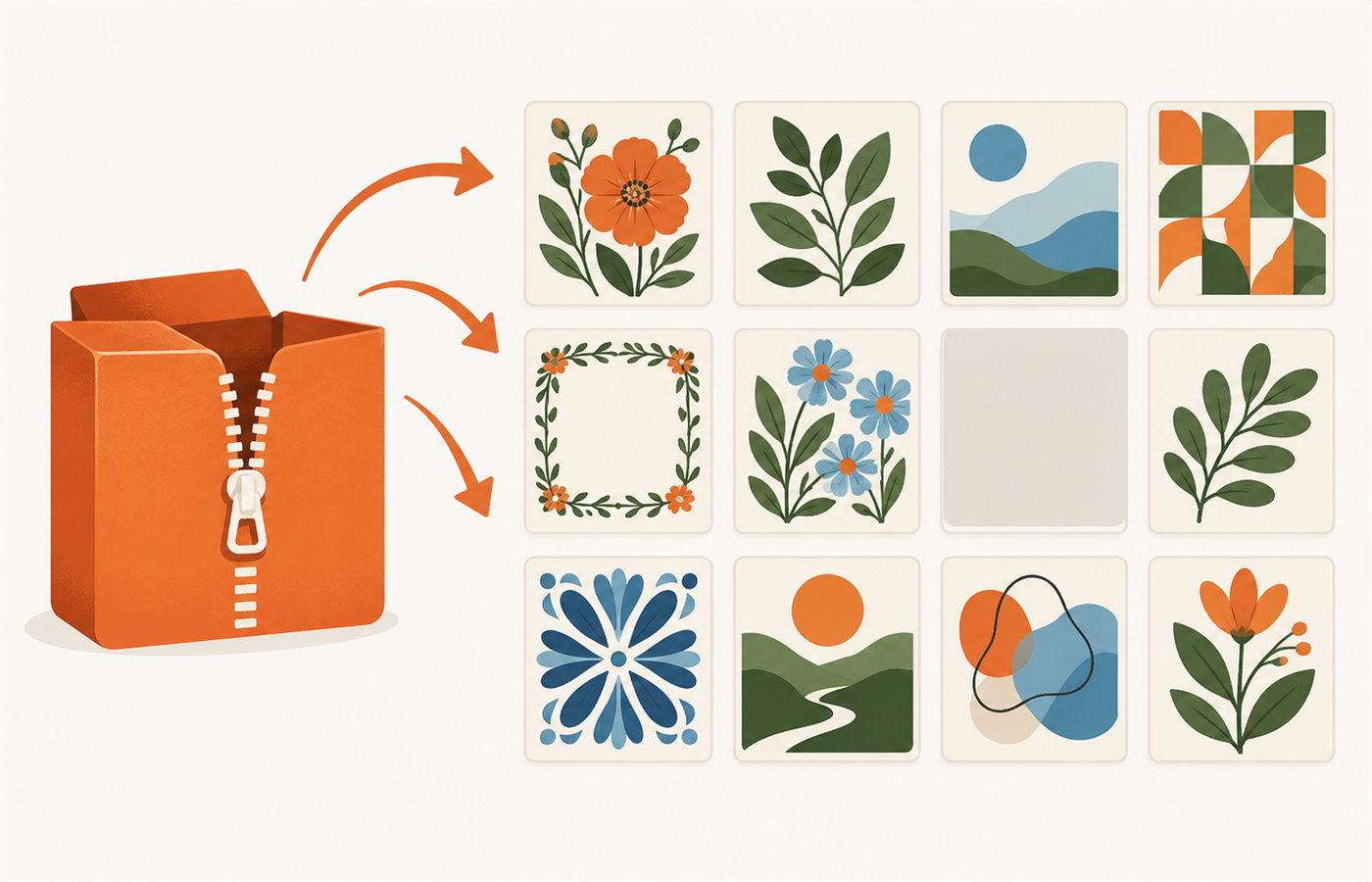
Выбор, просмотр и создание скачиваемых копий происходят локально в браузере. Исходный файл в выбранной папке не переименовывается и не перезаписывается. Считайте скачанную копию новой рабочей версией и храните исходный ZIP или папку отдельно.
После выбора SVG проверьте размер и контуры до расхода материала. Если в нём есть отдельные детали, переходите к раскладке только после проверки файла и размера листа.
Мини-чек-лист перед следующим шагом
- Это рабочий SVG, а не PNG-превью или обложка набора?
- По имени скачанной копии понятно, для какого изделия она нужна?
- Физический размер и контуры проверены следующим инструментом?
- Поля, направление материала и зазор подходят для реальной работы?
FAQ
Нужно ли распаковывать ZIP перед просмотром?
Нет. Доступные файлы в одном ZIP можно просмотреть до извлечения нужных копий.
Можно ли редактировать или конвертировать CDR?
Нет. CDR виден по имени, но открыть или экспортировать его лучше через CorelDRAW либо совместимую программу.
В ZIP с PNG попадут только маленькие превью?
Нет. В архиве будут полноразмерные PNG либо полноразмерно экспортированные PNG из выбранных SVG.
Файлы отправляются в облако?
Нет. Каталог работает локально в браузере. Резервные копии исходных папок и архивов всё равно храните самостоятельно.
Следующий практический шаг
Откройте каталог SVG и ZIP-макетов, выберите один недавний набор и найдите нужный файл по миниатюре, а не только по имени.
Следующий практический шаг
После выбора макета проверьте его перед резкой или задайте физический размер.