SVG и подготовка файлов
Векторный файл — это не просто картинка, которую можно без последствий сохранить в любом расширении. SVG, DXF и AI могут содержать линии и формы, но следующая программа способна по-разному обработать текст, слои, обводки, заливки, эффекты, размеры и скрытые объекты. Поэтому вопрос «какой формат лучше?» почти всегда нужно заменить вопросом «что будет происходить с файлом дальше?».
Для лазерной резки, ЧПУ, плоттера, печати, редактирования дизайна или продажи цифрового набора может понадобиться разная экспортная копия. Это нормально. Не ищите один файл, который обязан идеально работать везде. Храните надёжный редактируемый оригинал, создавайте отдельные экспорты под реальные задачи и проверяйте их там, где они будут использоваться.
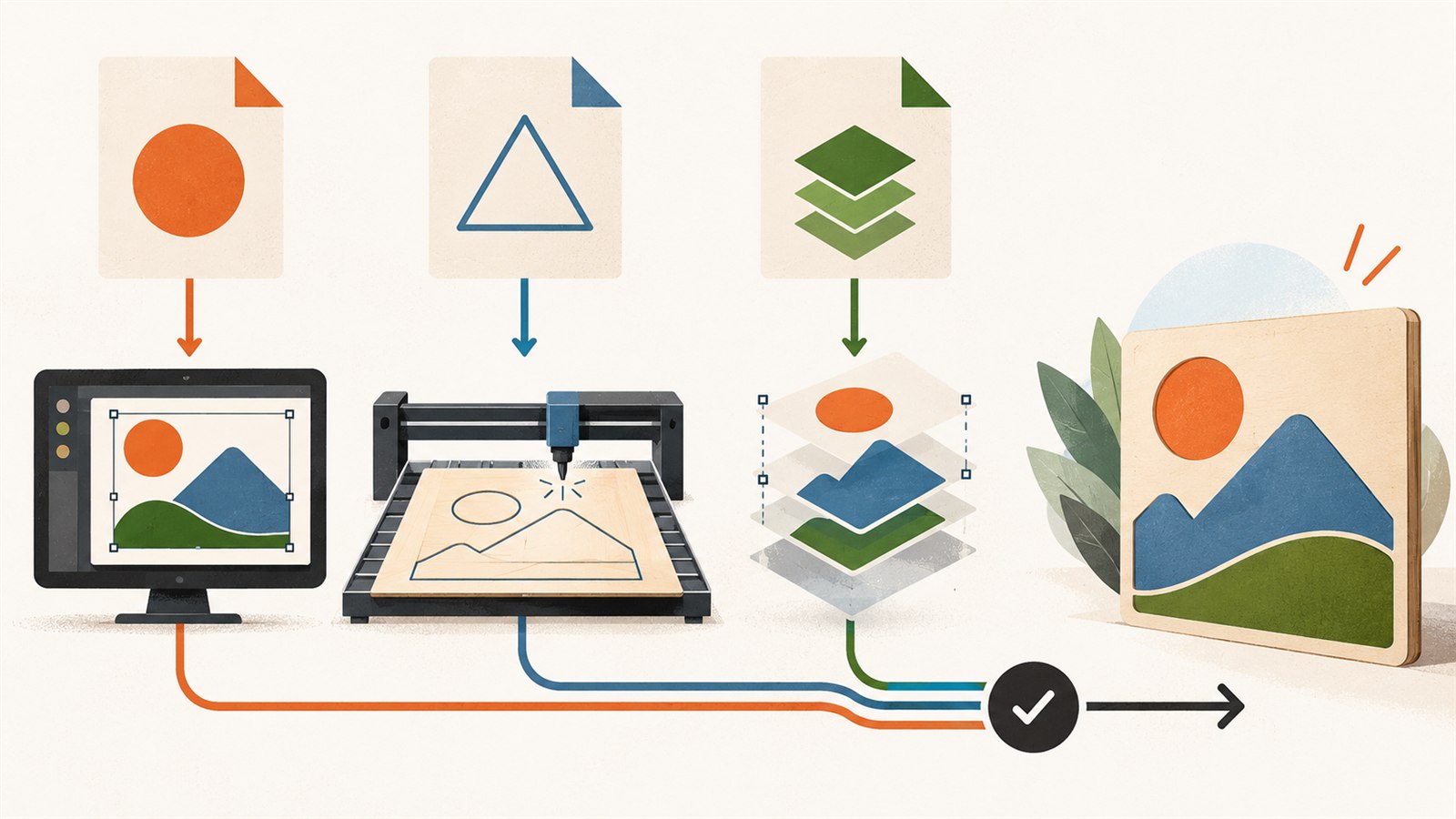
Формат выбирают не по названию, а по следующему шагу: редактированию, производству, передаче или продаже.
Сначала отделите оригинал от экспортов
Оригинал — это ваш рабочий источник: файл, в котором удобно исправлять дизайн, менять текст, слои и варианты. Экспорт — это копия для конкретного следующего шага. Не редактируйте единственный экспорт снова и снова, если можете вернуться к исходнику. После нескольких преобразований трудно понять, где находится чистая версия и какие изменения уже были внесены.
Понятная структура папок может быть простой: original, exports, customer-files или аналогичные названия, которые подходят вашему процессу. Смысл не в идеальной системе, а в том, чтобы не отправить покупателю рабочий файл с черновиками и не попытаться исправить основной дизайн в случайной старой копии.
Что обычно означает каждый формат
SVG
SVG — распространённый векторный формат для веба, дизайна и многих задач, связанных с резкой или печатью. Он удобен для обмена, потому что может хранить векторные контуры, текст, группы и размеры. Но поддержка его возможностей различается: одна программа хорошо открывает простые пути, другая может иначе обработать текст, обводки, маски или сложные эффекты.
Если SVG идёт на резку, проверьте объявленный физический размер, viewBox, контуры, дубли и роль каждого слоя. Если SVG продаётся как цифровой товар, включите понятную инструкцию и не обещайте, что он без изменений откроется в любой программе покупателя.
DXF
DXF часто используется в средах, связанных с чертежами и производством. Его возможности и поведение зависят от программы, версии DXF и типа геометрии. При экспорте особенно внимательно проверьте масштаб, кривые, обводки, текст и слои. То, что выглядело гладкой кривой в исходном файле, после переноса может потребовать отдельного просмотра.
Не считайте расширение DXF гарантией того, что файл подходит для любой машины или каждого рабочего процесса. Откройте экспорт в целевом приложении и проверьте реальные размеры и критичные контуры до полной работы.
AI
AI обычно связан с редактируемыми дизайнерскими документами и может быть удобен внутри соответствующего рабочего процесса. При передаче AI другому человеку важно понимать, есть ли у него подходящее приложение и нужны ли ему именно редактируемые слои, текст или эффекты. Для производства или продажи иногда требуется дополнительный экспорт в более подходящем для следующего шага формате.
Не отправляйте AI только потому, что он был исходным файлом. Если получателю нужен SVG для резки или PDF для печати, подготовьте и проверьте именно этот вариант. Внутреннее удобство дизайнера не всегда совпадает с удобством покупателя или производственного процесса.
Выбирайте формат по конечному назначению
Перед экспортом сформулируйте одно действие: «этот файл будет импортирован в программу для резки», «этот файл будет редактироваться дизайнером», «этот файл нужен покупателю для печати», «этот файл станет частью цифрового набора». Затем проверьте, какой формат и какая степень редактируемости действительно нужны на этом шаге.
Иногда покупателю полезно получить несколько форматов. В таком случае не складывайте их без пояснения. Дайте ясные имена и короткое описание в README: для чего предназначен каждый вариант и что нужно проверить в собственной программе. Несколько файлов — это помощь, только если человек понимает различие между ними.
Не экспортируйте дополнительные расширения «на всякий случай». Каждый файл нужно открыть и проверить. Непроверенный DXF или AI создаёт больше вопросов, чем аккуратный один SVG с честной инструкцией.
Практический процесс экспорта
1. Подготовьте чистый оригинал
Проверьте, что в рабочем файле нет случайных вариантов, временных направляющих и лишних объектов. Сохраните его отдельно до преобразований.
2. Создайте копию для одной цели
Экспортируйте файл под конкретную задачу. В имени полезно указать продукт, формат и вариант, например floral-sign-cut.svg или floral-sign-cad.dxf. Не используйте как единственную систему слова final, new и copy.
3. Проверьте размер и геометрию после экспорта
Откройте готовый файл в целевой программе. Сравните общий размер, расстояния, текст, кривые, тонкие линии и скрытые объекты. Если это производственный файл, проверьте также разделение операций и порядок обработки.
4. Проверьте критичный фрагмент в реальном процессе
Для резки и гравировки сделайте небольшой тест на подходящем материале. Для печати распечатайте образец. Для цифровой продажи распакуйте готовый набор в новую папку и откройте файлы как покупатель. Экспорт считается проверенным не тогда, когда он создался без ошибки, а когда следующий этап действительно его принял.

Надёжная цепочка: сохранить оригинал, сделать экспорт под конкретную задачу и проверить его в следующем реальном шаге.
Что чаще всего ломается при обмене файлами
| Проблема | Возможная причина | Практическая проверка |
|---|---|---|
| Файл открылся другого размера | Разные единицы или интерпретация масштаба | Сравните ширину, высоту и критичные расстояния в целевой программе |
| Текст выглядит иначе | На другом устройстве нет нужного шрифта или он обработан иначе | Откройте экспорт у получателя или проверьте выбранный подход к тексту заранее |
| Кривые или обводки изменились | Форматы и программы по-разному передали геометрию | Осмотрите сложные контуры и тонкие элементы в увеличении |
| В файле появились лишние линии | В экспорт вошли направляющие, дубли или скрытые объекты | Проверьте слои и производственную копию до передачи |
| Покупатель не понимает, что открыть | Несколько форматов лежат без объяснения | Добавьте README с кратким назначением каждого файла |
Ограничения и честные формулировки
Нельзя гарантировать, что SVG, DXF или AI одинаково откроется в каждом приложении, версии программы или на любой машине. Совместимость зависит от возможностей конкретной программы и от того, какие функции использованы в файле. Это не недостаток одного формата — это нормальная часть обмена сложными векторными данными.
Не обещайте покупателю «готово для любой резки» или «работает во всех программах», если вы не можете это подтвердить. Полезнее указать тип файла, его назначение, проверенный размер и необходимость открыть его в собственном процессе до производства.
Частые вопросы
Какой формат лучше для лазерной резки?
Тот, который корректно открывается и проверен в вашей целевой программе. SVG часто удобен для векторных контуров, но конкретный рабочий процесс и возможности программы важнее общего правила.
Нужно ли давать покупателю сразу SVG, DXF и AI?
Только если вы подготовили и проверили каждый вариант, а покупателю понятно их назначение. Один ясный формат лучше трёх непроверенных.
Может ли DXF изменить размер?
При обмене между программами масштаб и единицы нужно проверять. После экспорта обязательно сравните физический размер и критичные расстояния в целевом приложении.
Нужно ли переводить текст в контуры?
Это зависит от цели. Контуры могут уменьшить риск замены шрифта, но лишают простого редактирования текста. Сохраните исходник с редактируемым текстом и проверьте экспорт для конкретного процесса.
Почему файл открывается, но выглядит иначе?
Программа может по-другому обработать шрифты, эффекты, обводки, маски, слои или единицы. Открытие без ошибки ещё не означает, что экспорт готов к следующему шагу.
Что важнее: формат или проверка после экспорта?
Проверка. Формат задаёт возможности и ограничения, но только реальное открытие в следующей программе показывает, подходит ли конкретный экспорт для вашей задачи.
Следующий практический шаг
Возьмите один готовый дизайн и определите его ближайшую цель. Сохраните исходник отдельно, экспортируйте одну копию под эту задачу, дайте ей понятное имя и откройте там, где она будет использоваться. Проверьте размер и сложный фрагмент — и только затем добавляйте другие форматы, если они действительно нужны.
Продолжайте изучать
Выберите ещё одну практическую статью или откройте инструменты для следующего шага.