SVG и подготовка файлов
Один SVG-файл может содержать линии для резки, детали для гравировки, разметку, контуры сборки и вспомогательные элементы. Пока всё выглядит одинаково, легко назначить неверную операцию или запустить работу в неправильном порядке. Цветовые группы помогают сделать логику проекта видимой: один цвет — одна понятная роль, которую затем можно проверить и назначить в программе управления.
Важно не приписывать цвету больше, чем он делает. В SVG цвет — это прежде всего визуальное свойство. Сам по себе красный контур не становится линией реза, а чёрная заливка не превращается в гравировку. Ваша программа и её настройки определяют реальные операции. Поэтому цветовая схема полезна как система организации и проверки, а не как автоматическая команда для любой машины.
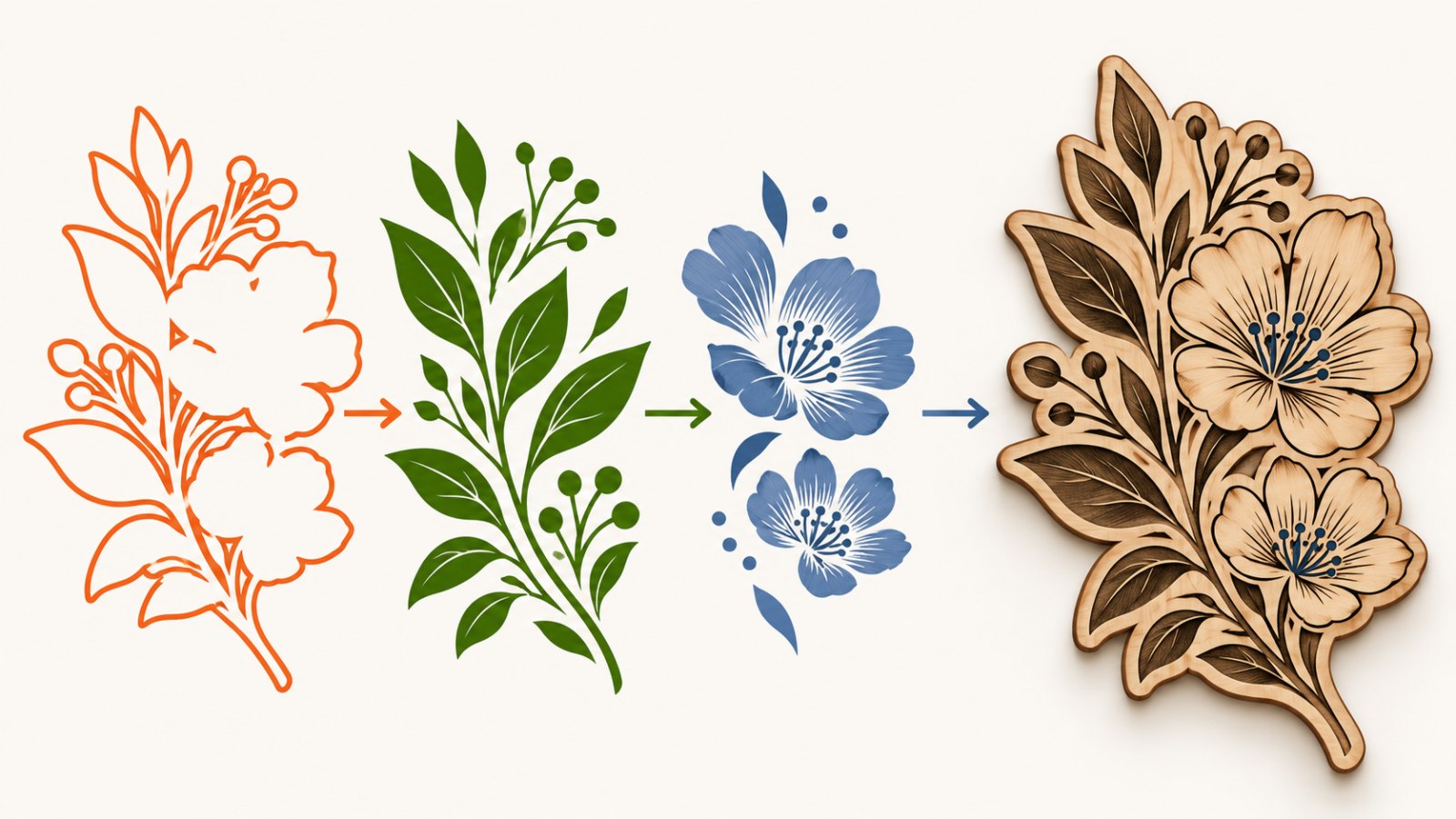
Цветовая схема помогает увидеть назначение элементов до того, как им будут назначены реальные операции.
Когда разделение по цветам помогает
Цветовые группы особенно полезны, если в одном макете есть несколько задач: лёгкая гравировка фона, более заметная маркировка, линии сгиба и внешний рез. Они также помогают при передаче файла другому человеку, подготовке повторяющихся изделий и поиске случайных дубликатов.
Для простого одиночного контура отдельная палитра может быть лишней. Но как только операций становится несколько, цветовой порядок экономит время на проверке. Главное — выбрать понятную систему и не менять её от файла к файлу без причины.
Не обязательно использовать одни и те же цвета во всех проектах. Важно, чтобы внутри одного проекта вы могли ответить на вопрос: «Что делает этот цвет?» Если ответа нет, такую группу стоит переименовать, объединить или удалить.
Подготовьте чистый исходник
Перед любыми изменениями сохраните исходную версию. Работайте с копией, которую можно перестроить без риска потерять первоначальный дизайн. Затем откройте SVG в увеличении и осмотрите контуры, заливки, текст и скрытые слои.
Обратите внимание на элементы, которые часто остаются после правок:
- дублирующиеся линии друг над другом;
- старые версии деталей, спрятанные за другими объектами;
- рамки, направляющие и временные пометки;
- открытые контуры там, где нужен замкнутый;
- мелкие случайные точки и фрагменты.
Разделение по цветам не исправит такую геометрию. Наоборот, оно может сделать лишний контур менее заметным, если вы будете смотреть только на группы. Сначала убедитесь, что в проекте остались только намеренные объекты.
Назначьте роль каждой группе
Хороший макет строится от задачи, а не от цвета. Сначала перечислите операции, которые реально нужны, например: внешний рез, внутренние отверстия, лёгкая гравировка фона, маркировка деталей, вспомогательная разметка. Лишь затем распределите элементы по видимым группам.
Для каждой группы полезно записать короткое назначение в заметке проекта или названии слоя: «внешний рез», «отверстия», «легкая гравировка», «номера деталей», «не запускать». Это снижает риск, что через неделю яркий цвет будет интерпретирован по памяти неверно.
Вспомогательные элементы лучше явно отделить от производственных. Направляющая, шаблон расположения или контрольная рамка не должны оказаться в резке только потому, что они остались в том же слое, что и контур изделия.
Продумайте порядок операций
Порядок влияет на результат. Например, гравировку часто удобнее выполнить до окончательного вырезания детали, чтобы маленький элемент не сдвинулся. Но подход зависит от материала, крепления, геометрии и вашей машины. Не переносите чей-то порядок как универсальное правило — сначала проверьте его на конкретной работе.
Когда макет разделён на группы, порядок проще увидеть и обсудить. Откройте задание в своей программе управления и убедитесь, что операции идут так, как вы задумали. Посмотрите предварительный просмотр пути, если он доступен. Он помогает обнаружить, что один цвет оказался не там, где ожидалось, либо контуры будут обработаны в неожиданной последовательности.
Безопасный рабочий процесс
1. Сохраните версию до раскраски
Оригинал нужен, если позже придётся изменить дизайн или вернуться к нейтральному виду. Рабочую копию назовите так, чтобы было понятно, что она подготовлена для производства.
2. Выберите небольшое число групп
Не создавайте новый цвет для каждой мелочи. Чем больше палитра, тем сложнее контроль. Обычно достаточно групп по реальным операциям. Если две группы требуют одинакового действия, подумайте, не лучше ли объединить их.
3. Проверьте контуры внутри каждой группы
Временно скрывайте другие цвета и просматривайте каждую группу отдельно. Так легче заметить лишнюю линию, закрытый контур, забытый текст или элемент, который не должен участвовать в работе.
4. Назначьте операции в целевой программе
Импортированный цвет или слой нужно вручную сопоставить с реальной операцией в вашем процессе. Убедитесь, что тип обработки, параметры и последовательность соответствуют материалу и задаче. Не полагайтесь на название цвета как на доказательство настройки.
5. Сделайте тест критичной геометрии
Перед полной работой протестируйте маленькую часть: тонкую перемычку, внутреннее отверстие, мелкий текст, контрастную гравировку или близко расположенные линии. Используйте обрезок того же материала, когда это возможно. Тест не даёт универсальных настроек, но показывает, как ведёт себя именно ваша комбинация дизайна и материала.

Сначала разделить роль элементов, затем проверить геометрию и только после этого назначить операции в рабочей программе.
Частые проблемы и проверки
| Проблема | Вероятная причина | Практическая проверка |
|---|---|---|
| Линия режется дважды | В файле есть дубликат контура | Скрывайте группы по очереди и проверяйте совпадающие линии в увеличении |
| Текст попал в резку | Маркировка осталась в производственной группе | Проверьте тип операции для слоя с подписями |
| Проект выполняется в неудобном порядке | Группы есть, но порядок операций не просмотрен | Откройте предварительный просмотр и проверьте последовательность |
| Вырезается направляющая | Вспомогательный объект не исключён из задания | Отделите служебные элементы в явную группу «не запускать» |
| Гравировка не похожа на ожидание | Цвет приняли за настройку вместо визуальной метки | Протестируйте операцию на реальном материале |
Ограничения, которые стоит помнить
Ни цвет, ни слой SVG не являются универсальным языком команд для всех программ. Импорт, работа с заливками, толщиной линии, группами и скрытыми объектами зависит от выбранного приложения. После импорта всегда проверяйте, что вы видите те же элементы и что им назначены нужные действия.
Также не используйте эту статью как набор настроек мощности, скорости или проходов. Такие параметры зависят от оборудования, материала, его толщины, линзы, фокуса и других условий. Проверяйте требования своей машины и материала, затем проводите небольшой тест.
Частые вопросы
Можно ли использовать один цвет для всех линий реза?
Да, если это помогает вашей организации и вы проверяете назначение этой группы в целевой программе. Цвет не задаёт операцию сам по себе.
Нужны ли разные цвета для внутреннего и внешнего реза?
Не всегда. Это может быть полезно, если вам нужно контролировать порядок или отдельно проверять типы контуров. Если операции одинаковые, излишнее разделение только усложняет файл.
Что делать с направляющими и заметками?
Вынесите их в отдельную явно обозначенную группу и исключите из производственного задания. Перед запуском проверьте, что они не имеют активной операции.
Почему один и тот же SVG ведёт себя иначе в другой программе?
Программы могут по-разному интерпретировать слои, группы, заливки, толщины линий и единицы. После импорта проверяйте вид и назначение операций заново.
Можно ли использовать цвет для маркировки деталей?
Да, как визуальный способ отделить подписи от контуров. Но текст всё равно нужно назначить безопасной операции гравировки или убрать перед резкой, если маркировка не нужна на готовой детали.
Нужно ли делать тест, если макет уже резался раньше?
После изменения материала, геометрии, толщины, масштаба или настроек полезно повторить хотя бы короткий тест критичных мест. Предыдущий результат не гарантирует новый.
Следующий практический шаг
Откройте один существующий SVG и составьте список его реальных операций. Отделите только нужные группы, временно скройте их по очереди для проверки контуров, затем импортируйте копию в рабочую программу и протестируйте самый сложный фрагмент на обрезке материала.
Продолжайте изучать
Выберите ещё одну практическую статью или откройте инструменты для следующего шага.