Цифровые товары и продажи
QR-код может связать физический товар с цифровой частью опыта: инструкцией, видео с уходом, страницей загрузки, контактами, карточкой товара или сетью Wi‑Fi. Сам по себе квадратный код ничего не объясняет и не делает упаковку удобнее. Польза появляется, когда человеку ясно, зачем сканировать код, а открывшаяся страница действительно помогает на этом этапе.
Для небольшого бизнеса QR-код особенно удобен там, где длинную ссылку неудобно печатать или где покупателю нужна информация уже после распаковки. Но перед тиражом код нужно проверить в его реальном размере, на реальном материале и с фактическим содержимым. Код, который работает в редакторе на большом экране, может оказаться слишком мелким, низкоконтрастным или неудобно расположенным на готовой этикетке.
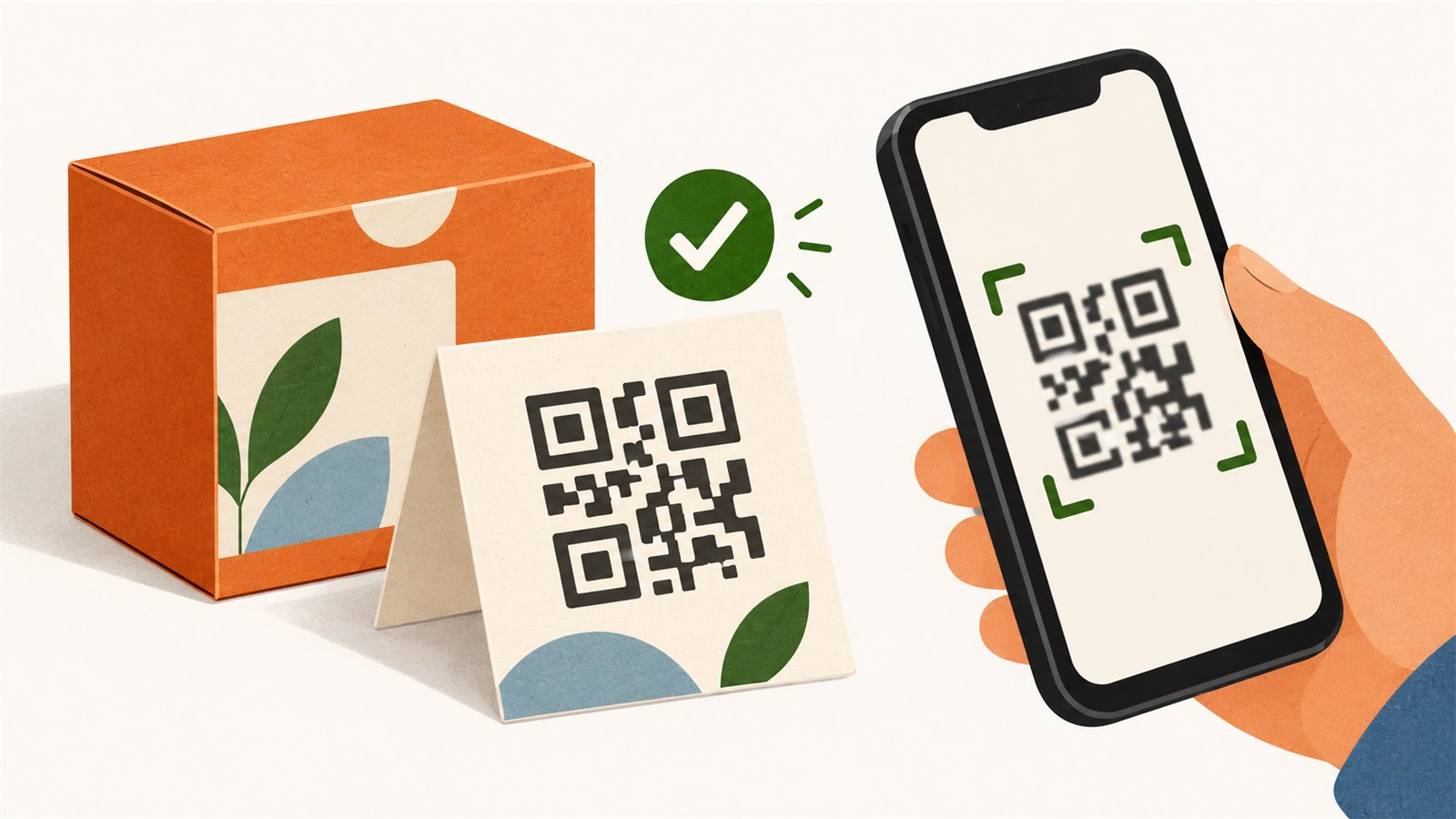
QR-код полезен, когда рядом есть короткое объяснение его назначения, а переход решает конкретную задачу покупателя.
Сначала решите, что должно произойти после сканирования
Не начинайте с дизайна кода. Начните с действия покупателя. Один код — одна ясная цель. Например:
- открыть инструкцию по сборке или уходу;
- перейти на страницу повторной загрузки цифрового материала;
- показать карточку с размерами или вариантами;
- открыть контакты поддержки;
- подключиться к гостевой сети Wi‑Fi, если это уместно для места или события.
Ссылка на главную страницу сайта часто слишком расплывчата: человек не понимает, куда идти дальше. Ссылка на конкретную инструкцию обычно полезнее. Если на карточке написано «Сканируйте для инструкции», открывшийся материал должен вести именно к инструкции, а не к общей витрине.
Подумайте и о сроке жизни цели. Если адрес страницы меняется, напечатанный код не обновится сам. Перед печатью убедитесь, что используете устойчивый адрес и понимаете, кто будет поддерживать страницу после продажи.
Где QR-код действительно помогает
Код не обязан быть на каждом предмете. Добавляйте его там, где он сокращает путь к нужной информации. На упаковке изделия ручной работы это может быть уход за материалом. В цифровом наборе — инструкция для печати. На вкладыше к товару — страница с обновлениями или способ связаться с продавцом.
Покупателю полезно дать причину для сканирования рядом с кодом: «Инструкция по сборке», «Видео по уходу», «Скачать руководство». Не нужно перегружать карточку длинным текстом, но один короткий ориентир делает код понятнее, чем декоративный квадрат без подписи.
Не рассчитывайте, что QR-код заменит всю важную информацию. Ключевую деталь, нужную сразу — например, базовый способ использования или идентификацию варианта — иногда лучше оставить и в обычном тексте. У покупателя может не быть доступа к сети, камеры или желания сканировать код.
Подготовка кода для дизайна и печати
Сохраните точное содержимое
Перед генерацией внимательно проверьте адрес, текст или другие данные. Одна лишняя буква в ссылке превращает аккуратную печать в бесполезную. После создания кода сканируйте его не только в окне предпросмотра, но и из готового экспортного файла.
Если код ведёт на веб-страницу, откройте результат на телефоне. Убедитесь, что страница загружается, основной текст читается без увеличения, а нужное действие находится быстро. QR-код лишь передаёт человека на следующий шаг; он не исправляет неудобную страницу.
Не искажайте квадрат
QR-код должен оставаться квадратным. Растягивание по ширине или высоте может сделать модули — маленькие элементы кода — труднее для распознавания. Сохраняйте пропорции при масштабировании и не обрезайте края.
Вокруг кода оставляют свободное поле, которое часто называют тихой зоной. Не прижимайте к нему текст, рамки, декоративные линии или другие плотные элементы. Конкретный необходимый размер зависит от кода, способа печати и макета, поэтому проверка реальным сканированием важнее догадки по экрану.
Подберите читаемый контраст
Самый надёжный вариант — тёмный код на светлом ровном фоне. Не проверяйте считываемость только глазами: некоторые сочетания кажутся контрастными, но камера распознаёт их плохо, особенно при слабом освещении или на фактурной бумаге.
Избегайте прозрачного фона поверх пёстрого изображения, тонких линий, бликов, металлизированной поверхности и места возле сгиба. Если стиль упаковки требует цвета, протестируйте финальный вариант после печати, а не только его цифровой макет.
Учитывайте реальный размер и место
Маленький код экономит место, но может стать неудобным для камеры. Большой код рядом со сгибом, перфорацией или краем наклейки тоже может работать плохо. Сделайте пробную печать на близком по фактуре материале и вырежьте её в реальном размере. Сканируйте с той дистанции и под тем углом, которые будут у покупателя.
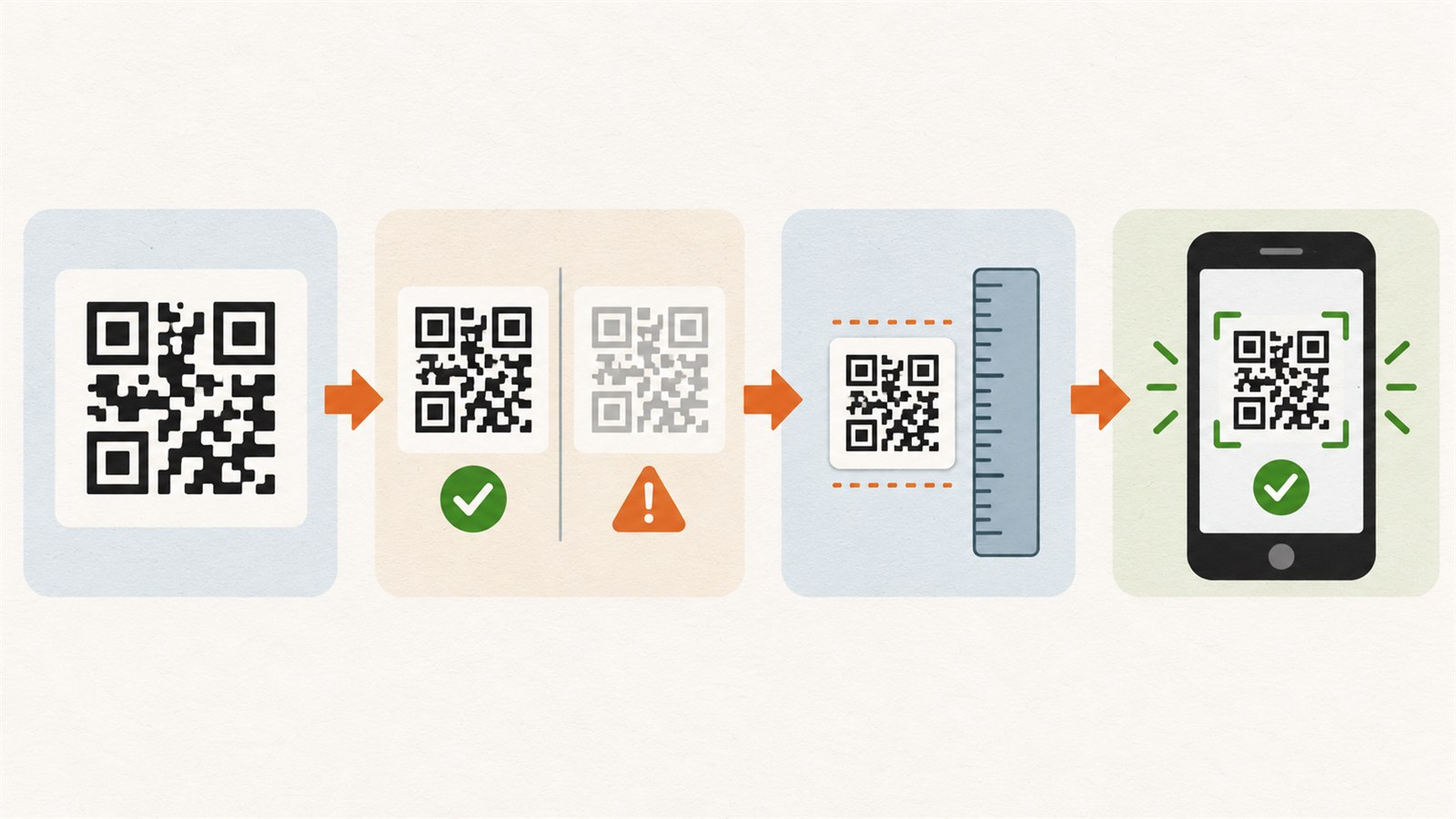
Надёжный процесс начинается с цели, продолжается проверкой содержимого и заканчивается реальным тестом готового макета.
Короткий тест перед тиражом
| Проблема | Возможная причина | Практическая проверка |
|---|---|---|
| Камера не видит код | Код слишком мал, мало контраста или вокруг него тесно | Напечатайте тест и сканируйте при обычном освещении |
| Код ведёт не туда | Ошибка в содержимом или устаревшая ссылка | Откройте результат с нескольких устройств до печати |
| Страница открылась, но непонятна | Код ведёт на общую страницу без следующего шага | Попросите человека найти нужную информацию без подсказки |
| Код перестал быть квадратным | Его растянули при размещении в макете | Сравните ширину и высоту, сохраните пропорции |
| Код плохо работает на упаковке | Блик, сгиб, текстура или край мешают камере | Проверьте именно готовый материал и место размещения |
Что не стоит обещать покупателю
QR-код не гарантирует постоянную доступность веб-страницы, совместимость с каждой камерой и работу в любой среде. Качество печати, устройство, освещение, интернет-соединение и содержание страницы находятся за пределами самого изображения кода. Не используйте код как единственный путь к критически важной информации, если можно дать короткий текстовый запасной вариант.
Также не превращайте QR-код в декоративный элемент, который отвлекает от товара. На упаковке или инструкции ему нужна конкретная функция. Если функции нет, пустое место может быть честнее и понятнее.
Частые вопросы
Можно ли поставить несколько QR-кодов на одну карточку?
Можно, если у каждого есть ясная, различимая подпись. Но несколько похожих квадратов легко запутывают человека. Часто один код на одну карточку работает лучше.
Нужно ли писать рядом полный URL?
Не всегда. Если информация важна и нужна без сканирования, короткий понятный адрес или текстовая инструкция могут стать полезным запасным путём. Решение зависит от места и назначения карточки.
Можно ли менять цвет QR-кода?
Можно, если сохраняются контраст и квадратная геометрия, а финальный вариант прошёл тест сканирования. Не полагайтесь только на цифровой предпросмотр.
Почему код сканируется с экрана, но не с наклейки?
Печать добавляет фактуру, блики, уменьшение, неточность цвета и возможное искажение на поверхности. Поэтому нужен тест на близком к финальному материале.
Подходит ли QR-код для ссылки на скачивание цифрового товара?
Он может вести на страницу с инструкцией или загрузкой, если этот путь безопасен и понятен в вашей системе. Перед публикацией проверьте актуальность ссылки и то, что покупатель действительно увидит нужный следующий шаг.
Нужно ли тестировать код несколькими телефонами?
Это разумная дополнительная проверка, особенно перед большим тиражом. Она не гарантирует работу на каждом устройстве, но помогает заметить очевидные проблемы с контрастом, размером и содержимым.
Следующий практический шаг
Выберите один реальный сценарий — например, инструкцию по уходу. Создайте код с точной целью, поместите его в макет с короткой подписью, распечатайте тест в фактическом размере и проверьте сканирование до заказа тиража.
Продолжайте изучать
Выберите ещё одну практическую статью или откройте инструменты для следующего шага.