SVG и подготовка файлов
SVG может выглядеть готовым на экране и всё же вызвать проблемы в лазерном, ЧПУ- или плоттерном процессе. Лишняя линия, скрытый объект, двойной контур, неверный физический размер или слишком маленький паз иногда становятся заметны только после запуска. Подготовка файла не гарантирует, что любая программа обработает его одинаково, но делает макет понятнее для проверки и снижает число случайностей.
Главный принцип — работать с копией. Оригинальный дизайн и производственная версия выполняют разные задачи. Оригинал нужен для будущих изменений; подготовленная копия содержит только то, что вы действительно хотите проверить, отправить в программу и протестировать на материале.
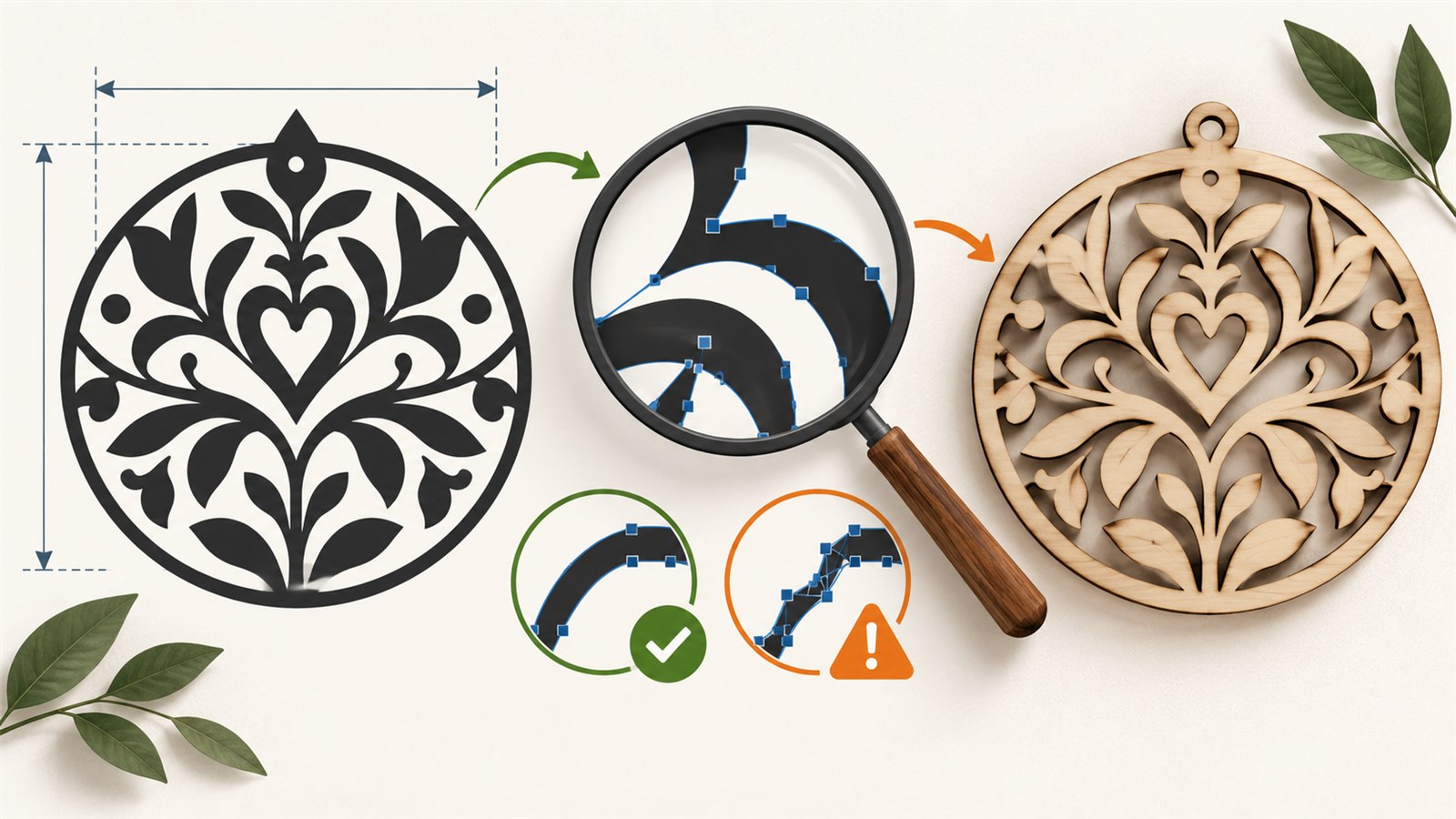
Подготовленная копия SVG проще для контроля: в ней остаются намеренные контуры, понятный размер и разделённые роли элементов.
Что проверить до импорта в рабочую программу
Начните с короткого осмотра всего файла. Не нужно исправлять каждую дизайнерскую особенность; ваша цель — найти то, что может превратиться в неожиданную траекторию, неверную операцию или слабое место на материале.
Сначала ответьте на базовые вопросы:
- какой физический размер нужен в готовом изделии;
- какие элементы будут резаться, гравироваться или использоваться только как подсказка;
- есть ли текст, который может зависеть от установленного шрифта;
- какие детали самые тонкие, маленькие или близко расположенные;
- где находятся соединения, пазы, отверстия и внешние края.
Не полагайтесь на название файла или на его внешний вид в браузере. Размер SVG, viewBox, единицы и особенности импорта могут интерпретироваться разными программами по-разному. После импорта всегда сравнивайте ожидаемый размер с тем, что показывает ваша рабочая программа.
Сохраните оригинал и создайте производственную копию
Сделайте отдельный файл для подготовки и назовите его понятно, например lamp-base-cut-v1.svg. Не используйте в качестве единственной системы имена вроде final-final.svg или new2.svg: через время они не объясняют, какая версия предназначена для резки.
В производственной копии можно убрать временные заметки, направляющие, варианты, которые не пойдут в работу, и декоративные элементы, не относящиеся к задаче. Но не удаляйте исходник, даже если новый SVG кажется полностью готовым. При изменении размеров или материалов вам может понадобиться вернуться к исходному дизайну.
Проверьте физический размер и пропорции
SVG может содержать миллиметры, дюймы, пиксели или только внутреннюю систему координат viewBox. Поэтому один и тот же файл иногда открывается в другом масштабе. Убедитесь, что ширина и высота соответствуют ожидаемому физическому размеру, а пропорции не были случайно растянуты.
Если проект состоит из нескольких частей, проверьте не только общий размер, но и критичные расстояния: ширину паза, диаметр отверстия, толщину перемычки, зазор между деталями. Маленькое изменение масштаба способно сделать соединение слишком свободным, слишком тугим или невыполнимым для материала.
Когда пропорции должны сохраняться, меняйте размер с сохранением соотношения сторон. Искажение иногда допустимо как осознанный дизайнерский приём, но для деталей, которые должны соединяться, оно почти всегда создаёт проблему.
Найдите дубли, скрытые объекты и лишние контуры
Двойные линии — распространённая причина лишней обработки. Они могут появиться после объединения файлов, копирования, трассировки растрового изображения или нескольких раундов правок. На экране дубликат часто не виден, потому что линии лежат точно друг на друге.
Также осмотрите скрытые слои, временные рамки, направляющие и старые варианты. Некоторые программы импортируют элементы, которые выглядели выключенными или неважными в исходном редакторе. Если объект не должен участвовать в производстве, исключите его из подготовленной копии или вынесите в явно обозначенную служебную группу.
Полезно временно скрывать группы по очереди и смотреть на оставшиеся элементы в увеличении. Так проще заметить одинокую точку, старую надпись или второй контур около края.
Разделите роли: резка, гравировка и подсказки
Не смешивайте в одной неясной группе внешний контур, линии сгиба, текст, разметку и декоративные области. Разделите элементы по роли, чтобы при импорте было легче назначить им правильные операции. Цвета и слои могут служить удобной визуальной системой, но не являются универсальной командой для станка.
Например, отдельной группой можно оставить внешний рез, отдельно — внутренние отверстия, отдельно — гравировку и отдельно — вспомогательную разметку. Последнюю нужно явно исключить из задания или назначить безопасной операции после проверки. Перед запуском проверьте реальное сопоставление в своей программе, а не только цвета на холсте.
Текст требует особого внимания. Если файл зависит от установленного шрифта, на другом компьютере он может открыться иначе. Перед передачей файла и перед резкой проверьте, что текст выглядит как задумано. В некоторых процессах удобнее заранее превратить важный текст в контуры, но это решение зависит от того, нужно ли сохранить возможность редактирования.

Производственная копия проходит через проверку размера, очистку контуров и разделение ролей до небольшого теста на материале.
Проверьте критичную геометрию на материале
Даже чистый SVG не сообщает, как поведёт себя реальный материал. Узкий паз, тонкая перемычка, маленькое отверстие, плотный текст и соседние линии могут выглядеть хорошо на экране, но оказаться слишком хрупкими, тесными или неразличимыми в готовой работе.
Выберите самый сложный фрагмент и протестируйте его на подходящем обрезке. По возможности используйте тот же материал, толщину, сторону поверхности и подготовку, что и для основной заготовки. Не нужно расходовать целый лист: задача теста — увидеть конкретный риск до большого запуска.
Если деталь должна соединяться с другой, проверьте соединение физически. Визуального совпадения размеров недостаточно — результат зависит от материала и вашего процесса.
Быстрая таблица проблем
| Проблема | Вероятная причина | Практическая проверка |
|---|---|---|
| Контур обрабатывается дважды | В SVG лежат совпадающие линии | Скрывайте группы и просматривайте края в увеличении |
| Размер после импорта неверный | Разные единицы, viewBox или масштаб | Сравните ширину и высоту с ожидаемым физическим размером |
| Вырезается направляющая или заметка | Служебный объект остался в производственной группе | Отделите его и проверьте операции перед запуском |
| Маленький паз не работает | Геометрия слишком мала для материала и процесса | Сделайте тест именно этого паза на обрезке |
| Текст изменился | Файл зависит от отсутствующего шрифта | Проверьте внешний вид после импорта и заранее выберите подход к тексту |
Ограничения, о которых стоит помнить
Подготовка SVG не даёт универсальные параметры скорости, мощности, проходов или инструмента. Они зависят от машины, материала, толщины, фокуса и других условий. Проверяйте требования своего оборудования и материала, затем делайте небольшой тест.
Не все программы одинаково обрабатывают группы, слои, заливки, толщину линий, текст и clipping paths. Если файл важен для производственного процесса, всегда открывайте его в той программе, где будете назначать операции, и осматривайте результат до запуска.
Частые вопросы
Почему SVG открывается не в том размере?
Причиной могут быть разные единицы, viewBox, размеры в пикселях или особенности импорта. Проверьте объявленные размеры файла и сравните их с тем, что показывает целевая программа.
Нужно ли удалять все скрытые объекты?
Если они не являются частью производственной версии, лучше убрать их из копии для резки или вынести в чётко исключённую служебную группу. Не надейтесь, что каждая программа проигнорирует их одинаково.
Можно ли оставить текст редактируемым?
Можно, если вы уверены, что нужный шрифт и его вид сохранятся в рабочем процессе. Для критичного текста заранее проверьте результат после импорта; в некоторых случаях контуры уменьшают риск подмены шрифта.
Достаточно ли проверить внешний контур?
Нет. Часто проблемы скрываются во внутренних отверстиях, пазах, тонких перемычках, мелких элементах и дублирующихся линиях.
Нужен ли тест, если файл выглядит чистым?
Да, если в проекте есть критичная геометрия или новый материал. Экран не показывает поведение материала и реальный результат обработки.
Стоит ли хранить отдельную производственную версию?
Да. Она помогает повторить работу и понять, какой именно файл был протестирован, не смешивая его с оригиналом и будущими изменениями дизайна.
Следующий практический шаг
Выберите один SVG, сделайте производственную копию и за десять минут проверьте общий размер, слои, дубли, самый маленький паз и текст. Затем импортируйте файл в рабочую программу и вырежьте или выгравируйте только критичный фрагмент на обрезке материала.
Продолжайте изучать
Выберите ещё одну практическую статью или откройте инструменты для следующего шага.