Резка и изготовление
Лист одинаковых этикеток кажется простой задачей, пока пробная печать не показывает сдвиг, узкий край или текст, который оказался слишком близко к линии реза. На экране сетка может быть идеальной, но бумага, принтер, масштабирование и материал наклеек добавляют свои ограничения. Надёжный макет начинается не с количества прямоугольников на странице, а с реального формата листа и одного честного теста.
Эта работа нужна для товарных наклеек, адресных стикеров, небольших карточек, бирок, QR-кодов и повторяющихся маркировок. Принцип одинаковый: определить рабочую область, оставить запас по краям и проверить, что содержимое каждой ячейки остаётся читаемым после печати и резки.
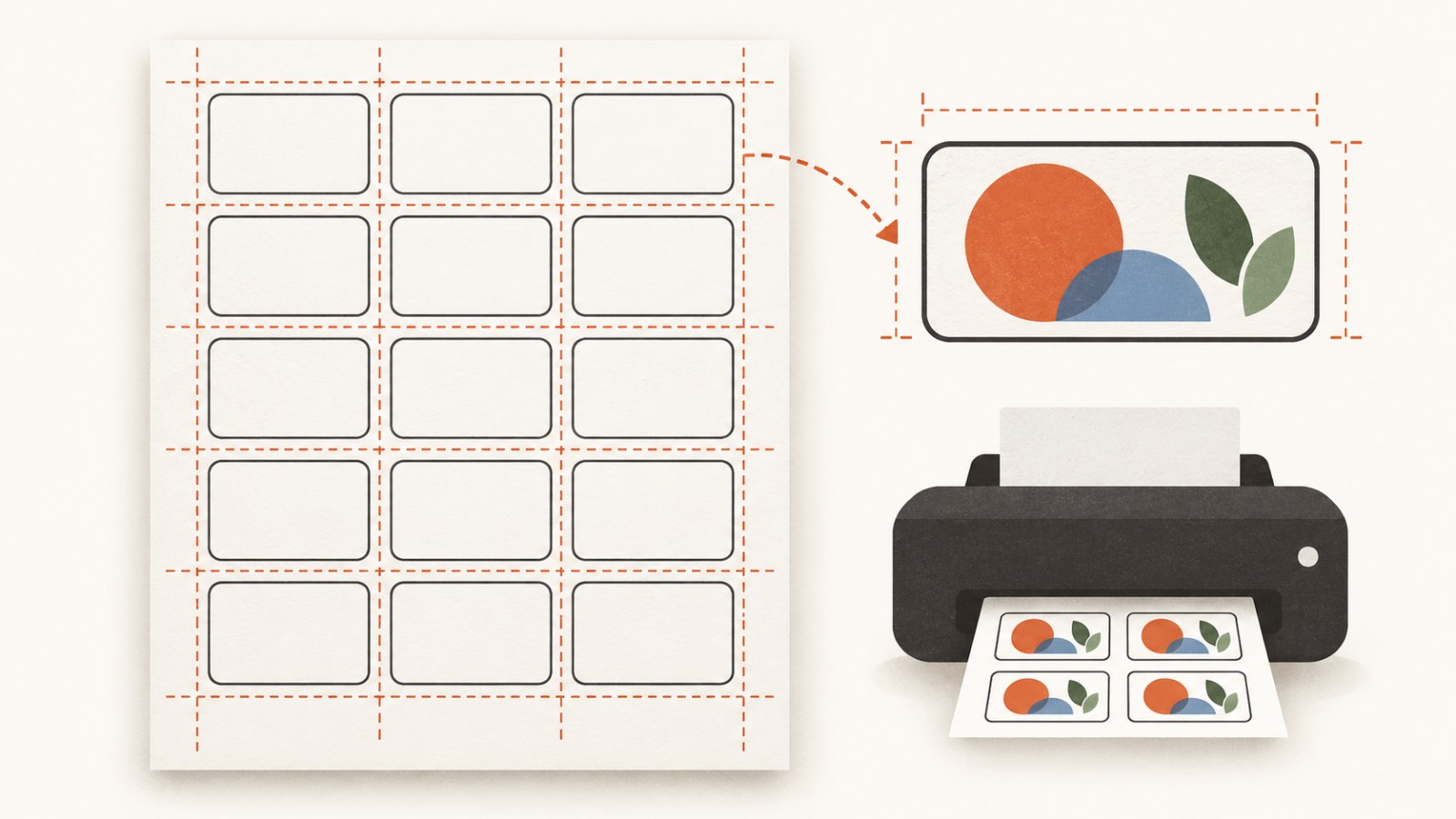
Удачный лист этикеток строится из реального размера бумаги, полей, промежутков и внутренней безопасной зоны.
Что стоит определить до макета
Сначала возьмите фактический лист или характеристики материала, на котором будете печатать. Выберите формат и ориентацию бумаги: стандартный лист, его горизонтальный вариант или собственный размер. Затем зафиксируйте четыре величины: ширину и высоту этикетки, внешние поля листа и промежутки между ячейками.
Не копируйте размеры чужого шаблона без проверки. Даже одинаково названные листы наклеек могут отличаться расположением, отступом от края и расстоянием между рядами. Если у вас есть уже нарезанный лист, измерьте несколько ячеек и внешние поля линейкой, а не только одну наклейку в центре.
Полезно заранее решить, что находится на этикетке: название, короткий состав, цена, артикул, QR-код, дата, вариант цвета или небольшой знак. Чем больше элементов, тем важнее внутренняя безопасная зона — пространство между содержимым и предполагаемым краем наклейки.
Как построить повторяющуюся сетку
1. Начните с рабочей области листа
Рабочая область — это часть бумаги, куда вы действительно можете уверенно поместить печать. Не весь лист всегда доступен: у многих принтеров есть непечатаемые края, а при подаче бумага может слегка смещаться. Внешние поля нужны не как украшение, а как запас на эти ограничения.
Если этикетки будут вырезаться вручную, оставьте место для реза. Если используется готовый лист наклеек, подстраивайте сетку под его реальные ячейки, а не пытайтесь заставить лист соответствовать макету.
2. Рассчитайте поля и промежутки отдельно
Внешнее поле — расстояние от границы страницы до первой этикетки. Промежуток — расстояние между соседними этикетками. Их легко перепутать, из-за чего последняя колонка оказывается слишком близко к краю или весь лист «уползает» в сторону.
Сначала проверьте, помещается ли ряд этикеток с промежутками в доступную ширину. Затем так же проверьте высоту. Если расчёт выходит впритык, лучше уменьшить количество на листе или увеличить запас, чем надеяться на идеальную подачу бумаги.
3. Создайте безопасную зону внутри этикетки
Безопасная зона не равна внешнему полю листа. Это внутренняя рамка каждой этикетки, куда не должны попадать важный текст, тонкие линии, QR-код и детали, которые нельзя случайно обрезать. Фон или декоративный цвет могут доходить до края, но ключевая информация должна держаться дальше от него.
Особенно внимательно размещайте QR-коды, мелкий шрифт и штриховые элементы. Небольшой сдвиг при печати, резке или наклеивании заметнее всего именно на них. Если элемент не помещается в безопасную зону, чаще всего лучше упростить композицию, а не сдвигать его к краю.
4. Используйте один прототип
Подготовьте одну этикетку как эталон: выровняйте текст, проверьте контраст, размеры и поля. Только после этого размножайте её по сетке. Так легче исправить одну композицию, чем искать различия в десятке почти одинаковых ячеек.
Для серий с переменными данными — например, разными вкусами, номерами или кодами — оставляйте постоянными размеры, выравнивание и положение элементов. Меняться должен только сам текст или код, а не вся логика макета.
5. Проведите тестовую печать
Сначала распечатайте лист на обычной бумаге в масштабе, который будет использоваться для финального материала. Положите его поверх реального листа этикеток или приложите к нему на свету. Так быстро видно, совпадают ли сетка, поля и ячейки.
Затем сделайте небольшой тест на настоящем материале. Бумага, матовая плёнка и прозрачные наклейки по-разному передают цвет и мелкие детали. Проверьте, не растягивает ли программа печати макет, не включено ли автоматическое «подогнать к странице» и не обрезаются ли края.
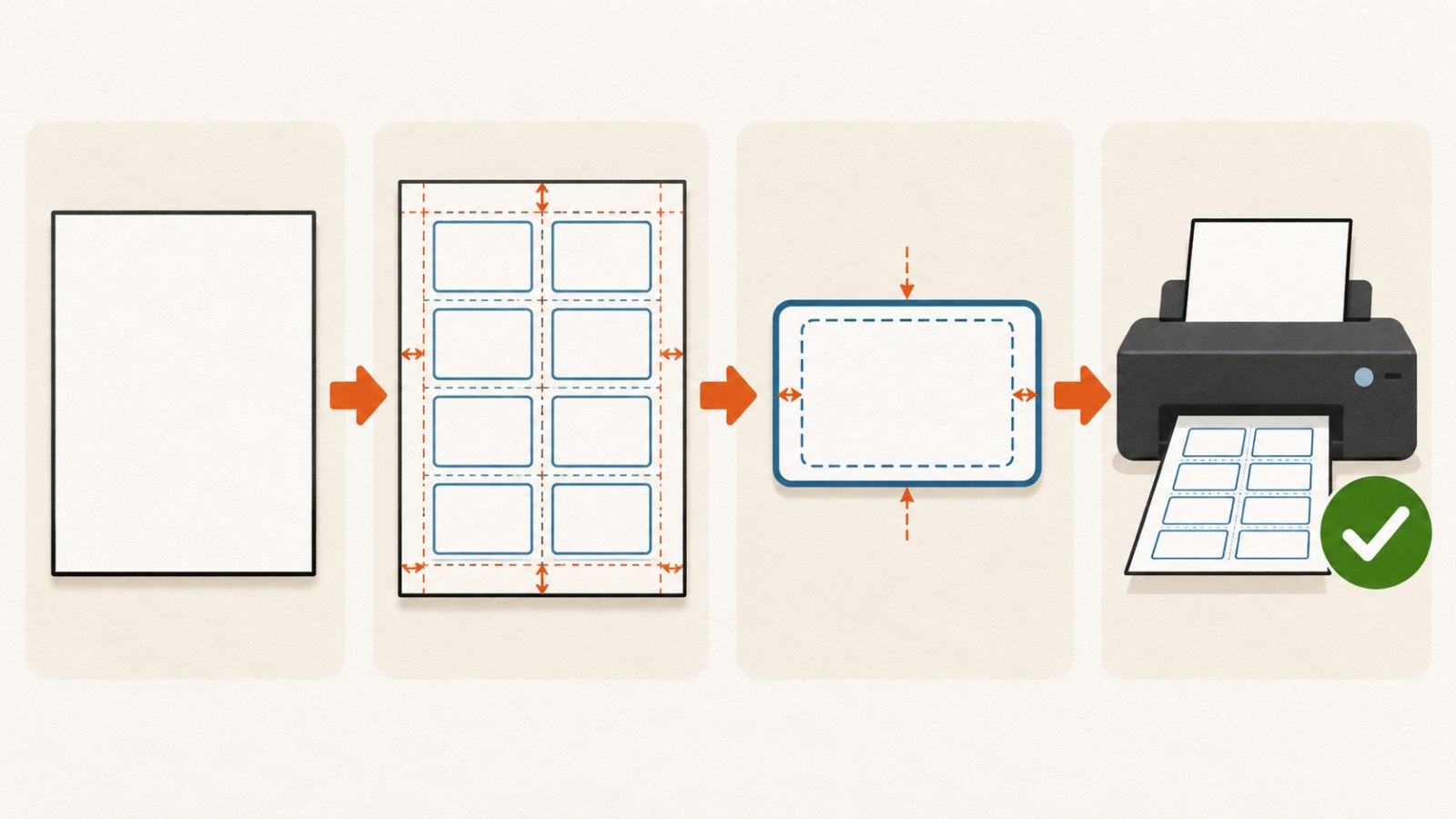
Последовательность простая: определить страницу, построить сетку, защитить содержимое внутри этикетки и проверить её на реальной бумаге.
Типичные проблемы и быстрые проверки
| Проблема | Вероятная причина | Практическая проверка |
|---|---|---|
| Весь лист печатается со сдвигом | Неверные поля или настройка масштабирования | Распечатайте тест на обычной бумаге и наложите на лист наклеек |
| Последняя колонка обрезается | Сетка рассчитана по размеру страницы, а не по рабочей области | Проверьте непечатаемые края и уменьшите число ячеек либо увеличьте поле |
| Текст стоит слишком близко к краю | Нет внутренней безопасной зоны | Добавьте внутренний отступ и пересмотрите композицию |
| QR-код не сканируется | Слишком мал, низкий контраст или попал на линию реза | Проверьте напечатанный образец камерой телефона |
| Цвет на наклейке отличается от экрана | Свойства материала и печати отличаются от монитора | Тестируйте на том же материале, что и тираж |
Что важно помнить о SVG и печати
SVG удобен как редактируемый макет: текст, формы и элементы можно доработать в подходящем редакторе. Но сам файл не гарантирует, что каждая программа печати интерпретирует размеры и масштаб одинаково. Перед серией откройте итоговый макет в своём обычном процессе и проверьте, что не изменились размер страницы, пропорции и положение сетки.
Если используете собственный размер листа, проверьте единицы измерения и ориентацию. «Повернуть страницу» и «повернуть содержимое» — не всегда одно и то же. Не отправляйте в печать первый экспорт без пробной распечатки только потому, что он выглядит верно на экране.
Частые вопросы
Нужно ли оставлять одинаковые поля со всех сторон?
Не обязательно. Реальный лист наклеек или принтер могут иметь разные верхние, нижние и боковые ограничения. Важнее измерить фактический материал и построить сетку по нему.
Можно ли делать этикетки вплотную друг к другу?
Только если это соответствует реальному листу или вашему способу резки. При ручной резке и при возможном сдвиге печати небольшой промежуток обычно делает результат безопаснее.
Почему лист совпал вверху, но разъехался внизу?
Часто причина в небольшом отличии высоты ячейки, промежутка или в масштабировании. Ошибка повторяется в каждом ряду и становится заметнее к низу страницы.
Нужна ли тестовая печать, если я уже использовал такой формат?
Да, особенно после изменения принтера, бумаги, масштабирования, макета или материала. Маленькая проверка обходится дешевле испорченного листа наклеек.
Можно ли поставить QR-код на маленькую этикетку?
Можно, если он сохраняет свободное поле вокруг себя, достаточный контраст и проходит тест сканирования в финальном размере. Не полагайтесь только на вид на экране.
Подходит ли один макет для любого принтера?
Нет. Даже при одинаковом размере страницы возможны различия в непечатаемых краях, подаче бумаги и параметрах масштабирования. Проверяйте свой принтер и свой материал.
Следующий практический шаг
Измерьте один реальный лист, соберите на нём небольшой тестовый ряд, распечатайте его на обычной бумаге и сравните с наклейками. После совпадения протестируйте одну финальную этикетку на настоящем материале — только затем запускайте весь лист.
Продолжайте изучать
Выберите ещё одну практическую статью или откройте инструменты для следующего шага.