SVG et préparation de fichiers
La taille physique, le nombre de pixels et le DPI ne décrivent pas la même chose. Les confondre peut donner une image correcte à l’écran mais trop petite, trop grande ou insuffisamment détaillée à l’impression. Le problème apparaît souvent au dernier moment : une image a l’air grande sur un écran, mais l’écran ne montre pas directement sa taille sur papier ou sur un produit.
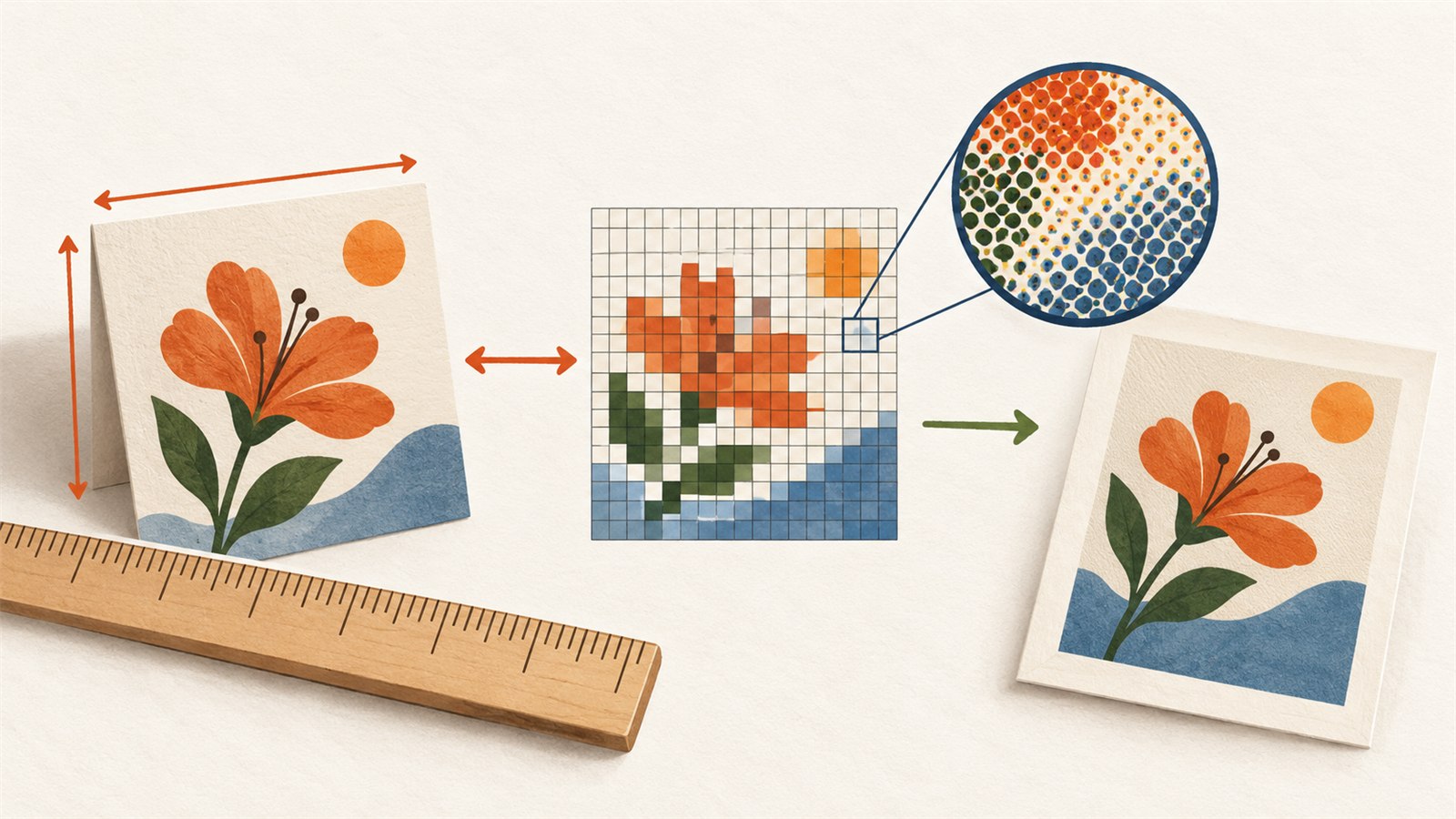
Le lien utile en pratique
Les millimètres et les pouces décrivent une dimension réelle. Les pixels décrivent la quantité d’information de l’image. Le DPI relie les pixels à une taille physique : davantage de pixels sur la même largeur signifie une densité plus élevée. Un fichier volumineux n’est donc pas automatiquement adapté à toutes les tailles d’impression.
Un millimètre est une unité métrique de longueur. Un pouce est aussi une unité de longueur ; un pouce correspond à 25,4 mm. Les pixels sont les petits éléments qui composent une image numérique. Ils n’ont pas de taille physique fixe tant que vous ne décidez pas à quelle dimension l’image sera imprimée ou produite.
À taille physique égale, davantage de pixels donne une densité calculée plus élevée. À nombre de pixels égal, agrandir la taille physique réduit cette densité. Ce rapport est plus utile que le seul poids du fichier, qui dépend aussi du format et de la compression.
Méthode simple
- Fixez d’abord la taille physique nécessaire.
- Déterminez le DPI adapté à votre usage.
- Calculez les pixels nécessaires ou vérifiez ceux du fichier existant.
- Contrôlez le résultat dans le flux de sortie réel.
Commencez par la dimension qui compte : la largeur et la hauteur finales dans le monde réel. Pour une carte, une étiquette, une photo imprimée ou une zone décorative, notez cette mesure en millimètres. Déterminez ensuite la densité demandée par votre flux, puis calculez les pixels nécessaires — ou comparez les pixels déjà disponibles.
Si l’image existe déjà, ne vous contentez pas de modifier le chiffre DPI enregistré dans ses métadonnées. Sans pixels supplémentaires, cette modification ne crée pas de détail. Elle change seulement l’interprétation de la taille possible dans certains programmes. Le rendu dépend aussi de l’image source, du support et de la technique de sortie.

La préparation la plus claire part de la taille physique, relie cette taille aux pixels par une densité choisie, puis vérifie le résultat dans le flux final.
Un raisonnement simple, sans chiffre universel
Pour préparer une image, partez de la largeur et de la hauteur physiques voulues. Convertissez en pouces si le flux l’exige, puis reliez cette dimension à la densité prévue pour obtenir les pixels nécessaires. Le calculateur peut aussi faire le chemin inverse : partir des pixels d’un fichier et d’une taille pour indiquer la densité obtenue.
Cette méthode ne décide pas à votre place quel DPI est approprié. Les attentes changent selon le support, l’imprimeur, la distance d’observation et l’usage de l’image. Vérifiez les exigences du flux qui recevra le fichier. Le calcul rend les données cohérentes ; il ne garantit pas, à lui seul, une qualité visuelle.
Garder les proportions et vérifier l’image source
Quand vous modifiez la largeur d’une image, laissez normalement la hauteur évoluer avec le même ratio. Sinon, le sujet se déforme : un cercle devient ovale, un visage s’élargit ou un produit paraît plus haut. Si le format final a des proportions différentes, recadrez une copie ou ajoutez un fond cohérent au lieu d’étirer l’image.
Une image peut contenir beaucoup de pixels et rester peu adaptée : flou d’origine, faible contraste, compression marquée ou sujet trop petit dans le cadre. Vérifiez l’image à la taille finale et dans une vignette réaliste, notamment sur téléphone lorsqu’elle sert à une annonce.
Le cas particulier des SVG
Le DPI concerne principalement les images matricielles composées de pixels. Un SVG contient généralement des formes vectorielles qui se redimensionnent autrement. Cela ne signifie pas que tous ses détails fonctionneront à toute taille : traits fins, texte et petites ouvertures peuvent devenir insuffisants pour un procédé réel.
Ne traitez donc pas un SVG comme une photo. Vérifiez sa taille déclarée, son viewBox et les détails de ses tracés dans le logiciel final. Lorsqu’il est converti en image matricielle, la résolution de l’export devient alors importante.
| Problème | Cause probable | Vérification pratique |
|---|---|---|
| L’image est trop petite à l’impression | Taille physique non définie | Notez largeur et hauteur finales avant le calcul |
| Le résultat manque de détail | Trop peu de pixels ou source faible | Comparez pixels, taille et exigences de sortie |
| L’image est étirée | Largeur et hauteur modifiées séparément | Conservez le ratio ou recadrez une copie |
| Changer le DPI ne résout rien | Pixels inchangés | Vérifiez le nombre réel de pixels |
| SVG et photo sont confondus | Vectoriel traité comme matriciel | Contrôlez les tracés SVG et la résolution de ses exports |
Questions fréquentes
Le DPI est-il la même chose que le nombre de pixels ?
Non. Les pixels sont les données de l’image ; le DPI relie cette quantité à une taille physique dans un contexte de sortie.
Puis-je améliorer une petite image en augmentant son DPI ?
Changer seulement le chiffre DPI n’ajoute pas de détails. Une copie agrandie ne recrée pas l’information absente de l’original.
Dois-je toujours utiliser des millimètres ?
Ils sont pratiques dans un flux métrique. L’essentiel est de garder la même unité tout au long du calcul et de convertir correctement si une consigne utilise les pouces.
Le poids du fichier indique-t-il la qualité d’impression ?
Non. Vérifiez pixels, taille finale et exigences du flux plutôt que le seul poids du fichier.
Un SVG a-t-il besoin de DPI ?
Pas de la même manière qu’une image matricielle. Contrôlez sa taille et ses détails vectoriels ; le DPI devient pertinent lorsqu’il est exporté en image.
Le calcul garantit-il une impression réussie ?
Non. Il rend les dimensions cohérentes. Le support, le procédé et l’image source influencent aussi le résultat.
Prochaine action
Prenez une image existante, notez sa taille voulue en millimètres, puis comparez ses pixels à votre objectif de sortie.
Continuer à apprendre
Choisissez un autre guide pratique ou ouvrez les outils pour la prochaine étape.