SVG et préparation de fichiers
Un SVG reste net lorsqu’on l’agrandit, mais sa taille physique peut être interprétée différemment selon le logiciel. Le même fichier peut alors s’ouvrir trop grand, trop petit ou avec des proportions déformées. C’est déroutant lorsque le dessin paraît correct dans un éditeur puis ne correspond plus à la matière, au plan de travail ou aux autres pièces dans l’outil suivant.
Le problème ne vient pas toujours des contours. Souvent, le dessin interne est intact, mais les informations qui relient ses coordonnées à une taille réelle sont absentes, incomplètes ou lues différemment. Une vérification méthodique évite de redessiner un fichier qui a seulement besoin d’une taille physique claire.

Les repères à distinguer
La largeur et la hauteur décrivent la taille voulue, généralement en millimètres. Le viewBox définit la zone de coordonnées interne : il indique comment les formes sont disposées dans le dessin, sans imposer à lui seul une dimension physique. Les pixels à 96 DPI servent de repère de comparaison dans certains flux de travail.
Ces valeurs ont des rôles différents. Modifier la largeur ou la hauteur peut changer la taille affichée sans modifier les coordonnées internes. Modifier le viewBox change la façon dont la zone interne est cadrée et mise à l’échelle. Il ne faut donc pas changer ces nombres au hasard dans l’espoir de corriger un import.
Si vous souhaitez conserver la forme, ne modifiez pas largeur et hauteur séparément. Gardez le ratio : lorsqu’une dimension change, l’autre suit proportionnellement. Une déformation peut être volontaire pour un effet graphique, mais elle est rarement souhaitable pour une pièce de découpe, un trou, un texte ou un élément qui doit s’assembler.
Méthode pratique
- Notez la taille réelle attendue.
- Vérifiez les unités, les dimensions déclarées et le viewBox.
- Créez une copie à la nouvelle taille.
- Conservez les proportions sauf déformation volontaire.
- Ouvrez la copie dans le logiciel final et testez les parties critiques.
Commencez par une mesure connue : largeur d’une pièce, diamètre d’un trou ou côté d’un carré de référence. Définissez la taille cible en millimètres si votre projet est métrique. Créez ensuite une copie redimensionnée plutôt que de modifier la seule version dont vous disposez. Vous pourrez toujours revenir à l’original si le logiciel final réagit autrement que prévu.
Après import, mesurez le même élément dans le programme qui servira réellement. Ne vous fiez pas seulement à son apparence sur la page. Si une pièce doit s’ajuster à une autre, vérifiez les deux fichiers dans le même environnement et à la même unité.
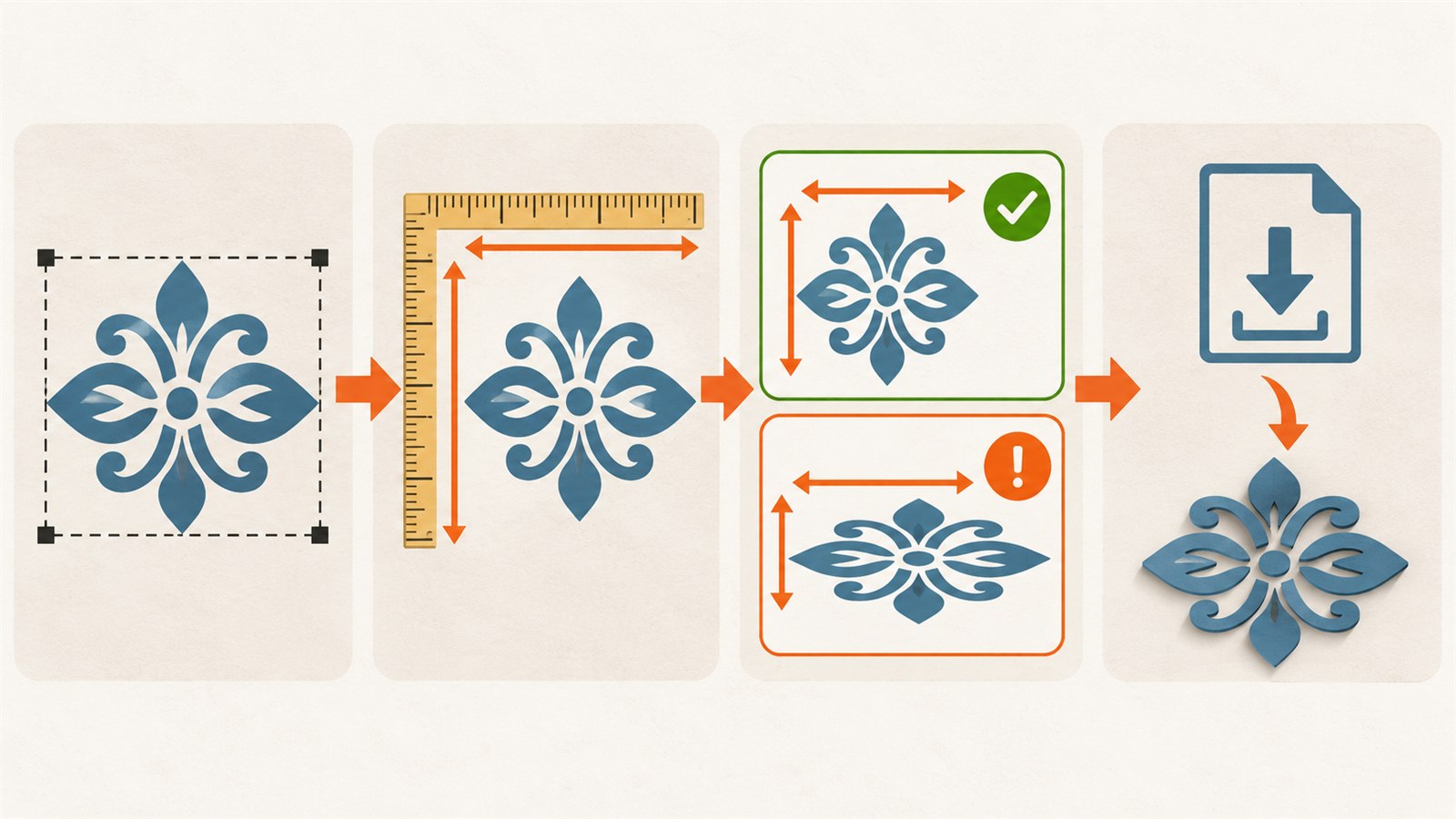
Une correction sûre sépare la géométrie interne du dessin de sa taille physique, préserve le ratio et valide la copie dans le logiciel final.
Les causes fréquentes d’une mauvaise taille
Un SVG peut ne déclarer aucune largeur ou hauteur exploitable, ou utiliser une unité inattendue. Il peut aussi provenir d’un export qui privilégiait l’écran plutôt que la fabrication. Dans certains cas, le logiciel d’import choisit sa propre interprétation par défaut. La présence de pixels dans une information de taille ne signifie pas que le dessin est une image ; il peut toujours être vectoriel.
Une confusion entre millimètres et pouces produit un écart notable. Une confusion entre la zone visible, le viewBox et un rectangle de fond peut également donner l’impression que le dessin est incorrect alors que seuls les repères de page diffèrent. Mesurez toujours l’élément qui compte réellement pour le projet, pas un espace blanc décoratif autour de lui.
Contrôler avant une découpe ou une livraison
Après le redimensionnement, inspectez les détails sensibles. Une petite fente, un trou, un texte fin ou une languette d’assemblage peut devenir inadapté si le dessin est réduit fortement. La géométrie reste proportionnelle, mais le matériau et le procédé ne changent pas avec elle.
Ouvrez la copie depuis son dossier final, puis vérifiez dimensions, orientation et nombre de pièces. Pour une fabrication, un test court sur une chute peut confirmer que la taille choisie fonctionne avec le matériau et le flux. Pour une livraison numérique, gardez l’original et nommez clairement la copie selon sa dimension cible.
| Problème | Cause probable | Vérification pratique |
|---|---|---|
| Le dessin est trop grand ou trop petit | Unité ou taille déclarée interprétée différemment | Mesurez un élément de référence dans le logiciel final |
| La pièce est déformée | Largeur et hauteur changées séparément | Rétablissez le ratio sur une copie |
| Le dessin semble décalé | viewBox, zone visible ou fond confondus | Inspectez les limites du dessin et l’objet à mesurer |
| Un assemblage ne correspond plus | Les pièces n’ont pas été vérifiées dans le même flux | Importez-les ensemble et mesurez les éléments associés |
| Les petits détails échouent | Réduction importante sans test réel | Testez les fentes et traits critiques sur une chute |
Questions fréquentes
Le viewBox est-il la taille physique du SVG ?
Non. Il décrit une zone de coordonnées interne. Largeur, hauteur et unités relient généralement le dessin à une dimension physique.
Puis-je corriger la taille en changeant seulement le DPI ?
Pas de manière universelle. Le DPI est surtout une référence pour les pixels ; vérifiez les dimensions déclarées et la façon dont le logiciel final importe le SVG.
Dois-je toujours conserver les proportions ?
Oui, sauf si vous cherchez volontairement une déformation. Pour des formes fonctionnelles, un texte ou des pièces d’assemblage, la conservation du ratio est normalement la solution sûre.
Pourquoi deux programmes affichent-ils des tailles différentes ?
Ils peuvent interpréter différemment les unités ou les informations absentes du fichier. Vérifiez la copie dans le programme qui sera réellement utilisé.
Le SVG reste-t-il vectoriel après changement de taille ?
Changer ses dimensions déclarées ne transforme pas automatiquement les tracés en pixels. Les détails très fins doivent toutefois être vérifiés pour l’usage réel.
Faut-il modifier l’original ?
Non. Gardez-le intact et téléchargez ou exportez une copie à la taille cible.
Prochaine action
Prenez un SVG qui s’ouvrait mal, indiquez sa taille cible en millimètres, puis vérifiez une copie proportionnelle dans le logiciel qui servira réellement.
Continuer à apprendre
Choisissez un autre guide pratique ou ouvrez les outils pour la prochaine étape.