Maquettes et imbrication
Un lot SVG acheté ou un dossier de travail peut contenir des centaines de fichiers comme 1.svg, 5009.png et plusieurs versions d’un même dessin. Les ouvrir un par un dans un navigateur, Inkscape ou CorelDRAW est lent. Le catalogue visuel montre d’abord toute la collection, ouvre le bon modèle en grand, puis laisse passer à la vérification technique.
Ce que fait le catalogue — et ce qu’il ne fait pas
Le catalogue ouvre localement dans le navigateur des fichiers choisis, un dossier ou une archive ZIP. Les SVG et PNG reçoivent des miniatures, avec recherche et filtres. Les formats inconnus comme CDR restent visibles par leur nom. L’outil ne modifie pas les CDR, ne transforme pas les formats inconnus, ne prépare pas automatiquement un fichier pour la découpe et n’envoie pas vos fichiers sur un serveur.
Une belle miniature aide à retrouver un dessin ; elle ne prouve pas que les contours, la taille physique ou les réglages de coupe sont déjà corrects.

Trouver un modèle visuellement
Commencez par un dossier thématique ou une archive ZIP. Les miniatures permettent de reconnaître une forme ; la recherche par nom aide lorsqu’on connaît un numéro de collection, un thème ou une partie du nom. Filtrez sur SVG pour un fichier vectoriel, ou sur PNG pour une image raster ou un aperçu existant.
- Ouvrez la carte qui semble correspondre.
- Examinez-la en grand et zoomez si les variantes se ressemblent.
- Vérifiez le nom avant d’enregistrer une copie.
- Passez ensuite seulement à la taille, aux contours ou à l’imbrication.
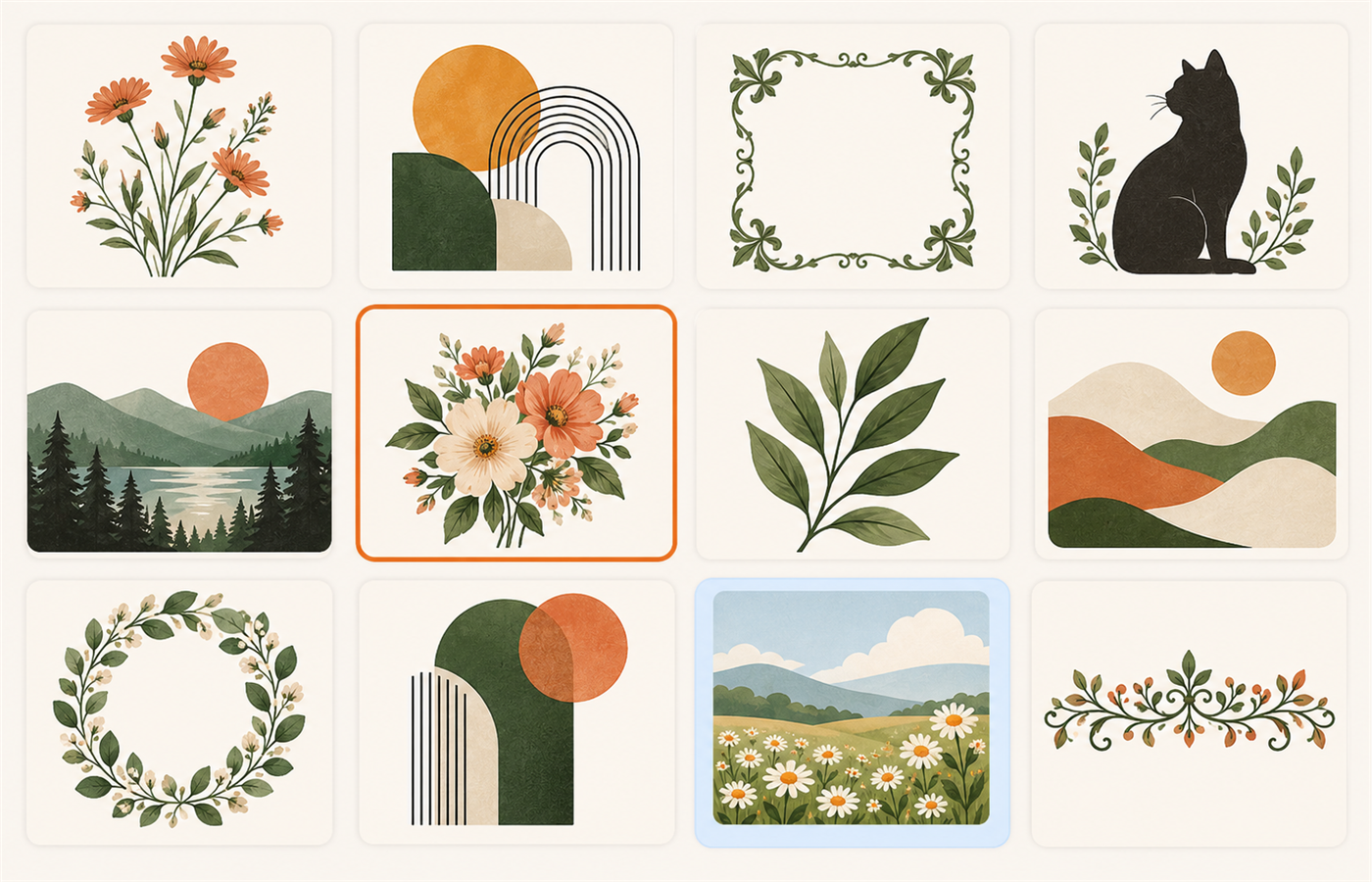
Sélectionner plusieurs fichiers et ne télécharger que ceux-ci
Un clic sur une carte l’ajoute à la sélection ; un second clic la retire, comme dans une galerie. Le dernier SVG ou PNG choisi reste ouvert dans l’aperçu et toutes les cartes sélectionnées restent mises en évidence.
Les SVG sélectionnés peuvent être téléchargés dans un seul ZIP, ou l’outil peut créer un ZIP de copies PNG en taille réelle. Il ne s’agit pas de petites miniatures : ce sont les PNG complets ou des exports PNG complets des SVG choisis. C’est utile lorsqu’une archive de 30 fichiers n’en contient que 20 nécessaires pour une commande.
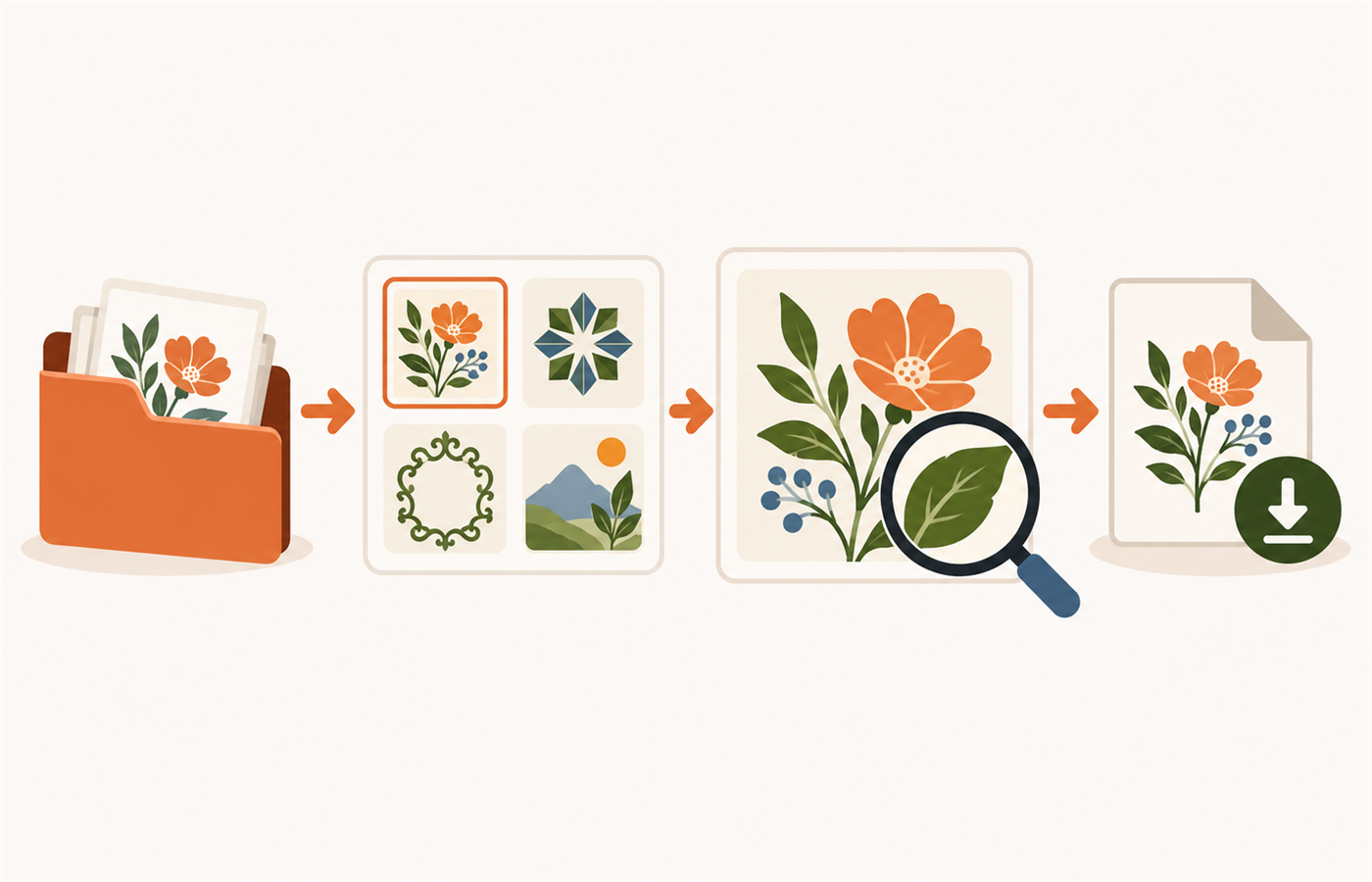
Dossiers, archives ZIP et fichiers non pris en charge
Une archive ZIP peut être ouverte pour une première recherche sans être extraite. Les SVG et PNG reçoivent un aperçu. Les CDR et autres formats spécialisés restent dans la liste, mais le navigateur ne prétend pas les afficher de manière sûre. Exportez-les depuis le logiciel adapté si vous avez besoin d’un aperçu fiable ou d’une copie SVG.
Pour une grande collection, commencez par une archive thématique plutôt que par tout un disque. La création des miniatures dépend toujours du nombre, de la taille et de la complexité des fichiers ainsi que de l’appareil.
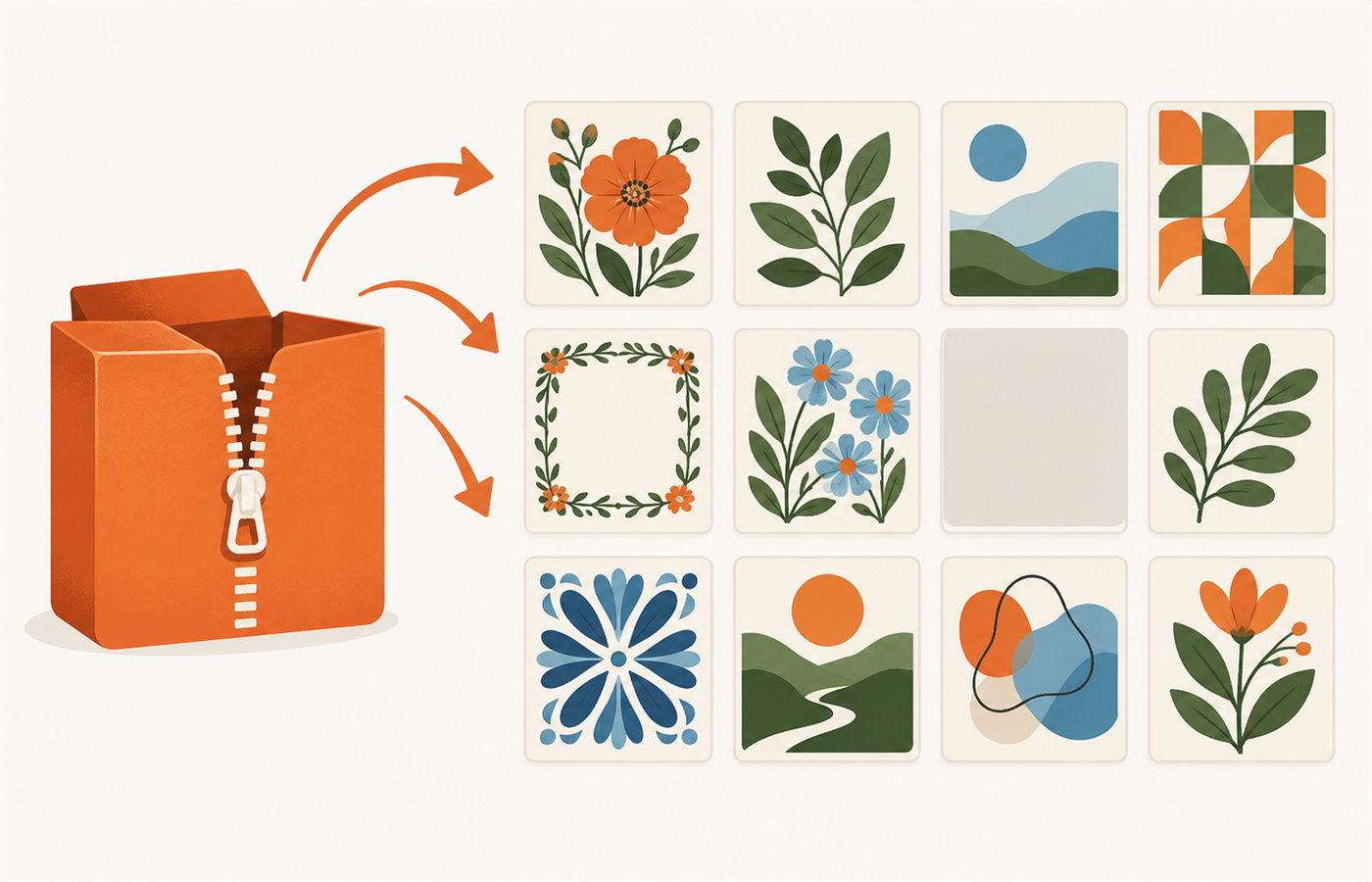
Préserver les sources
La sélection, l’aperçu et la création de copies téléchargées se font localement dans le navigateur. Le fichier d’origine dans le dossier n’est ni renommé ni écrasé. Considérez chaque téléchargement renommé comme une nouvelle copie de travail et conservez le ZIP ou dossier source séparément.
Après avoir choisi un SVG, vérifiez ses dimensions et ses contours avant d’utiliser le matériau. S’il contient plusieurs pièces, passez à l’imbrication seulement après avoir vérifié le fichier et le format de la plaque.
Mini-checklist avant l’étape suivante
- Est-ce bien le SVG de travail et non un aperçu PNG ou une couverture ?
- Le nom de la copie téléchargée indique-t-il clairement son usage ?
- Les dimensions physiques et les contours ont-ils été vérifiés dans l’outil suivant ?
- Les marges, le sens du matériau et les espacements conviennent-ils au travail réel ?
FAQ
Faut-il extraire le ZIP avant de l’ouvrir ?
Non. Les fichiers compatibles d’un ZIP peuvent être examinés avant l’extraction des copies utiles.
Le catalogue peut-il modifier ou convertir un CDR ?
Non. Le CDR reste visible par son nom, mais ouvrez-le ou exportez-le dans CorelDRAW ou un logiciel compatible.
Le ZIP de PNG contient-il seulement des miniatures ?
Non. Il contient des PNG en taille réelle ou des exports PNG complets des SVG sélectionnés.
Mes fichiers sont-ils envoyés en ligne ?
Non. Le catalogue fonctionne localement dans le navigateur. Conservez malgré tout vos propres sauvegardes.
Étape pratique suivante
Ouvrez le catalogue SVG et ZIP, choisissez une collection récente et trouvez le bon fichier par sa miniature plutôt que par son seul nom.
Étape pratique suivante
Après avoir choisi un modèle, vérifiez-le avant la découpe ou définissez sa taille physique.