SVG et préparation de fichiers
Quand un SVG contient une forme à découper, un motif à graver, un repère d’assemblage et un texte décoratif, tout afficher dans la même couleur rend le contrôle plus difficile. Organiser le dessin en groupes de couleurs ou de calques aide à voir l’intention de chaque élément et à préparer les opérations avec moins de confusion.
Il faut toutefois garder une distinction essentielle : une couleur est d’abord un repère de conception. Elle ne donne pas automatiquement une instruction à une machine. Les logiciels de préparation peuvent traiter couleurs, calques et épaisseurs de manière différente. Le fichier doit donc être relu dans le programme final avant la fabrication.
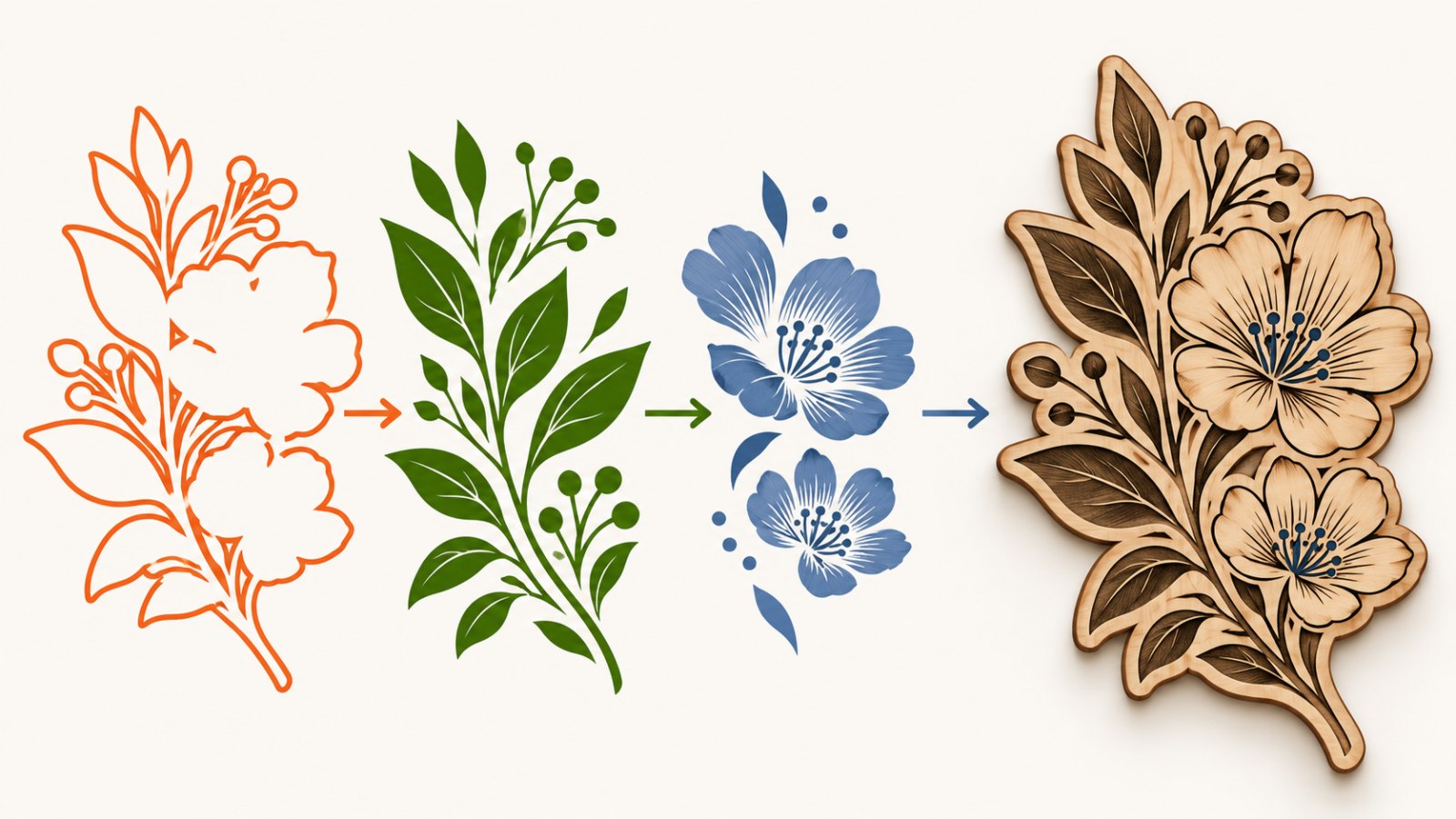
Les couleurs peuvent clarifier le rôle des formes, à condition de les vérifier ensuite dans le flux de production réel.
Définir le rôle de chaque groupe
Commencez par une copie de production et conservez le dessin source à part. Donnez à chaque groupe une fonction simple : contour de découpe, marquage léger, zone de gravure, texte, repère temporaire ou élément auxiliaire. Vous n’avez pas besoin d’utiliser beaucoup de couleurs ; trop de groupes peuvent rendre le fichier aussi difficile à lire qu’un seul groupe.
Une règle cohérente est plus utile qu’une palette sophistiquée. Par exemple, gardez toujours les contours de découpe dans un même groupe visuel et les repères de montage dans un autre. Si un projet est partagé avec une autre personne, ajoutez une courte note qui explique ce code. Ne supposez pas qu’elle interprétera vos couleurs comme vous.
Les pièces destinées à être gravées puis découpées peuvent exister dans plusieurs groupes. Le but est de rendre leur rôle identifiable, pas de dupliquer accidentellement les mêmes contours.
Nettoyer avant d’assigner des opérations
Avant d’ouvrir le fichier dans le logiciel de production, recherchez les objets cachés, brouillons, contours en double et repères laissés par la conception. Un groupe de couleur bien nommé ne protège pas contre une ligne superposée ou une forme éloignée du plan de travail.
Examinez aussi les petits détails et intersections. Un motif de gravure peut croiser un contour de découpe sans problème dans l’illustration, mais créer une lecture ambiguë dans le flux suivant. Isolez les éléments qui doivent réellement être fabriqués ; retirez de la copie les éléments qui n’ont plus de rôle.
Si vous transformez la couleur d’un objet, vérifiez que vous avez déplacé la bonne forme. Il est facile de modifier l’apparence d’un remplissage tout en laissant le contour dans un autre groupe, ou l’inverse. Sélectionnez les éléments à fort zoom lorsque le dessin est dense.

Une préparation fiable va du rôle visuel des groupes à l’affectation réelle des opérations, puis à un test de la géométrie importante.
Vérifier le logiciel final et l’ordre de travail
Une fois le SVG importé, regardez comment le programme final affiche les couleurs et les calques. Confirmez que chaque groupe correspond à l’opération voulue : découpe, gravure, marquage ou exclusion. Vérifiez également l’ordre de travail, car il influence parfois le résultat pratique, notamment si une pièce peut bouger après une découpe.
Ne copiez pas des réglages d’un matériau ou d’une machine à l’autre sans les vérifier. Cette organisation de fichier ne fournit pas de réglage universel et ne remplace pas les exigences de votre équipement et de votre support. Le rôle de l’article est de rendre le dessin plus clair, non de fixer une recette de production.
Faites un essai ciblé lorsqu’un détail compte : ligne fine, petit texte, trou, espace étroit ou frontière entre gravure et découpe. Une chute du matériau prévu donne une information plus utile qu’un simple aperçu à l’écran.
Éviter les erreurs de classement fréquentes
Un même visuel peut contenir une couleur décorative sans fonction de fabrication. Ne supposez pas que toute couleur doit devenir une opération. À l’inverse, deux éléments de même couleur peuvent avoir des rôles différents si l’un est un contour et l’autre un remplissage. La structure, le type de tracé et le réglage dans le logiciel final restent importants.
Pour les projets répétitifs, gardez une petite convention écrite : quelles couleurs ou quels calques représentent les contours, les gravures, les repères et les éléments à ignorer. Cette note accélère la relecture, surtout lorsque vous revenez sur un fichier après plusieurs semaines.
| Problème | Cause probable | Vérification pratique |
|---|---|---|
| Une ligne est traitée deux fois | Tracé dupliqué dans plusieurs groupes | Sélectionnez les contours et inspectez les superpositions |
| Un repère est fabriqué | Objet auxiliaire resté actif | Masquez ou retirez les repères dans la copie de production |
| Une couleur n’a pas l’effet attendu | Interprétation différente du logiciel final | Vérifiez l’affectation d’opération après import |
| Le dessin devient illisible | Trop de couleurs ou règle incohérente | Réduisez les groupes à des rôles utiles et stables |
| Un détail fin échoue | Géométrie adaptée à l’écran mais pas au matériau | Testez ce détail sur une chute du support prévu |
Questions fréquentes
Une couleur crée-t-elle automatiquement une opération laser ?
Non. Elle peut aider certains flux à organiser le fichier, mais l’opération doit être confirmée dans le logiciel qui prépare réellement la machine.
Dois-je utiliser une couleur différente pour chaque élément ?
Non. Utilisez des groupes seulement quand ils clarifient des rôles différents. Trop de couleurs compliquent la relecture.
Les calques remplacent-ils les couleurs ?
Ils peuvent servir au même objectif d’organisation. Leur comportement dépend du logiciel final ; vérifiez ce qui est conservé à l’import.
Puis-je conserver les repères dans le fichier ?
Oui dans la source, mais assurez-vous qu’ils sont exclus ou retirés de la copie destinée à la fabrication.
Faut-il tester chaque groupe sur le matériau ?
Testez au moins les opérations et détails critiques lorsque le projet ou le matériau le justifie. Un aperçu ne confirme pas le rendu réel.
Cette méthode donne-t-elle les réglages de gravure ?
Non. Elle organise les formes. Les réglages dépendent du matériel, du matériau et du résultat recherché.
Prochaine étape pratique
Prenez un SVG simple, créez une copie, séparez-y les contours, les éléments à graver et les repères, puis ouvrez cette copie dans votre logiciel final pour vérifier l’affectation et tester un petit échantillon.
Continuer à apprendre
Choisissez un autre guide pratique ou ouvrez les outils pour la prochaine étape.