Produits numériques et vente
Un QR code peut relier un produit physique à son étape numérique utile : notice de montage, conseil d’entretien, page de téléchargement, coordonnées ou informations produit. Le carré imprimé ne dit toutefois pas, à lui seul, pourquoi il faut le scanner. Son intérêt vient d’un objectif clair et d’une destination réellement utile à ce moment-là.
Pour une petite activité, il évite d’imprimer une longue adresse et facilite l’accès à une information après déballage. Avant un tirage, testez-le dans sa taille réelle, sur le vrai support et avec son contenu définitif. Un code qui fonctionne dans une grande prévisualisation peut devenir trop petit, trop peu contrasté ou mal placé sur une étiquette.
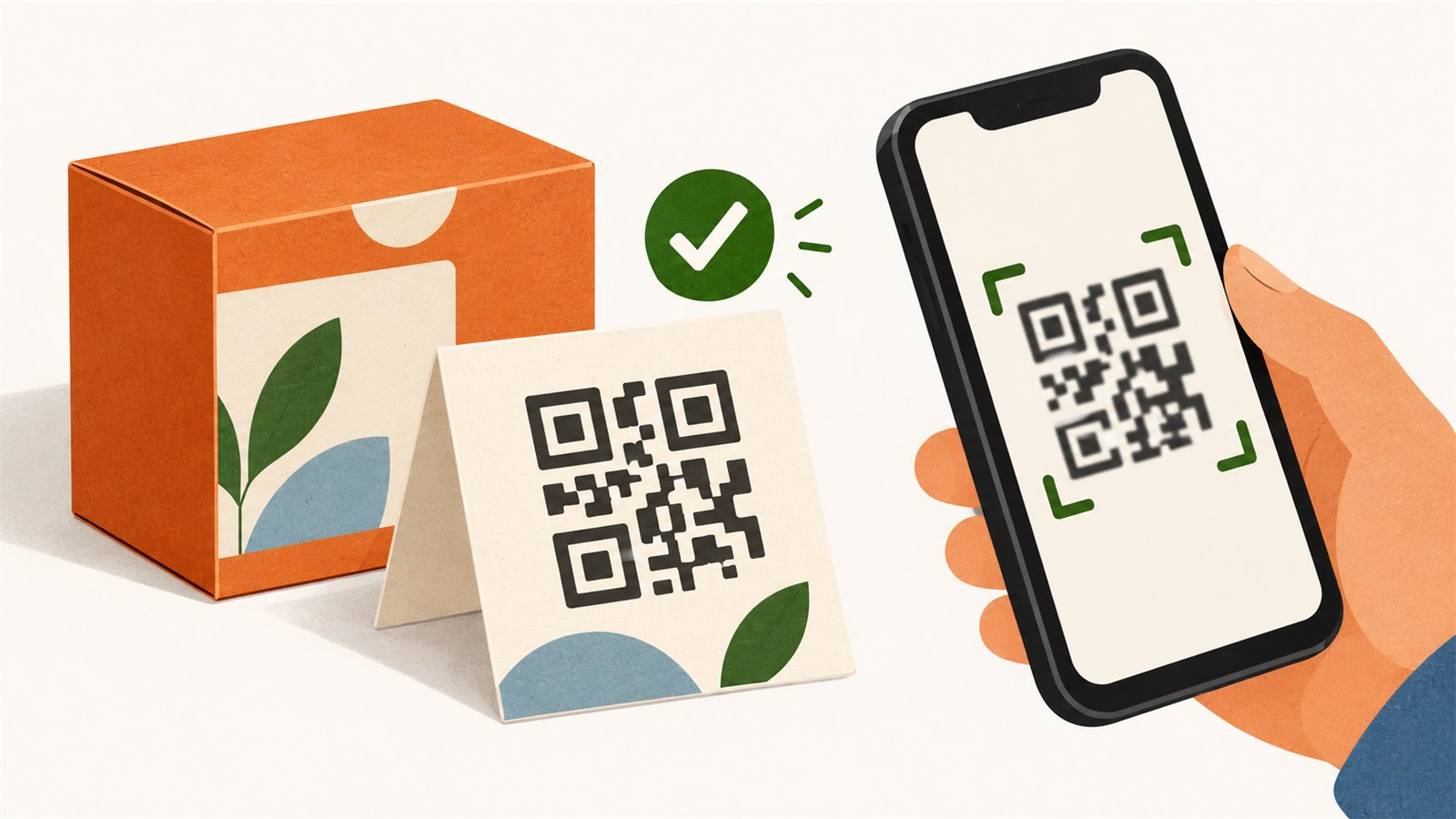
Un QR code devient utile lorsqu’une courte indication explique clairement ce que l’acheteur obtiendra après le scan.
Définir l’action avant la mise en page
Commencez par l’action attendue, pas par l’apparence du code. Un code doit avoir une destination précise : ouvrir une notice, accéder à une page d’entretien, télécharger un complément numérique, afficher une fiche produit ou contacter le vendeur.
Un lien vers une page d’accueil est souvent trop vague. Si la carte indique « Scanner pour la notice de montage », le lien doit mener directement à cette notice, pas à une boutique dans laquelle il faut ensuite chercher.
Pensez aussi à la durée de vie de la destination. Un code déjà imprimé ne se met pas à jour si l’adresse change. Vérifiez que le lien restera gérable et ouvrez-le de nouveau avant chaque nouveau tirage.
Où le QR code apporte une vraie aide
Il n’a pas besoin d’être sur chaque produit. Utilisez-le lorsqu’il raccourcit réellement une étape : entretien d’un objet fait main, guide de montage, page d’aide ou accès à un contenu numérique. Ajoutez une raison simple à côté : « Notice de montage », « Guide d’entretien » ou « Ouvrir les instructions ».
Ne faites pas du code l’unique accès à une information essentielle lorsqu’une courte consigne visible peut aussi aider. L’acheteur peut ne pas avoir de réseau, d’appareil photo disponible ou l’envie de scanner.
Préparer le code pour l’impression
Vérifier le contenu exact
Contrôlez l’adresse ou le texte avant de générer le code. Une seule erreur rend une carte soigneusement imprimée inutile. Scannez ensuite non seulement la prévisualisation, mais aussi le fichier exporté et la version placée dans la maquette.
Si le code ouvre une page web, consultez-la sur téléphone : la page charge-t-elle, le texte principal est-il lisible et l’étape suivante est-elle évidente ? Le QR code mène à la page ; il ne rend pas une page mobile confuse plus claire.
Conserver un carré net et dégagé
Un QR code doit rester carré. Le déformer horizontalement ou verticalement peut gêner la lecture. Conservez les proportions, ne rognez pas les bords et laissez une zone libre autour du code. Évitez de coller texte, cadre, décoration dense ou image chargée contre lui.
Tester contraste, taille et position
Un code sombre sur fond clair et régulier est un point de départ fiable. Ne jugez pas seulement avec vos yeux : des couleurs qui semblent contrastées à l’écran peuvent être difficiles à lire par un appareil photo, surtout sur un support texturé ou brillant.
Évitez les codes transparents sur une image chargée, les zones métalliques, les plis, perforations et bords d’étiquette. Imprimez un échantillon sur un matériau proche du support final, découpez-le à la taille prévue et scannez-le dans des conditions normales.
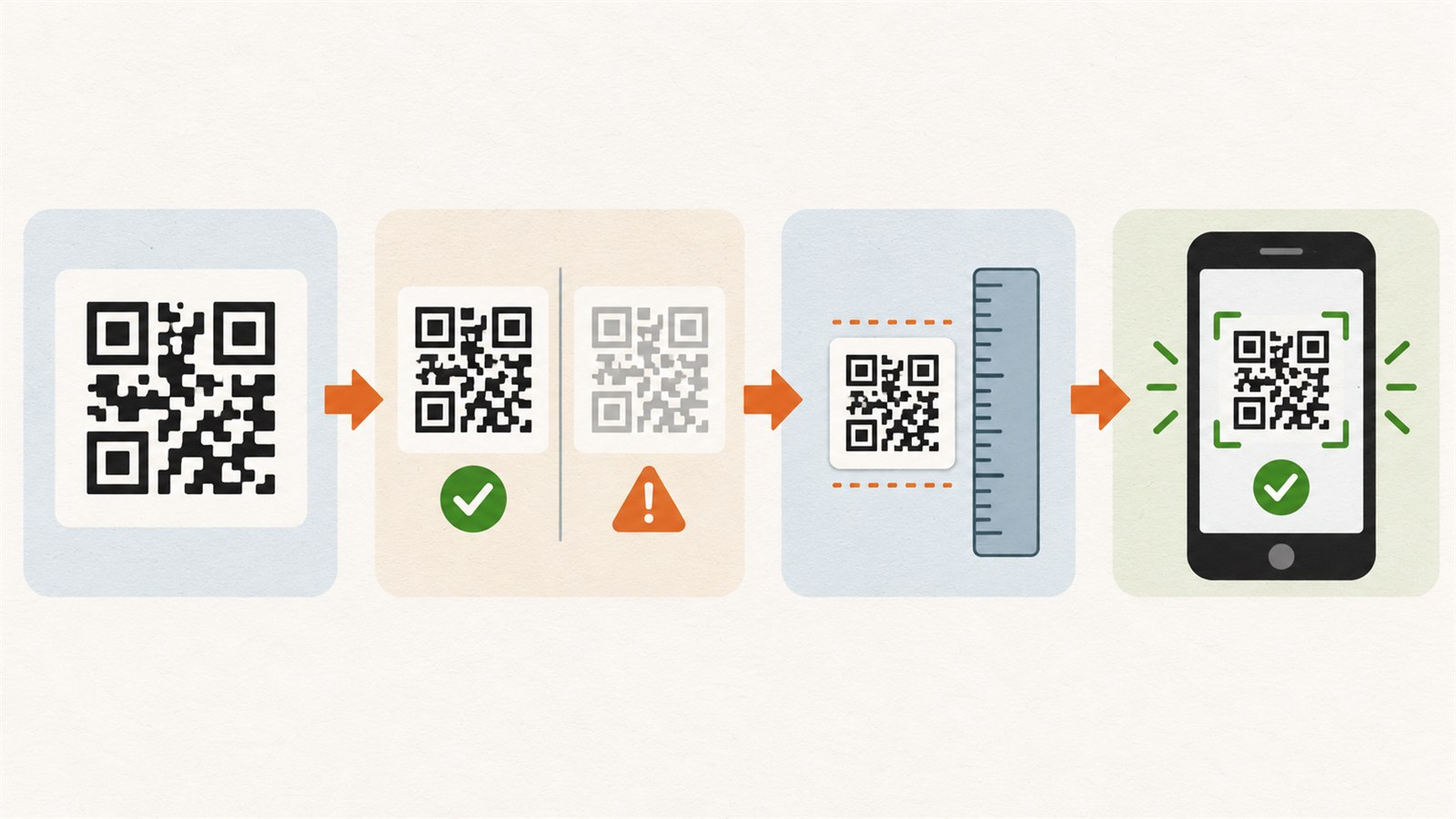
Un processus fiable part d’une destination utile, vérifie le contenu exact et se termine par un test de la mise en page finale.
Un déroulé simple, de l’idée à la série imprimée
Une préparation par étapes réduit les erreurs difficiles à voir trop tard. Rassemblez d’abord ce qui sera derrière le code : la page publiée, le PDF définitif ou les instructions terminées. Vérifiez le titre, les images et les éventuels téléchargements depuis un téléphone ; l’expérience après le scan compte autant que le carré imprimé.
Ensuite, définissez l’emplacement. Sur une carte d’accompagnement, le code peut vivre près de la consigne. Sur une étiquette, protégez-le des coins arrondis, du trou de suspension et des zones susceptibles d’être pliées. Sur un emballage, tenez compte de la façon dont il sera manipulé : une face intérieure ou un rabat n’est pas toujours facile à scanner une fois le produit ouvert.
Générez le code à partir du contenu définitif, puis placez-le sans modifier ses proportions. Ajoutez une phrase courte qui annonce le résultat du scan. Cette phrase doit être compréhensible sans vocabulaire technique : « Instructions », « Télécharger le modèle » ou « Conseils d’entretien » est plus utile qu’un simple « Scannez-moi ».
Enfin, exportez une copie du visuel et réalisez un essai réel. Scannez le code avant et après impression, à une distance normale, avec le téléphone tenu comme le ferait l’acheteur. Gardez le fichier source et la destination associée ensemble dans vos archives : au prochain tirage, vous pourrez vérifier ce qui a été utilisé plutôt que de recréer le code au hasard.
Relire la maquette, pas seulement le QR code
Le code peut être parfaitement généré et néanmoins devenir moins pratique dans une composition chargée. Regardez la maquette à sa taille finale. Le regard comprend-il immédiatement ce qu’il faut faire ? La consigne est-elle suffisamment proche du code ? Un élément décoratif semble-t-il faire partie du motif ?
Faites aussi une vérification « après utilisation ». Si le code conduit vers un guide, celui-ci indique-t-il clairement l’étape suivante ? Si le contenu doit être téléchargé, le nom du fichier et son utilisation sont-ils explicites ? Pour un lien destiné à une commande, gardez à proximité une alternative concise : adresse de contact, référence de produit ou brève instruction imprimée.
Cette relecture est particulièrement importante si vous réutilisez une même carte pour plusieurs produits. Ne gardez pas automatiquement le même code parce que le visuel est déjà prêt. Une carte cohérente est utile ; une destination qui ne correspond plus au produit ne l’est pas.
Problèmes fréquents
| Problème | Cause probable | Vérification pratique |
|---|---|---|
| Le téléphone ne détecte pas le code | Code trop petit, contraste insuffisant ou zone trop encombrée | Imprimez un test et scannez-le sous un éclairage normal |
| Le code mène au mauvais endroit | Erreur de lien ou adresse ancienne | Ouvrez la destination sur plusieurs appareils avant impression |
| La page s’ouvre mais n’aide pas | Lien vers une page générale sans suite claire | Demandez à une personne de trouver l’information sans aide |
| Le code marche à l’écran, pas sur l’emballage | Texture, reflet, pli ou échelle perturbent la lecture | Testez le support et l’emplacement réels |
Limites à connaître
Un QR code ne garantit ni l’accès durable à une page web, ni la compatibilité avec chaque appareil photo, ni la lecture sur tout support. Qualité d’impression, éclairage, connexion et contenu de la page dépassent le code lui-même. Ne l’utilisez pas comme seul accès à une information critique lorsqu’une alternative textuelle est possible.
Questions fréquentes
Peut-on mettre plusieurs QR codes sur une même carte ?
Oui, si chacun a une indication clairement différente. Plusieurs carrés semblables se confondent facilement ; un seul code par carte est souvent plus clair.
Faut-il imprimer l’URL complète à côté ?
Pas toujours. Pour une information importante, une adresse courte lisible ou une consigne textuelle peut offrir une voie de secours utile.
Un QR code peut-il être coloré ?
Oui, s’il reste carré, suffisamment contrasté et validé par un vrai test de scan.
Pourquoi fonctionne-t-il à l’écran mais pas sur l’étiquette ?
L’impression ajoute texture, reflet, variation de couleur et réduction. Testez toujours la version finale sur son support.
Faut-il tester avec plusieurs téléphones ?
C’est une vérification complémentaire utile avant un tirage important. Elle ne garantit pas tous les appareils, mais révèle des problèmes évidents.
Puis-je placer un code dans une zone découpée ou gravée ?
Seulement après un essai sur le matériau et avec le procédé réel. Une texture marquée, une brûlure, un relief ou un trait de découpe peut réduire la netteté nécessaire à la lecture.
Que faire si je dois changer le contenu après l’impression ?
Ne supposez pas que le papier déjà produit pourra être corrigé. Conservez la liste de vos codes et de leurs destinations, puis évaluez si la page existante peut rester utile ou si une nouvelle impression est nécessaire.
Prochaine étape pratique
Choisissez un usage réel, par exemple un guide d’entretien. Créez un code avec cette destination exacte, ajoutez une courte indication, imprimez un test à la taille finale et scannez-le avant de lancer une série.
Continuer à apprendre
Choisissez un autre guide pratique ou ouvrez les outils pour la prochaine étape.