Produits numériques et vente
Un aperçu doit aider l’acheteur à comprendre le produit sans devenir un remplacement prêt à l’emploi du fichier original. L’objectif est une démonstration claire, pas une protection technique absolue.
Cette nuance est importante. Une image trop protégée ne montre plus ce qui est vendu ; une image trop proche du fichier final peut être moins adaptée à votre stratégie de présentation. Cherchez un équilibre : assez d’information pour décider, assez de séparation pour ne pas confondre l’aperçu avec la livraison.
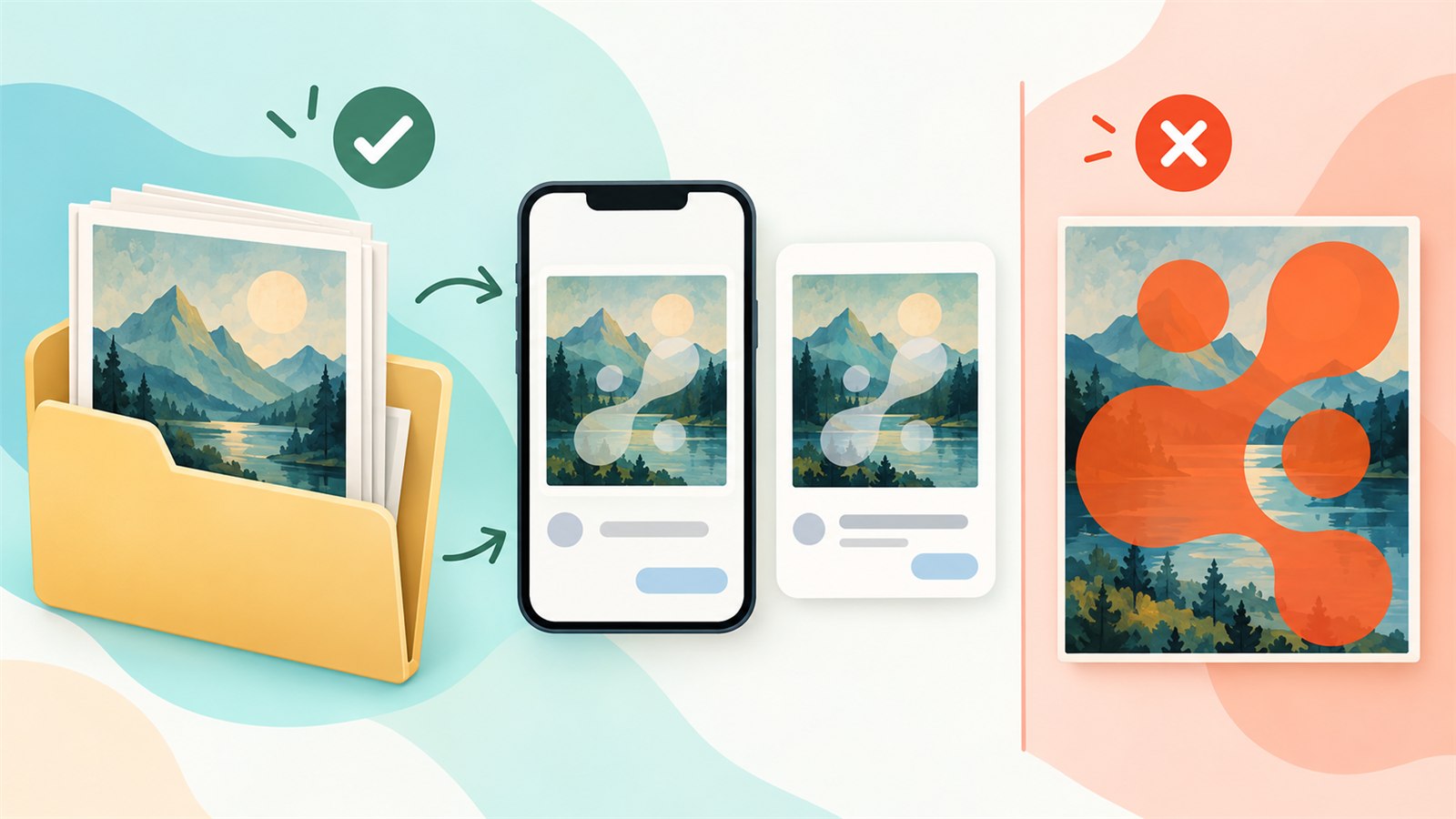
Montrer l’essentiel
Montrez le design global, les détails utiles, les variantes et le contenu du produit. Créez les aperçus séparément des originaux afin que recadrage, fond, cadre ou protection visible ne modifient pas la livraison acheteur.
Prévoyez une fonction claire pour chaque aperçu : vue générale, détail utile, variante ou contenu de la livraison. Une image surchargée qui tente de tout montrer devient vite illisible en miniature. Une courte série de vues nettes est généralement plus facile à comprendre.
Commencez par la question qu’un futur acheteur se pose en premier : « qu’est-ce que je reçois ? » Une vue générale répond à cette question. Les images suivantes peuvent montrer une partie fine, les variantes réelles, les dimensions importantes ou le contenu du paquet. Ne montrez pas une mise en scène qui ressemble à un élément inclus si ce n’est pas le cas.
Préparez les aperçus à partir de copies. Vous pouvez alors recadrer, ajouter un fond, un cadre ou une indication visuelle sans toucher au fichier destiné à l’acheteur. Conservez l’original et l’export de livraison dans des dossiers séparés ; une image de présentation ne doit jamais devenir la seule version disponible de votre produit.
Garder un aperçu utile
Un filigrane, une taille réduite ou une vue partielle peuvent convenir s’ils ne cachent pas le dessin important. Vérifiez l’aperçu en miniature et sur téléphone. Les règles des plateformes de vente varient et peuvent changer.
Un filigrane n’est qu’un choix de présentation. Trop grand, trop opaque ou placé au centre, il empêche de juger le design. Trop discret, il peut ne remplir aucun rôle perceptible. Si vous en utilisez un, placez-le de façon à préserver la lecture du produit et vérifiez-le dans toutes les images, pas seulement dans la première.
Une taille réduite, un cadrage partiel ou une mise en situation peuvent aussi différencier l’aperçu de la livraison. Ces méthodes ont leurs propres limites : un recadrage trop serré peut cacher un détail essentiel et une mise en scène trop chargée peut faire croire que des éléments ne figurant pas dans le produit sont inclus. Le texte de l’annonce et les visuels doivent rester cohérents.
Comparez la série finale avec les fichiers réellement livrés. Retirez les anciennes variantes, tailles ou options qui ne font plus partie du produit. La présentation ne doit pas promettre un élément absent de la livraison.
Faites cette comparaison juste avant publication ou mise à jour. Les règles de taille, de ratio, de formats ou de contenus admis par une plateforme peuvent évoluer. Vérifiez les exigences actuelles de la plateforme que vous utilisez plutôt que de compter sur une ancienne préparation réutilisée sans contrôle.
Relire les aperçus sur petit écran
Regardez la première image en miniature puis sur téléphone. Le produit est-il immédiatement identifiable ? Le texte ajouté est-il encore lisible ? Un détail censé expliquer une variante est-il assez grand ? Les aperçus sont souvent vus rapidement, et une composition efficace à pleine taille peut perdre sa fonction dans un petit format.
Ensuite, parcourez la série dans l’ordre prévu. Chaque image doit ajouter une information : vue globale, détail, variante, contenu ou usage. Si deux images racontent exactement la même chose, remplacez l’une d’elles par une vue plus utile ou réduisez la série.
| Problème | Cause probable | Vérification pratique |
|---|---|---|
| Design principal difficile à reconnaître | Première image trop chargée ou sujet trop petit | Regardez-la en petite miniature et sur téléphone |
| Protection qui masque le produit | Filigrane ou cadre trop dominant | Réduisez, déplacez ou retirez l’élément gênant |
| Ancienne variante visible | Aperçus non comparés à la livraison finale | Comparez la série avec la liste des fichiers vendus |
| Original modifié par erreur | Aperçu créé dans le fichier ou dossier source | Créez les aperçus uniquement depuis des copies |
| Acheteur attend un élément absent | Mise en scène ou texte ambigu | Vérifiez que chaque visuel correspond au contenu réel |
Limites de la présentation
Un aperçu ne protège pas complètement un fichier, et aucun choix visuel ne garantit qu’une image ne sera jamais copiée ou réutilisée. Sa première fonction est de communiquer honnêtement la valeur du produit. Évitez donc de faire des promesses de protection absolue ou de compatibilité universelle.
Gardez également une frontière claire entre la prévisualisation et le produit : un aperçu sert à montrer, le ZIP ou la livraison sert à utiliser. Cette séparation rend les corrections plus faciles et aide le client à comprendre ce qui est réellement inclus.
Questions fréquentes
Les aperçus offrent-ils une protection absolue ? Non. Ce sont des choix de présentation, pas un système de protection complet.
Chaque aperçu doit-il avoir un filigrane ? Seulement si l’acheteur peut encore comprendre le produit.
Une série convient-elle à toutes les plateformes ? La base peut être réutilisée, mais vérifiez les règles actuelles de chaque plateforme.
Faut-il montrer toutes les variantes ? Montrez celles qui font réellement partie de l’offre et qui aident à comprendre un choix. Retirez les variantes anciennes ou indisponibles.
Puis-je mettre un texte explicatif dans l’image ? Oui, s’il reste lisible en miniature et ne remplace pas les informations essentielles de l’annonce.
Pourquoi vérifier les aperçus après une mise à jour ? Un nouveau fichier, une variante retirée ou un changement de livraison peut rendre la série visuelle inexacte.
Une image réduite suffit-elle à différencier l’aperçu ? Elle peut aider, mais ce n’est pas une protection absolue. Choisissez surtout une présentation qui reste utile et honnête.

Des aperçus efficaces partent d’une copie, montrent l’information essentielle, restent lisibles sur mobile et correspondent exactement à la livraison finale.
Prochaine étape pratique
Ouvrez un produit existant, créez une copie dédiée aux aperçus, préparez une vue générale et une vue de détail, puis contrôlez-les en miniature et face au contenu réellement livré avant publication.
Continuer à apprendre
Choisissez un autre guide pratique ou ouvrez les outils pour la prochaine étape.